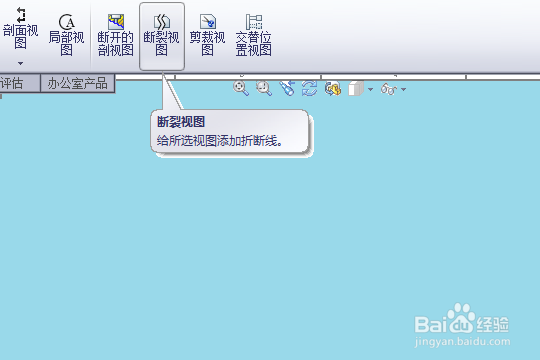
1、点击断裂视图。
在视图布局工具栏中,点击“断裂视图”命令图标,然后在工程图中选择需要断裂的对象视图。
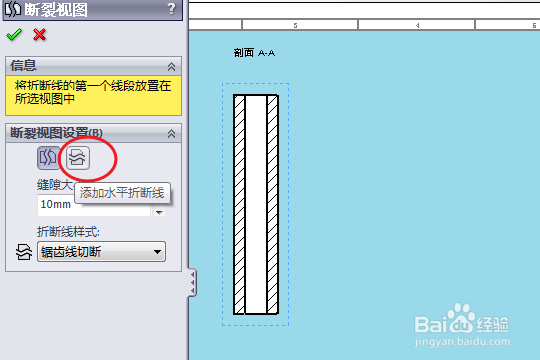
2、选择断裂方向。
断裂分为横向断裂和竖向断裂,这里我们选择横向断裂。
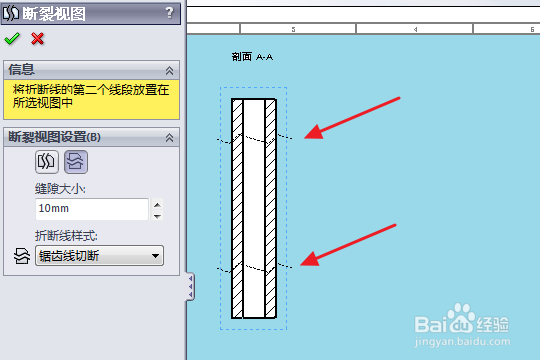
3、添加折断线。
在工程图视图中,选择合适的位置添加两条折断线,折断线中间部分将被隐藏。
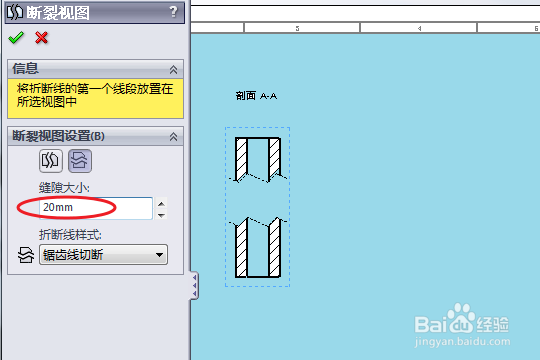
4、设置缝隙大小。
填写合适的缝隙值,即工程图视图隐藏中间部分后,两条折断线的距离值。
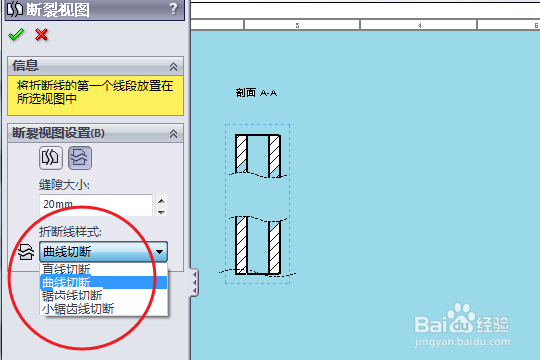
5、指定折断线样式。
点击下拉箭头,选择合适的折断线样式,这里我们选曲线切断。
确定后,断裂视图就完成了。
时间:2026-04-22 13:42:34
1、点击断裂视图。
在视图布局工具栏中,点击“断裂视图”命令图标,然后在工程图中选择需要断裂的对象视图。
2、选择断裂方向。
断裂分为横向断裂和竖向断裂,这里我们选择横向断裂。
3、添加折断线。
在工程图视图中,选择合适的位置添加两条折断线,折断线中间部分将被隐藏。
4、设置缝隙大小。
填写合适的缝隙值,即工程图视图隐藏中间部分后,两条折断线的距离值。
5、指定折断线样式。
点击下拉箭头,选择合适的折断线样式,这里我们选曲线切断。
确定后,断裂视图就完成了。
