1、打开微店店长版,如图所示:

2、点击“店铺管理”,如图所示:

3、点击“店长笔记”,如图所示:

4、点击“添加新笔记”,如图所示:

5、输入标题,点击“添加内容”,如图所示:

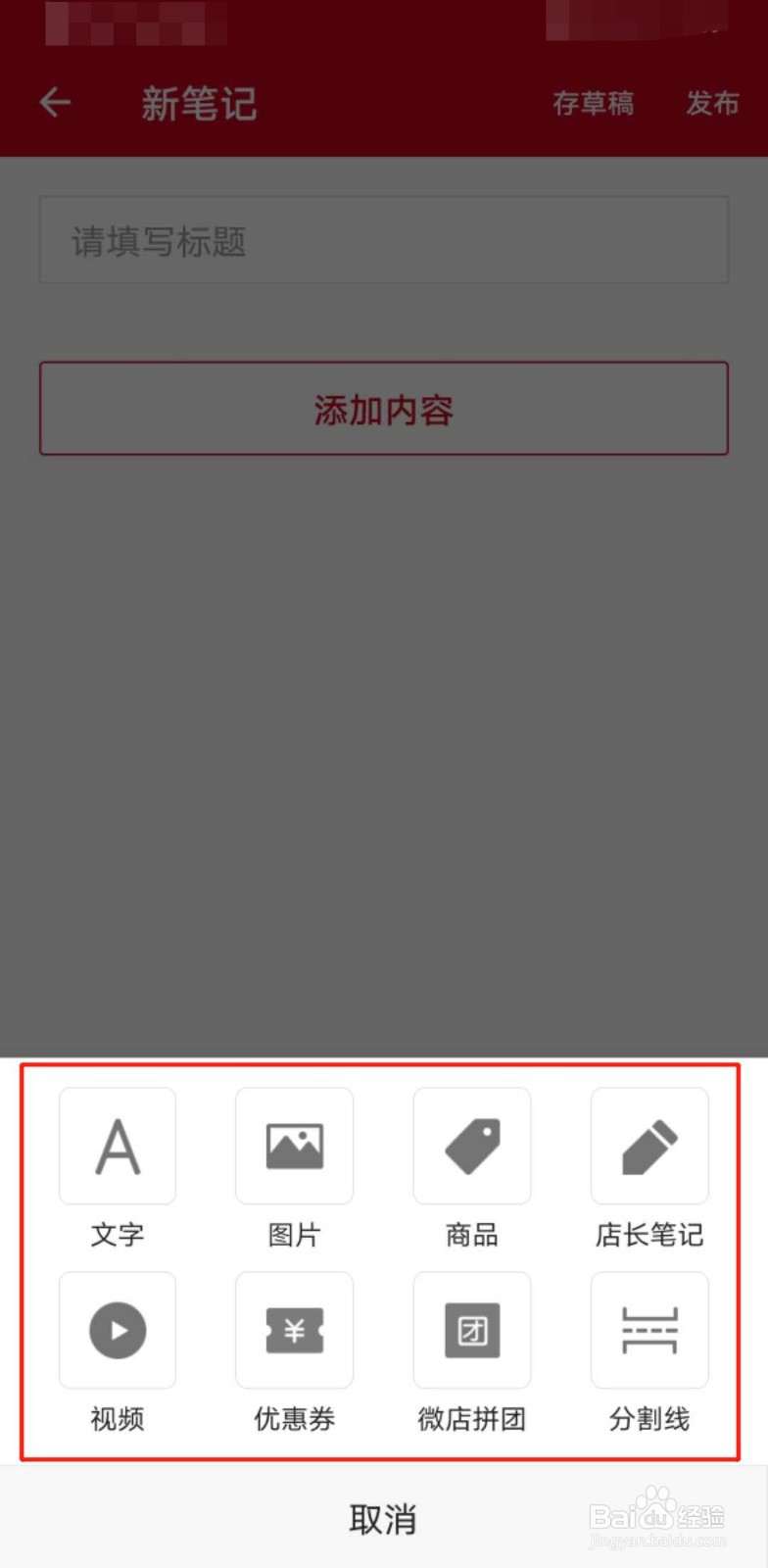
6、选择笔记内容形式,如图所示:
7、点击“发布”,如图所示:

时间:2026-04-23 17:51:10
1、打开微店店长版,如图所示:
2、点击“店铺管理”,如图所示:
3、点击“店长笔记”,如图所示:
4、点击“添加新笔记”,如图所示:
5、输入标题,点击“添加内容”,如图所示:
6、选择笔记内容形式,如图所示:
7、点击“发布”,如图所示:
