1、打开素材图片,新建空白图层;
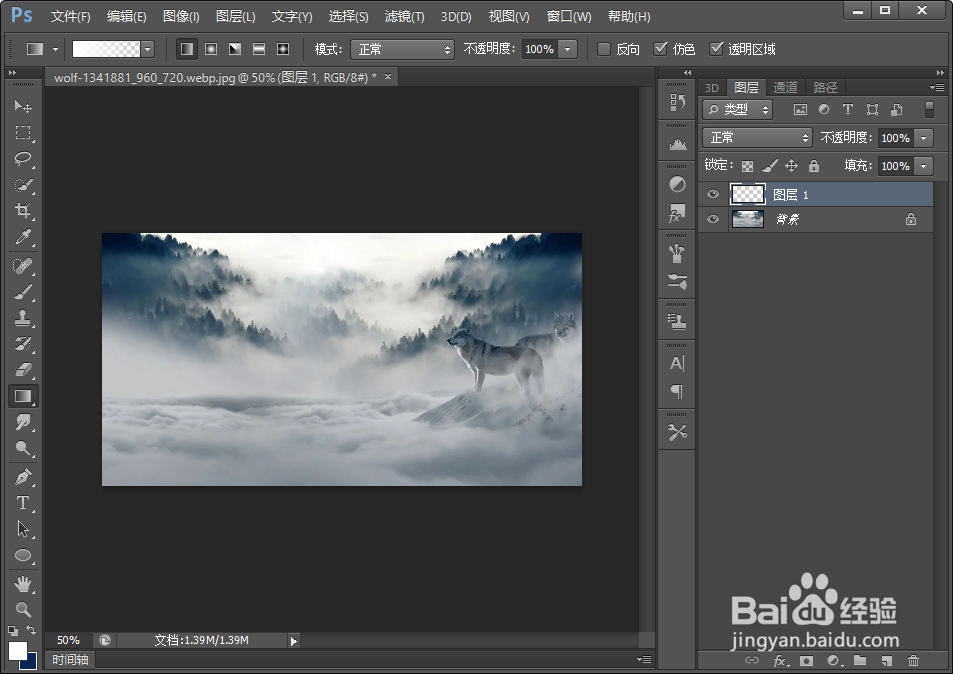
2、选择渐变工具,点击齿轮图标,点击特殊效果;
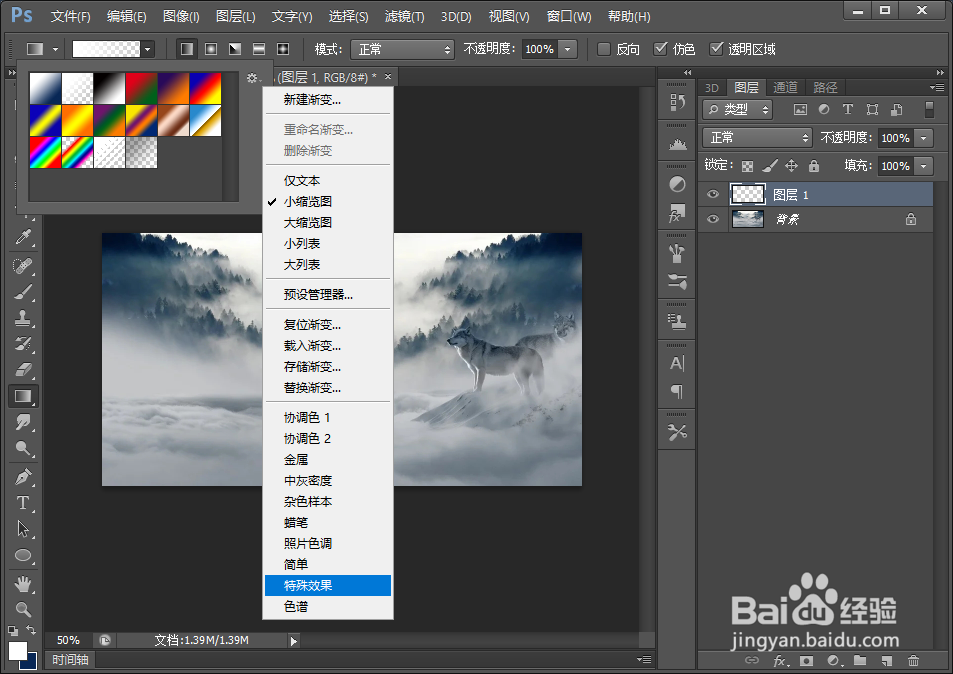
3、载入特殊效果渐变样式,选择罗素彩虹渐变;

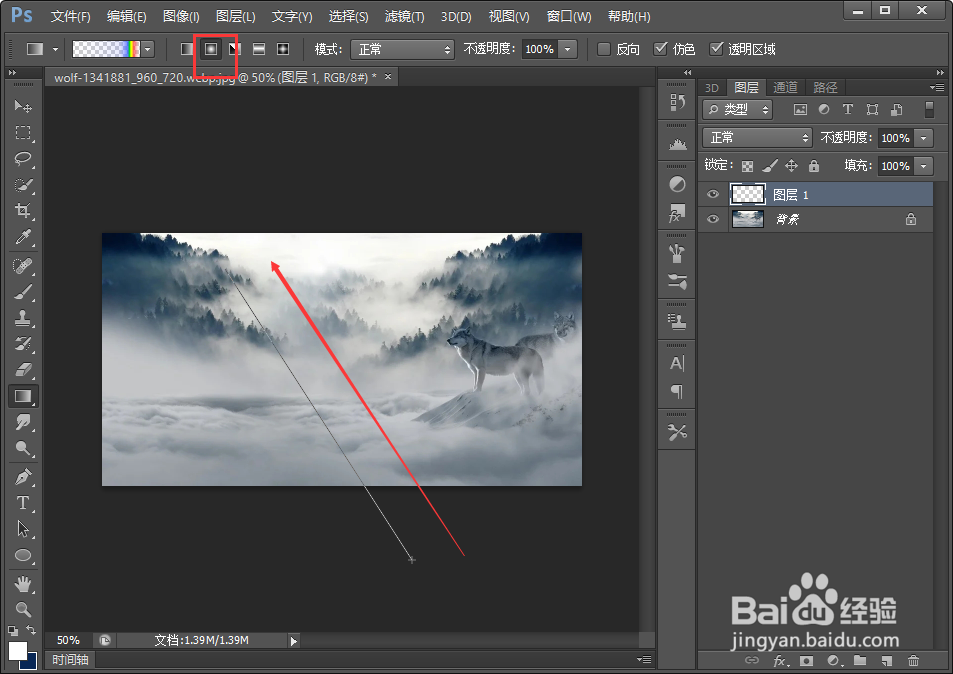
4、选择径向渐变,鼠标拖动画一个渐变;
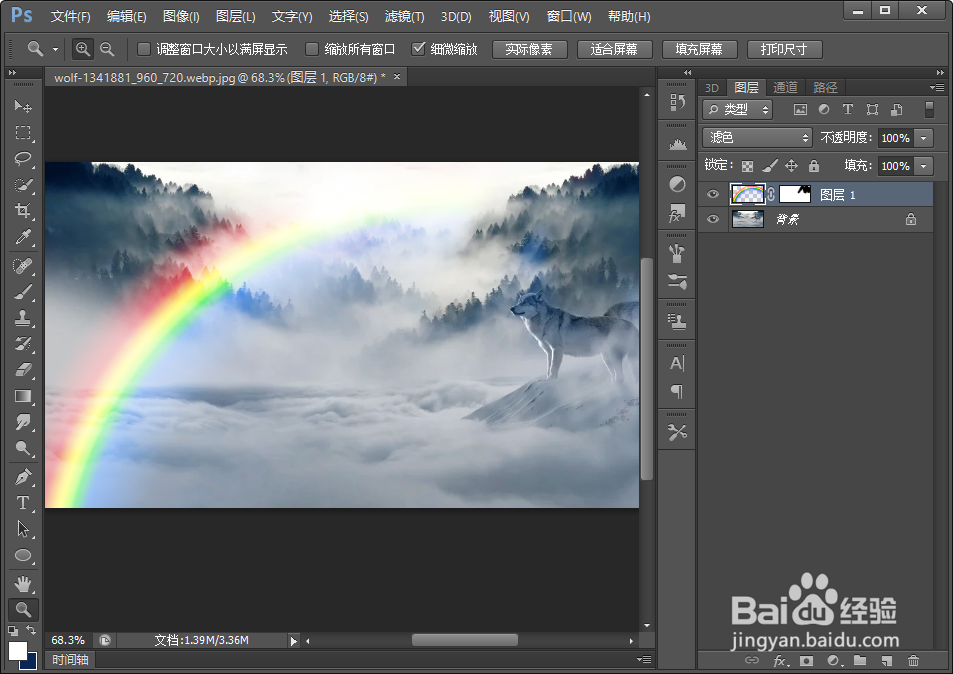
5、彩虹渐变添加后,把图层混合模式设置为滤色;

6、添加蒙版,用黑色画笔工具涂抹彩虹边缘,让图像看起来更真实;

7、点击,滤镜-渲染-镜头光晕,添加一个镜头光晕效果;

8、彩虹特效制作完成,查看整体效果。
时间:2026-04-24 04:25:28
1、打开素材图片,新建空白图层;
2、选择渐变工具,点击齿轮图标,点击特殊效果;
3、载入特殊效果渐变样式,选择罗素彩虹渐变;
4、选择径向渐变,鼠标拖动画一个渐变;
5、彩虹渐变添加后,把图层混合模式设置为滤色;
6、添加蒙版,用黑色画笔工具涂抹彩虹边缘,让图像看起来更真实;
7、点击,滤镜-渲染-镜头光晕,添加一个镜头光晕效果;
8、彩虹特效制作完成,查看整体效果。
