1、首先选中单元格,点击菜单栏中的【数据】。


2、然后选择【数据验证】,弹出栏中,允许选择【整数】,数据选择【大于或等于】,最小值设置【60】分。


3、最后点击【数据验证】中【圈释无效数据】,就完成了。

1、首先选中单元格,点击菜单栏中的【开始】选项卡中的【条件格式】。
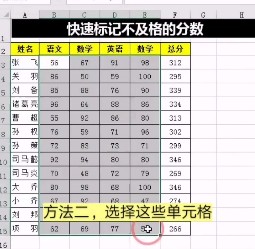

2、选择【突出显示单元格规则】,然后选择【小于】。

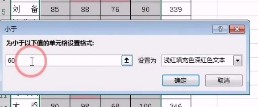
3、在弹出的对话框中设置为60分及格,点击确定即可。
时间:2026-04-21 16:11:01
1、首先选中单元格,点击菜单栏中的【数据】。
2、然后选择【数据验证】,弹出栏中,允许选择【整数】,数据选择【大于或等于】,最小值设置【60】分。
3、最后点击【数据验证】中【圈释无效数据】,就完成了。
1、首先选中单元格,点击菜单栏中的【开始】选项卡中的【条件格式】。
2、选择【突出显示单元格规则】,然后选择【小于】。
3、在弹出的对话框中设置为60分及格,点击确定即可。
