1、打开PPT,添加幻灯片。

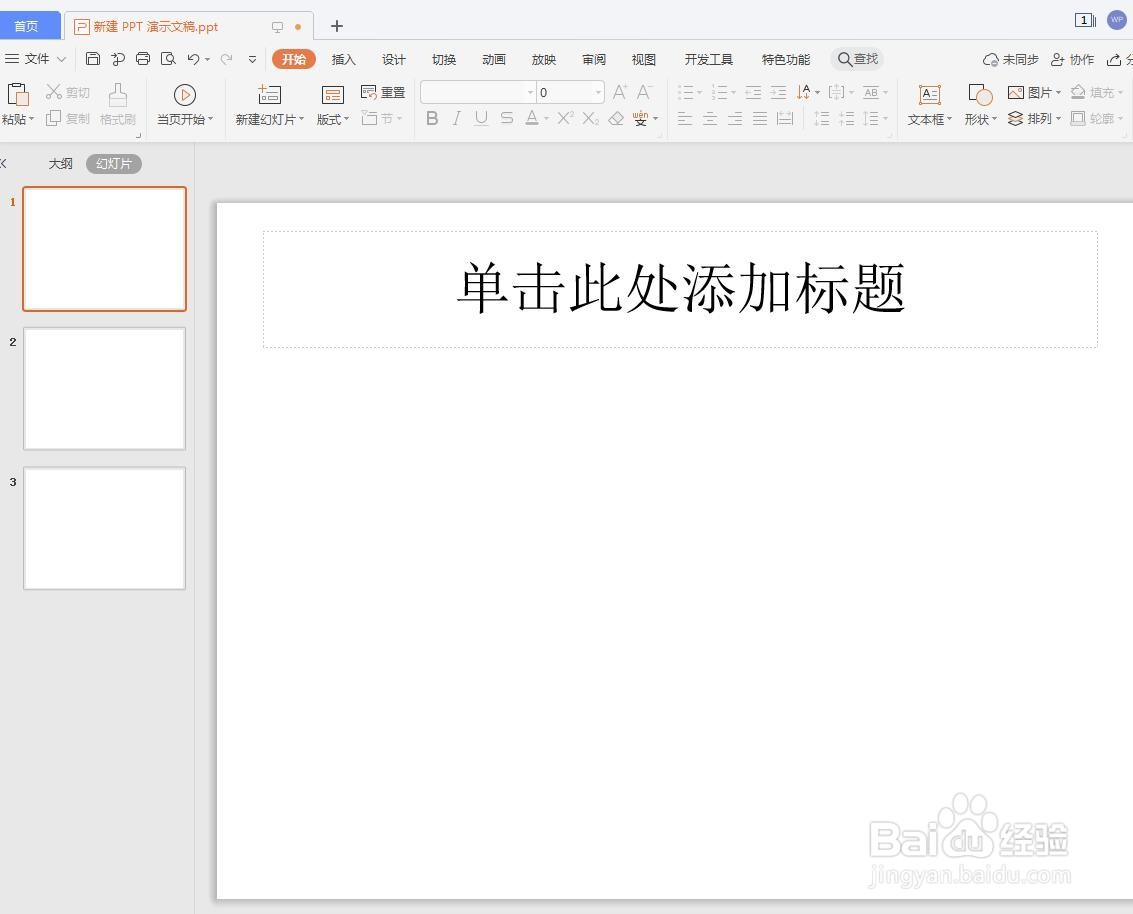
2、选中不需要的幻灯片。如下图所示
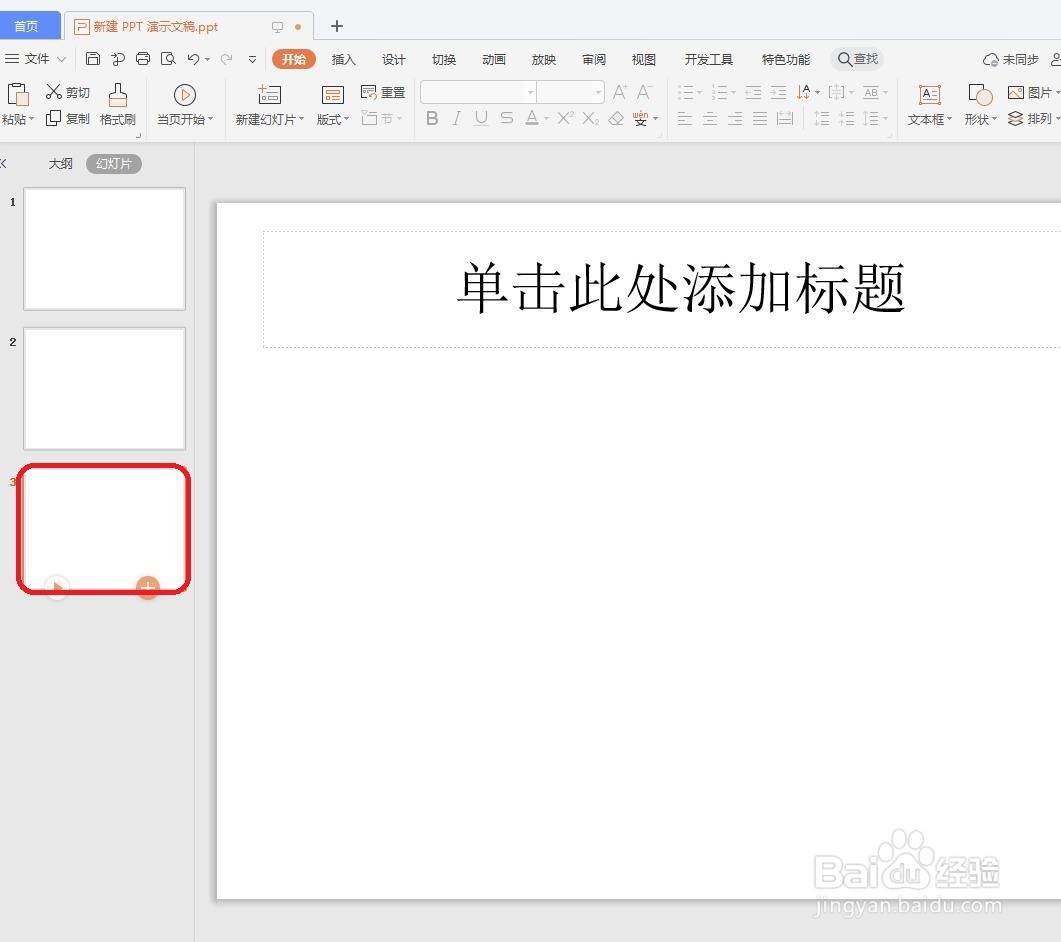
3、在【幻灯片】窗格的【幻灯片】选项卡下,在第3张幻灯片的缩略图上单击鼠标右键。如下图所示

4、在弹出的菜单中选择【删除幻灯片】选项,幻灯片将被删除。在【幻灯片】窗格的【幻灯片】选项卡中也不再显示。如下图所示


5、此外,还可以选择需要删除的幻灯片,通过【开始】选项卡的【剪贴板】组中的【剪贴】命令。如下图所示

6、完成幻灯片的删除。如下图所示

时间:2026-04-21 16:04:56
1、打开PPT,添加幻灯片。
2、选中不需要的幻灯片。如下图所示
3、在【幻灯片】窗格的【幻灯片】选项卡下,在第3张幻灯片的缩略图上单击鼠标右键。如下图所示
4、在弹出的菜单中选择【删除幻灯片】选项,幻灯片将被删除。在【幻灯片】窗格的【幻灯片】选项卡中也不再显示。如下图所示
5、此外,还可以选择需要删除的幻灯片,通过【开始】选项卡的【剪贴板】组中的【剪贴】命令。如下图所示
6、完成幻灯片的删除。如下图所示
