WPS工作表中如何根据省份自动匹配城市/镇/区?

 时间:2026-05-07 00:18:01

1、看一下事先准备的数据,黄色是一级列表,红色为二级列表,绿色为三级列表(如图)

WPS工作表中如何根据省份自动匹配城市/镇/区?

2、一级列表。选中区域B2:B4(如图)

WPS工作表中如何根据省份自动匹配城市/镇/区?

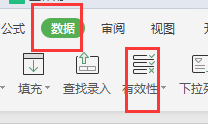
3、点击工具栏上的“数据”-“有效性”(如图)

WPS工作表中如何根据省份自动匹配城市/镇/区?

4、点击“设置”,选中:序列,在“来源”处选中输入:=$F$1:$G$1,然后点击“确定”即可(如图)

WPS工作表中如何根据省份自动匹配城市/镇/区?

5、点击B2单元格处的三角按钮,选中:广东省(如图)

WPS工作表中如何根据省份自动匹配城市/镇/区?

6、指定名称。选中区域F1:K3(如图)

WPS工作表中如何根据省份自动匹配城市/镇/区?

7、点击工具栏上的“公式”-“指定””(如图)

WPS工作表中如何根据省份自动匹配城市/镇/区?

8、在“首行”处打√,最后点击“确定”(如图)

WPS工作表中如何根据省份自动匹配城市/镇/区?

9、二级列表。选中区域C2:C4,点击工具栏上的“数据”-“有效性”(如图)

WPS工作表中如何根据省份自动匹配城市/镇/区?

10、点击“设置”,选中:序列,在“来源”处选中输入:=INDIRECT($B2),然后点击“确定”即可(如图)

WPS工作表中如何根据省份自动匹配城市/镇/区?

11、点击C2单元格处的三角按钮,可发现已经自动匹配到“广东省”对应的城市,选中“深圳市”(如图)

WPS工作表中如何根据省份自动匹配城市/镇/区?

12、三级列表。选中区域D2:D4,点击工具栏上的“数据”-“有效性”(如图)

WPS工作表中如何根据省份自动匹配城市/镇/区?

13、点击“设置”,选中:序列,在“来源”处选中输入:=INDIRECT($C2),然后点击“确定”即可(如图)

WPS工作表中如何根据省份自动匹配城市/镇/区?

14、点击D2单元格处的三角按钮,可发现已经自动匹配到“深圳市”对应的区(如图)

WPS工作表中如何根据省份自动匹配城市/镇/区?

  • WPS表格如何根据地址提取省份?
  • WPS表格如何从地址中快速提取省市区
  • WPS表格怎么批量提取地址中的省份
  • wps条件格式在哪里
  • WPS表格怎样使用Replace函数进行替换
  • 热门搜索
    保定旅游网 开平碉楼旅游攻略 贵州省旅游学校 三峡旅游网 泰山旅游注意事项 沙家浜旅游攻略 旅游科学 永州旅游景点大全 沈阳到台湾旅游报价 昆明附近旅游景点