PS快速调整图片颜色光照效果方法

 时间:2026-04-24 13:40:35

1、用PS打开一张图片,我用的是C6,其他版本操作方法一样
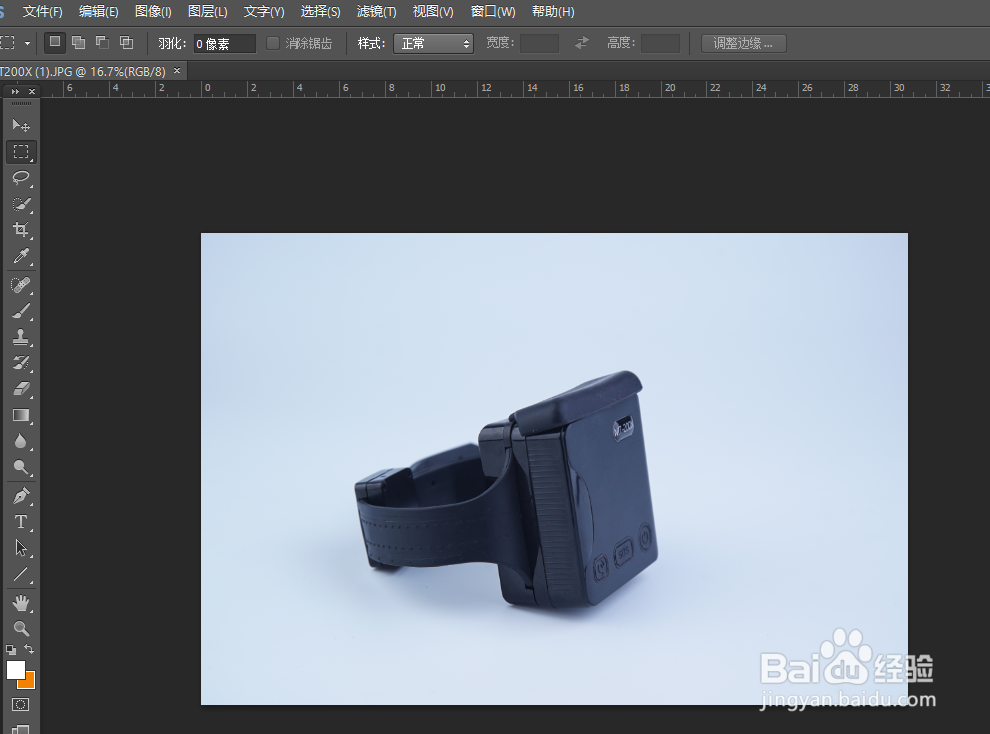
PS快速调整图片颜色光照效果方法

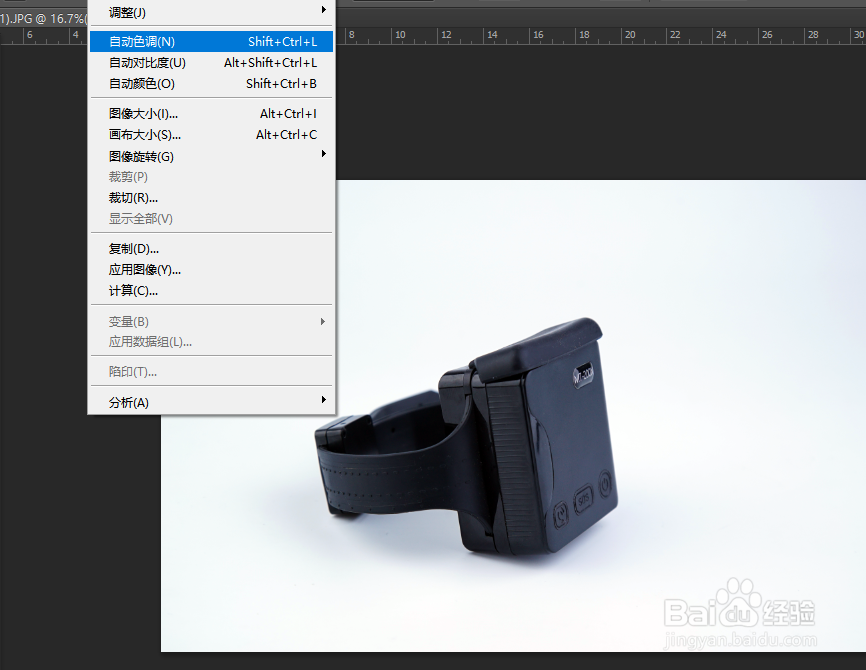
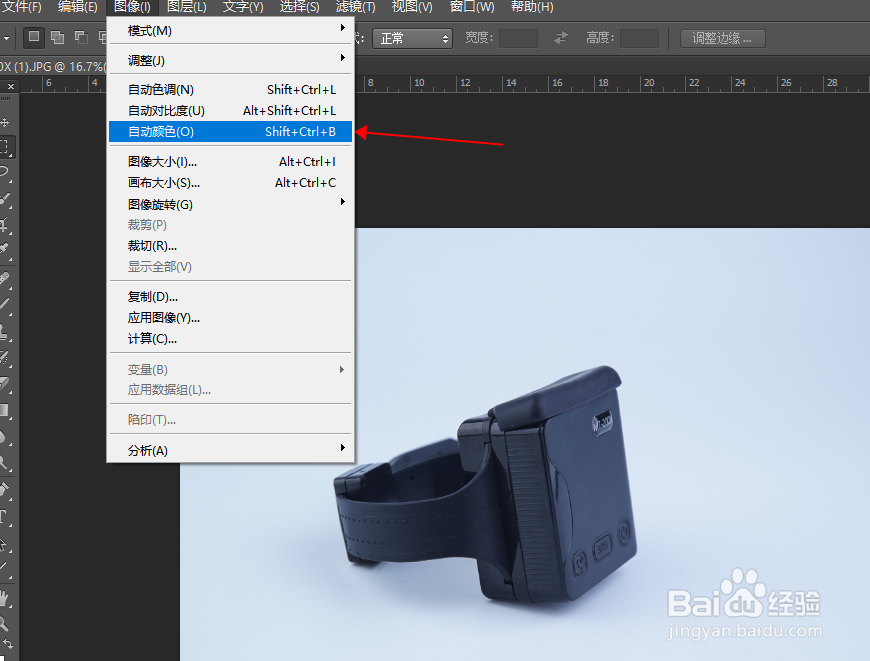
2、点击 图像-自动色调、自动颜色,自动对比度

这里可以按照需求点击,可以有效的纠正图片光线和颜色
PS快速调整图片颜色光照效果方法

PS快速调整图片颜色光照效果方法

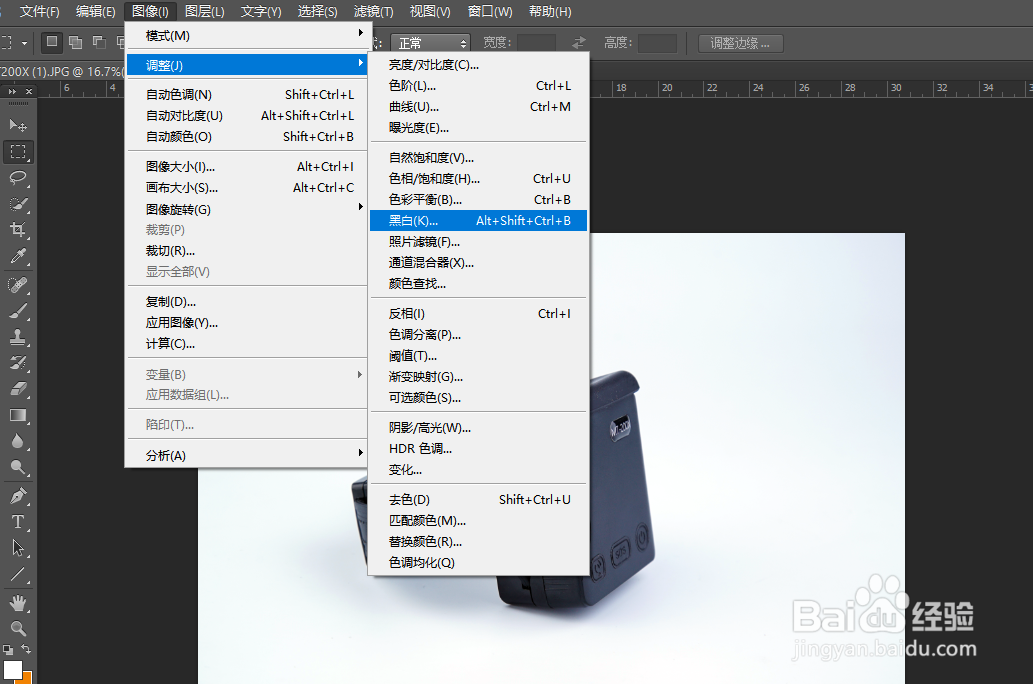
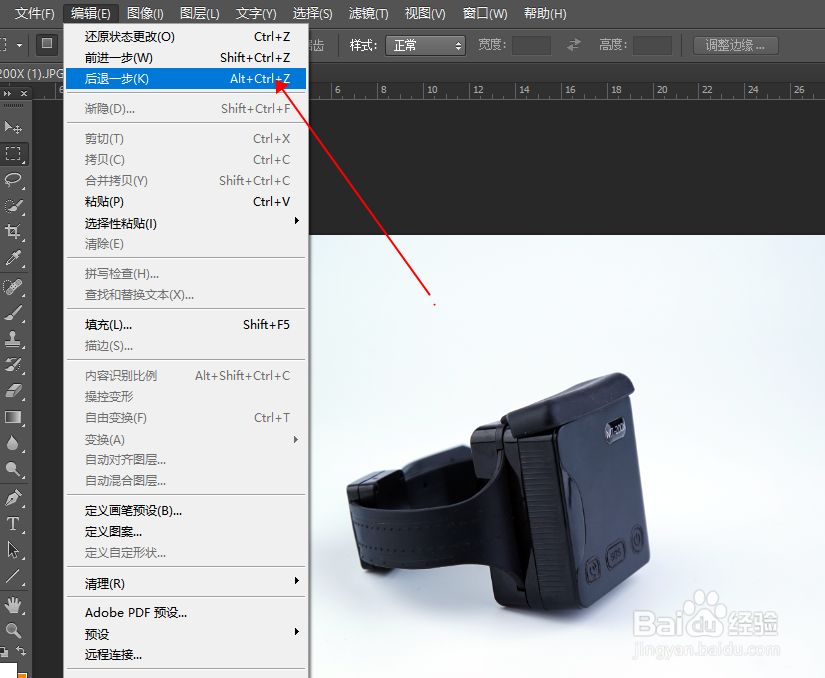
3、如果自动调节不是自己想要的效果,可以点击 编辑-后退,选择图像-调整中的功能去编辑图片效果
PS快速调整图片颜色光照效果方法

4、点击 图像-调整-黑白  可以将图片快速转换成黑白色

PS快速调整图片颜色光照效果方法

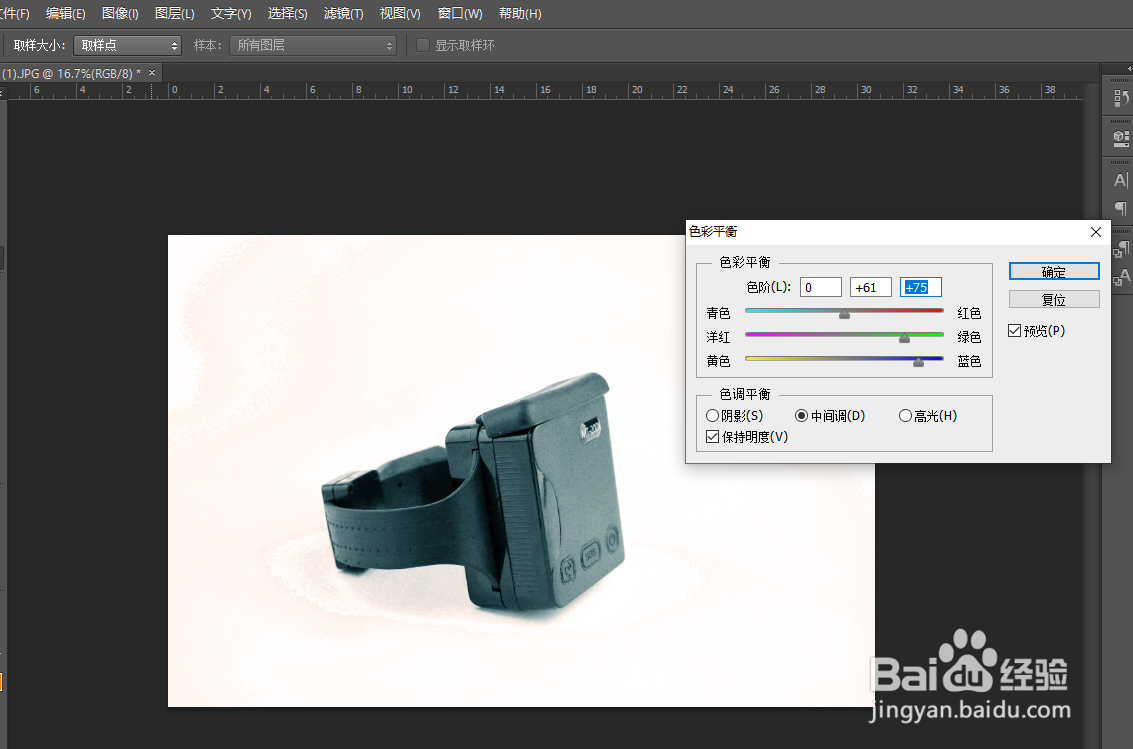
5、点击 图像-调整-色彩平衡  可以将图片更换成不同颜色的效果图

PS快速调整图片颜色光照效果方法

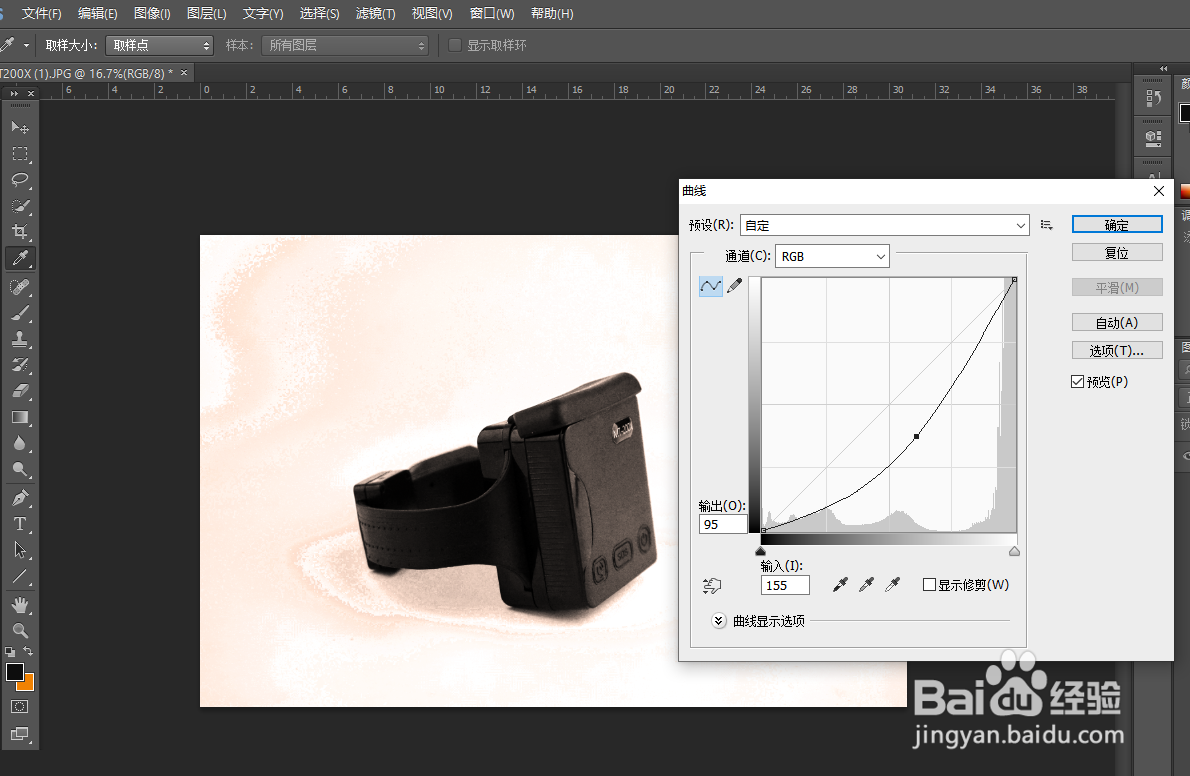
6、点击 图像-调整-色阶 or 曲线  可以调整出图片不同的效果

PS快速调整图片颜色光照效果方法

7、PS编辑图片功能很强大,利用好了可以做出想要的效果图。

PS快速调整图片颜色光照效果方法

  • PS如何使用弯度钢笔工具
  • 用ps Photoshop 画橄榄球
  • 在线ps如何调出置于底层
  • 四种用ps使照片边缘虚化的效果
  • Ps如何填充图片?
  • 热门搜索
    包头旅游 云南丽江旅游景点 意大利旅游 杭州旅游景点大全 东莞旅游景点大全 成都旅游地图 汕头旅游 旅游度假 海南三亚旅游 五台山旅游