在Excel中添加多个视图

 时间:2026-04-23 19:27:49

1、打开要编辑的excel文档

在Excel中添加多个视图

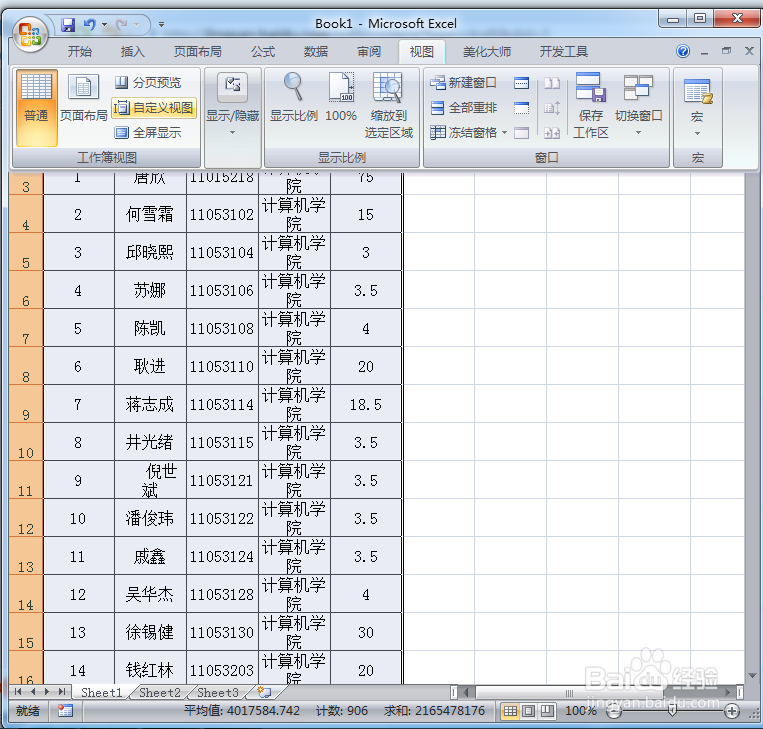
2、在菜单栏里找到"视图"—"自定义视图"。

在Excel中添加多个视图

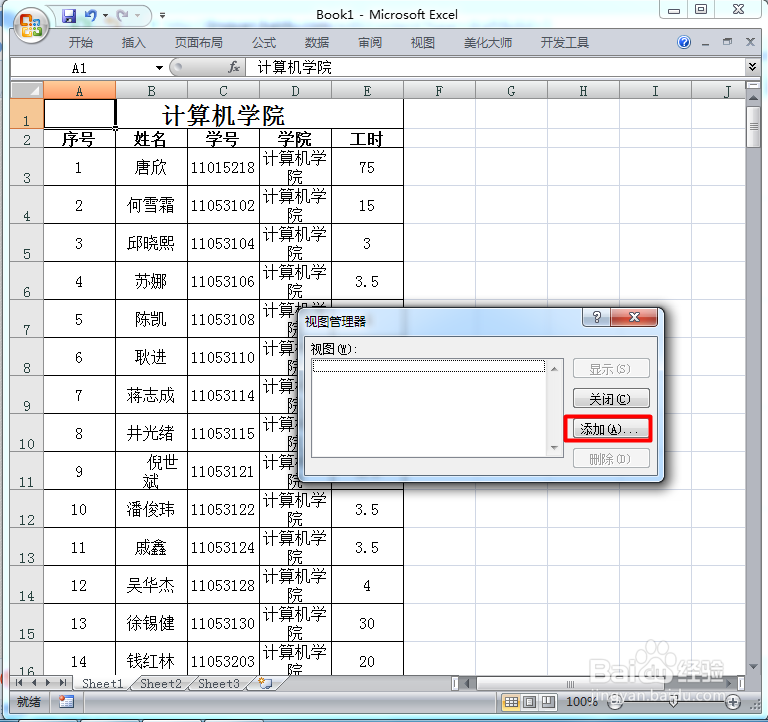
3、点击"自定义视图",在视图管理器窗口里点击"添加"来添加视图。需要给添加的视图加一个名称,这里我们建立一个整个的视图,单击确定即设置成功。

在Excel中添加多个视图

在Excel中添加多个视图

4、若要将部分信息设置为一视图,则首先要将不需要的部分隐藏起来。例如我们需要将"姓名"单独成一视图。

5、选中不需要的信息,在菜单栏里选择单元格中"格式",单击下拉,在"可见性"中的"隐藏与取消隐藏"中选择"隐藏列"。点击确定即隐藏成功。

在Excel中添加多个视图

在Excel中添加多个视图

在Excel中添加多个视图

6、按照上面介绍的定义"整个"视图的方法定义一个"姓名"视图。

在Excel中添加多个视图

7、需要打印某种表格中,在"视图"中选择自定义视图,选中一种视图,单击“显示”按钮进入该视图,进行一下打印操作即可。

在Excel中添加多个视图

在Excel中添加多个视图

在Excel中添加多个视图

  • 工业过滤纸无纺布的种类及其特点
  • 日立V-252示波器说明书:[1]
  • 微信怎么@所有人
  • 怀孕期间这些中药不能吃
  • 发热可能引起的疾病发热可能患有什么病
  • 热门搜索
    香港迪斯尼旅游 安徽省旅游网 密云水库旅游攻略 香港旅游局 三天旅游去哪里 瑙鲁旅游 韩国旅游报价 旅游公司经营范围 凤凰山旅游攻略 太原到云南旅游报价