ppt中弧形箭头的绘制等技巧

 时间:2026-04-22 04:26:15

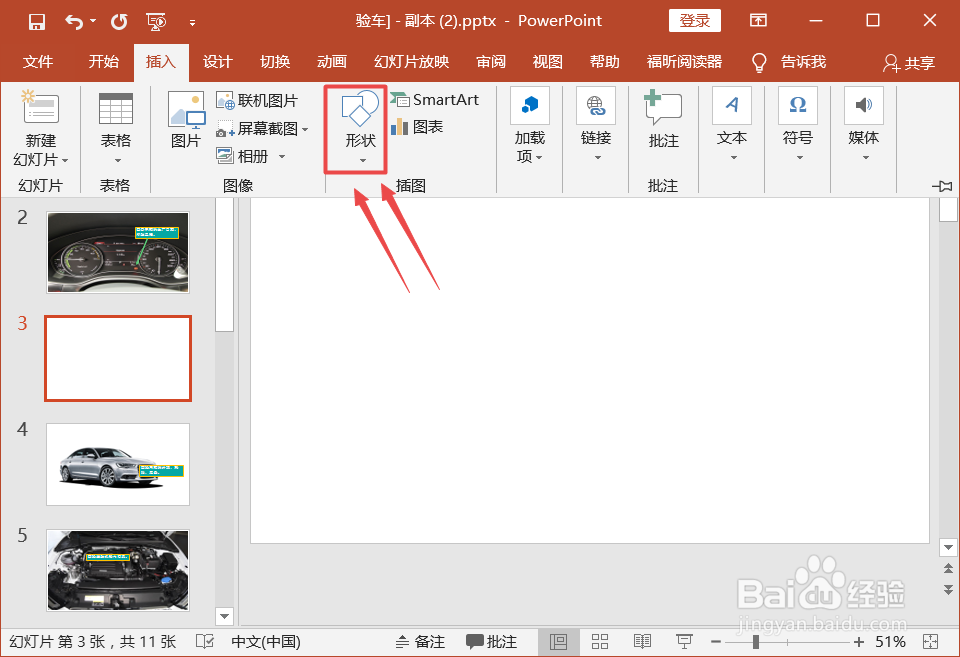
1、打开【powerpoint】软件。

ppt中弧形箭头的绘制等技巧

2、点击忌倘【插入】子菜单【形状】。

ppt中弧形箭头的绘制等技巧

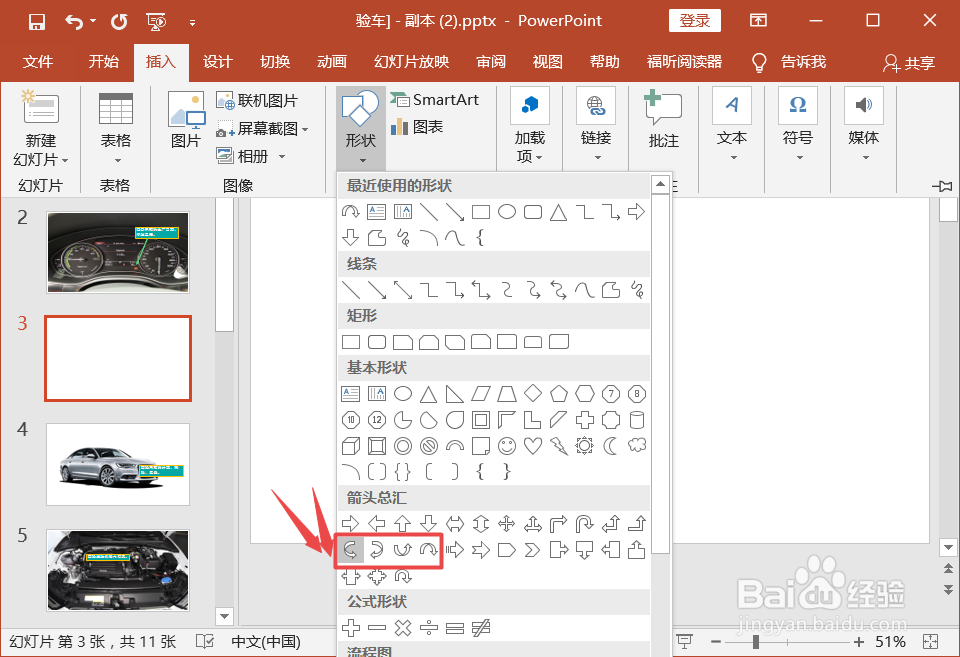
3、根据所需绘制的弧形形状,选择相应【弧形】言丽醒按钮。

ppt中弧形箭头的绘制等技巧

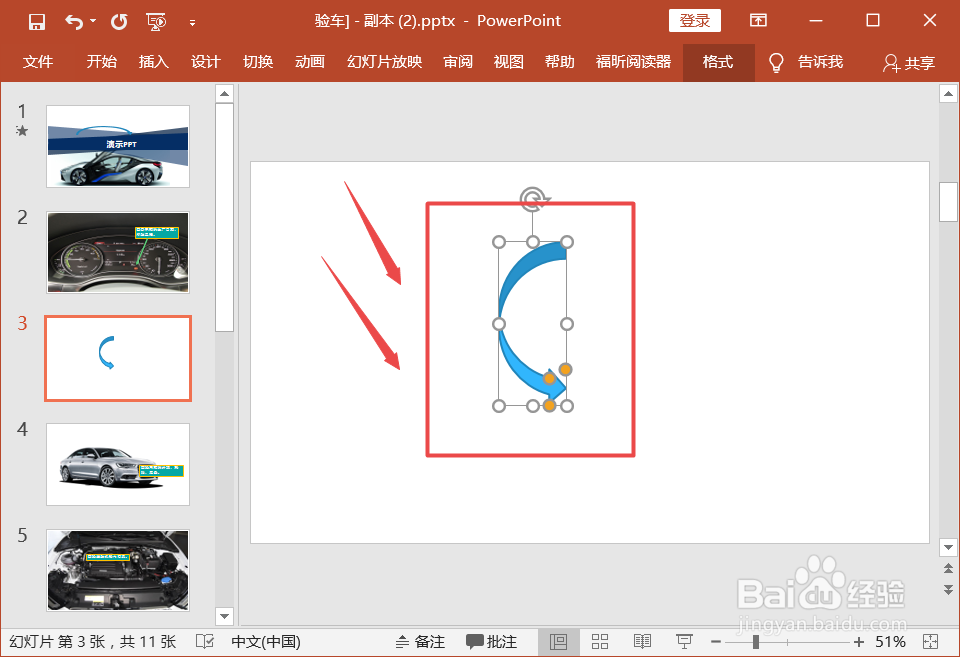
4、绘制弧形箭头:在起点处按住鼠标左键往终点处移动,绘制出弧形箭头。

ppt中弧形箭头的绘制等技巧

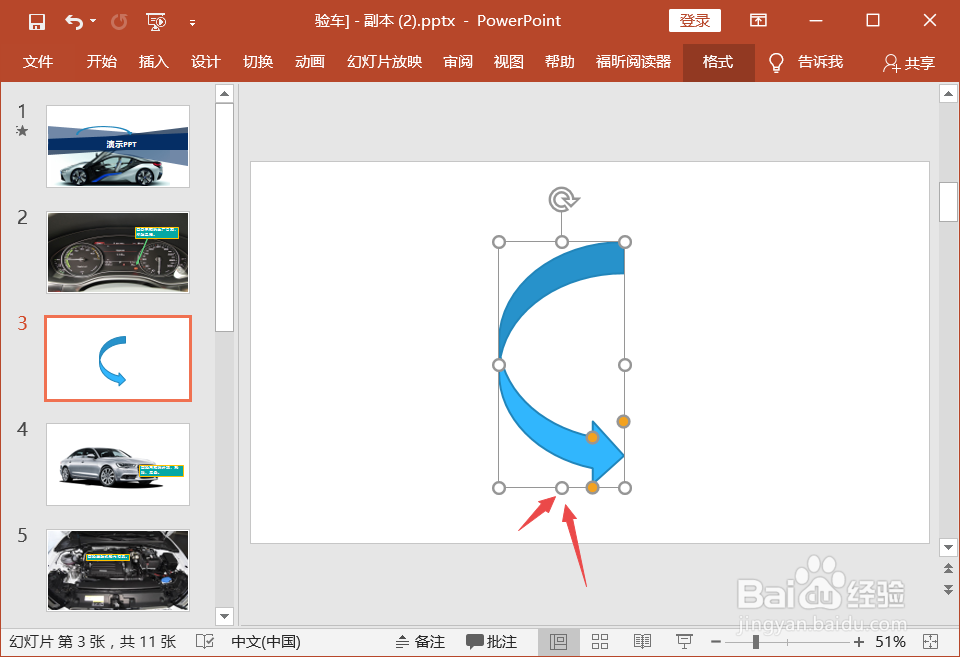
5、宽度调整:鼠标左键点击弧形左右两侧白色圆点进行拖动。

ppt中弧形箭头的绘制等技巧

6、高度调整:鼠标左键点击弧形上下两侧白色圆点进行拖动。

ppt中弧形箭头的绘制等技巧

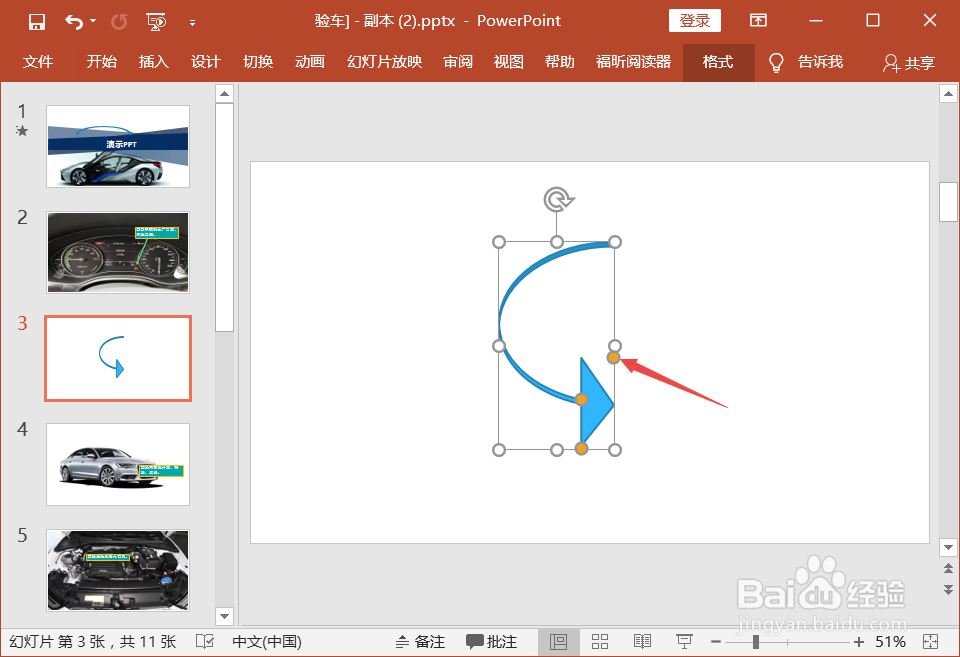
7、箭头尾部宽度调整:鼠标左键点击箭头中间黄色圆点进行拖动。

ppt中弧形箭头的绘制等技巧

8、箭头头部高度调整:鼠标左键点击箭头最上侧黄色圆点叮蕉进行拖动。

ppt中弧形箭头的绘制等技巧

9、箭头头部宽度调整:鼠标左键点击箭头最下侧黄色圆点进行拖动。

ppt中弧形箭头的绘制等技巧

  • AI制作弧线箭头
  • PPT演示技巧—如何在PPT中画出曲线图形
  • ppt如何制作圆环
  • CDR中怎么做由粗渐细的箭头
  • PPT如何利用网格线对齐图片
  • 热门搜索
    新疆哈密旅游 辽宁丹东旅游 最好的旅游胜地 麦豆旅游网 水泊梁山旅游网 云南河口旅游攻略 深圳到香港旅游 7天旅游攻略 东川红土地旅游 厦门市工商旅游学校