1、首先将CAD打开,看一下标注是白色的,如图所示。

2、然后点击上面的【标注】选项,如图所示。

3、然后弹出来的选项,点击【标注样式】,如图所示。

4、打开标注样式管理器,点击【修改】,如图所示。

5、点击【直线】选项,在里面选择直线的颜色,如图所示。

6、点击【文字】选项,选择文字的颜色,如图所示。

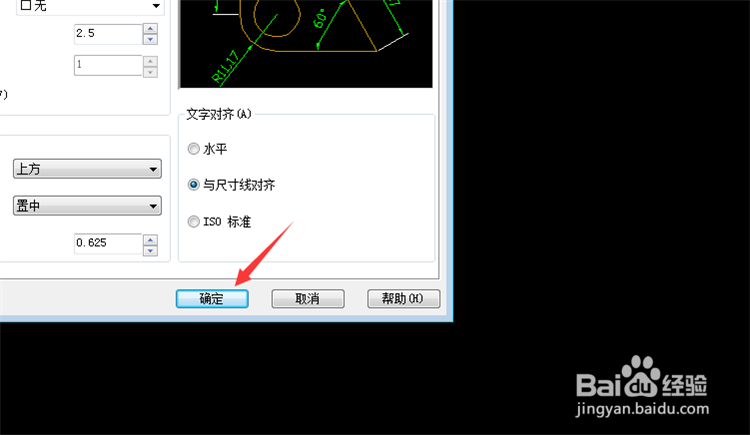
7、然后点击下面的【确定】按钮,保存设置,如图所示。
8、最后就可以看到标注尺寸的颜色改变了,如图所示。

1、1、将CAD打开,看一下标注是白色的
2、点击上面的【标注】选项
3、点击【标注样式】
4、打开标注样式管理器,点击【修改】
5、点击【直线】选项,在里面选择直线的颜色
6、点击【文字】选项,选择文字的颜色
7、点击下面的【确定】按钮,保存设置
8、标注尺寸的颜色改变了
