1、首先,打开一个样本表格,如下图所示:

2、然后,框选中所有表格,如下图所示:

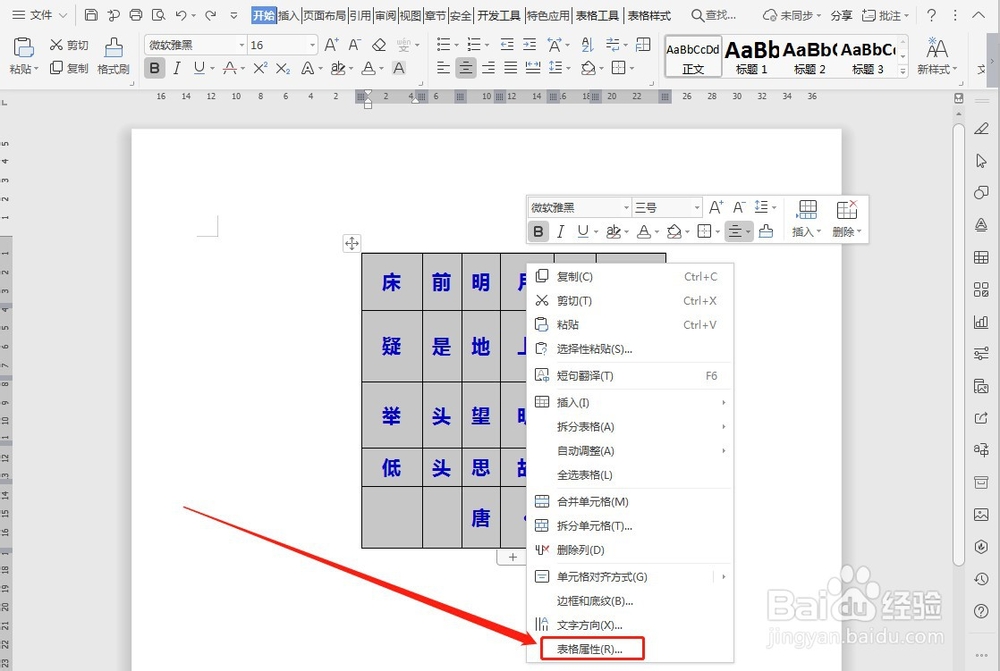
3、接着,右键点击鼠标,选择“表格属性”,如下图所示:
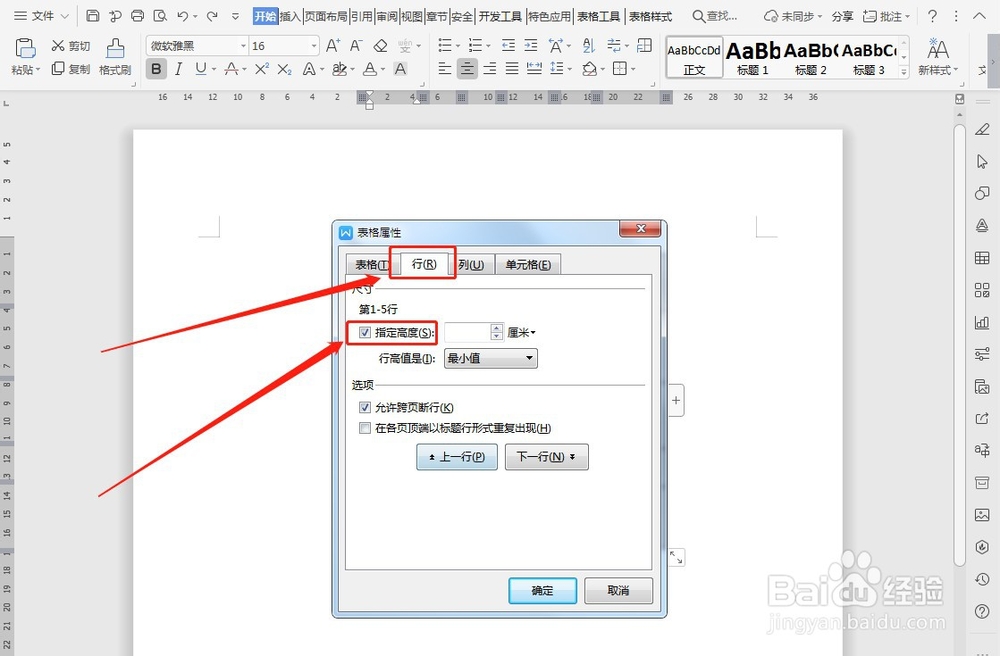
4、然后,选择“行”下面的“指定高度”,如下图所示:
5、接着,高度设置成自己需要的,如下图所示:

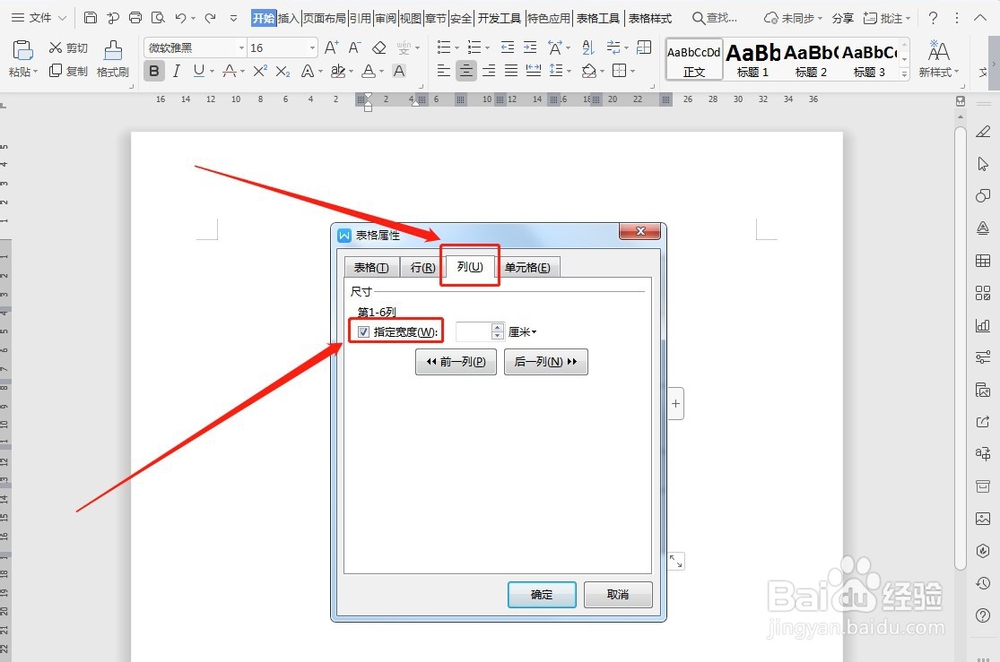
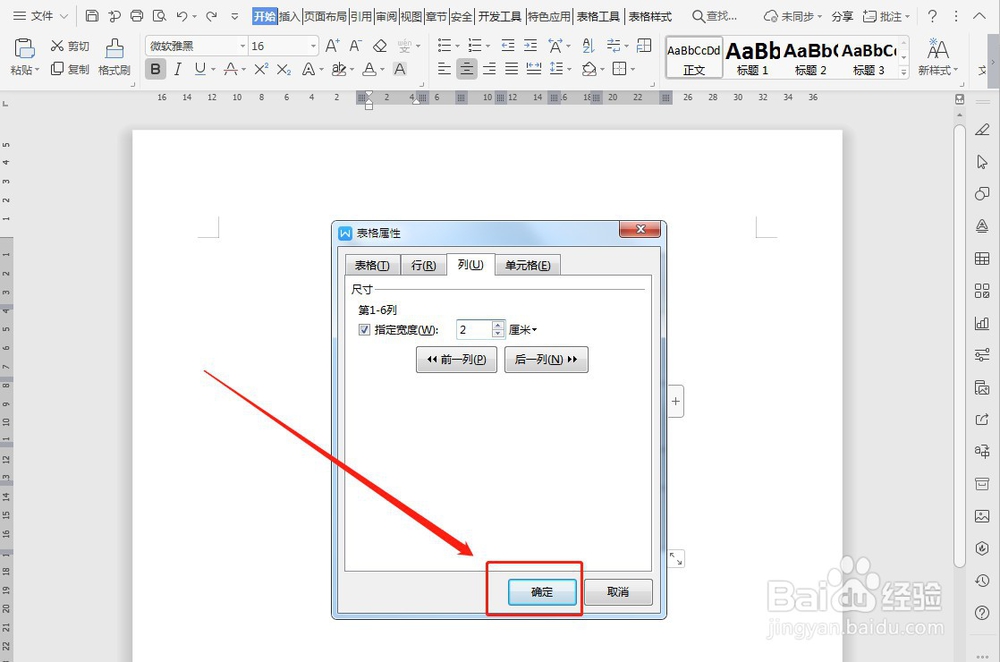
6、然后,选择“列”下面的“指定宽度”,如下图所示:
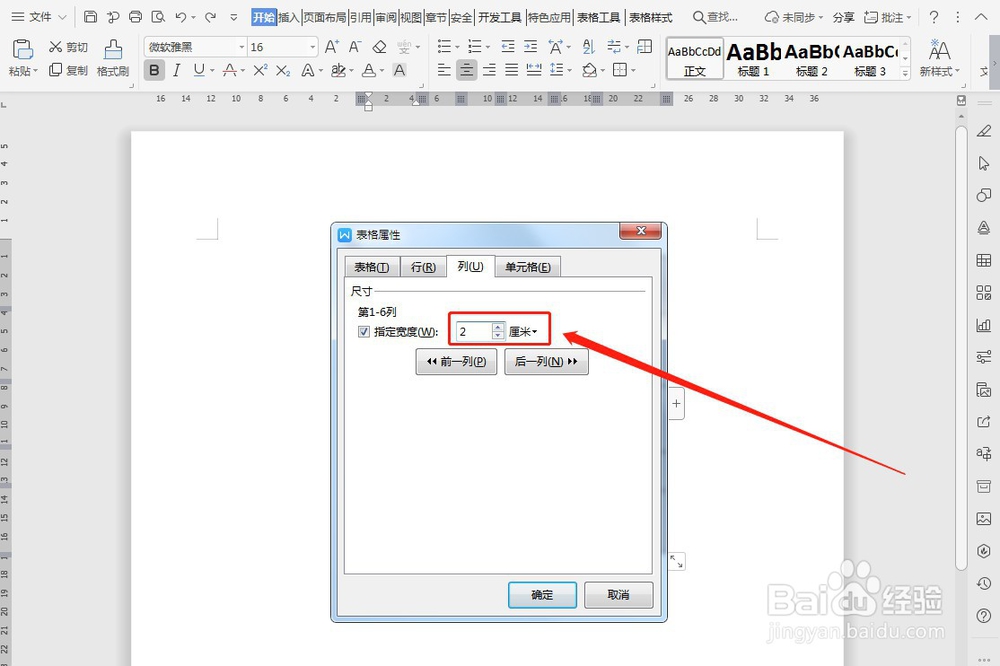
7、接着,宽度设置成自己需要的,如下图所示:
8、然后,点击“确定”即可,如下图所示:
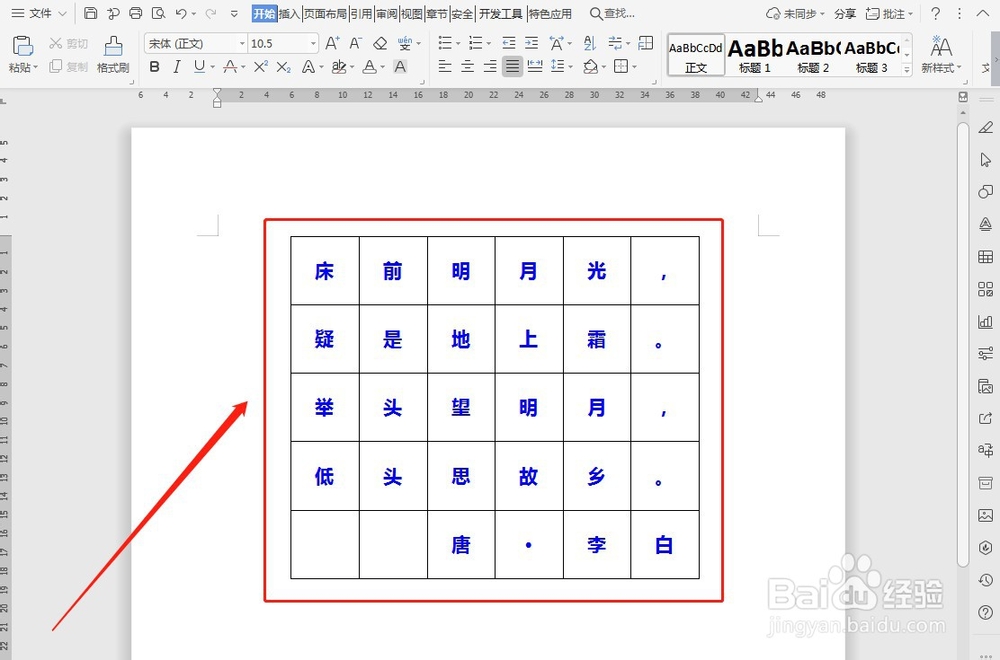
9、最后,表格就将大小统一了,如下图所示:
时间:2026-04-22 04:58:51
1、首先,打开一个样本表格,如下图所示:
2、然后,框选中所有表格,如下图所示:
3、接着,右键点击鼠标,选择“表格属性”,如下图所示:
4、然后,选择“行”下面的“指定高度”,如下图所示:
5、接着,高度设置成自己需要的,如下图所示:
6、然后,选择“列”下面的“指定宽度”,如下图所示:
7、接着,宽度设置成自己需要的,如下图所示:
8、然后,点击“确定”即可,如下图所示:
9、最后,表格就将大小统一了,如下图所示:
