Win10系统怎样设置屏幕关闭时间?

 时间:2026-02-14 21:01:46

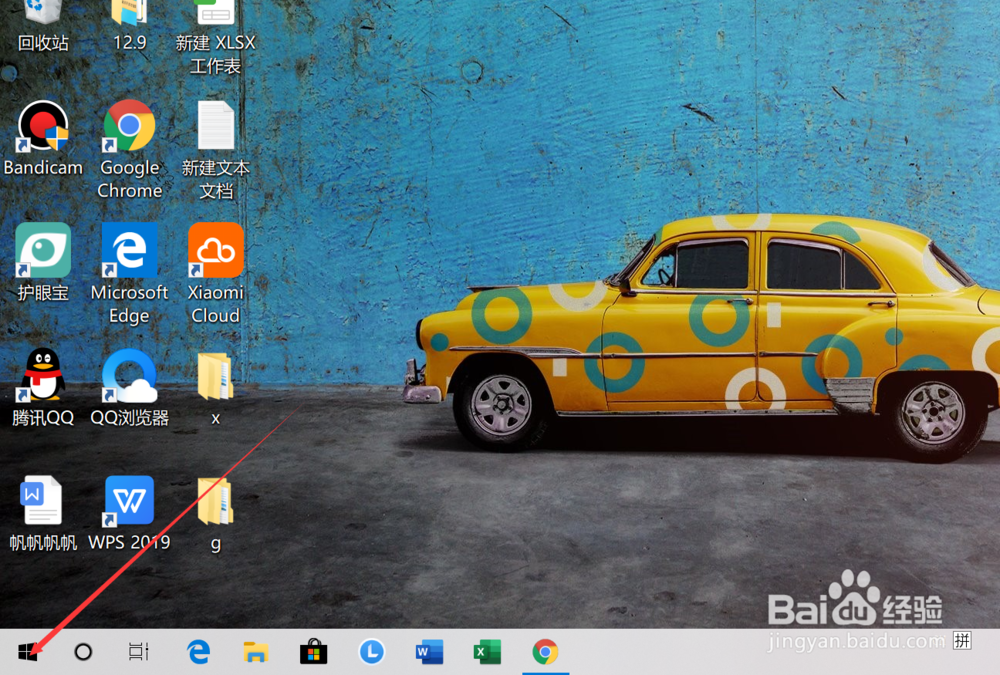
1、在电脑桌面上,点击左下角的开始菜单窗口图标。
Win10系统怎样设置屏幕关闭时间?

2、在弹出的界面上,找到设置的图标,点击打开,如图所示。

Win10系统怎样设置屏幕关闭时间?

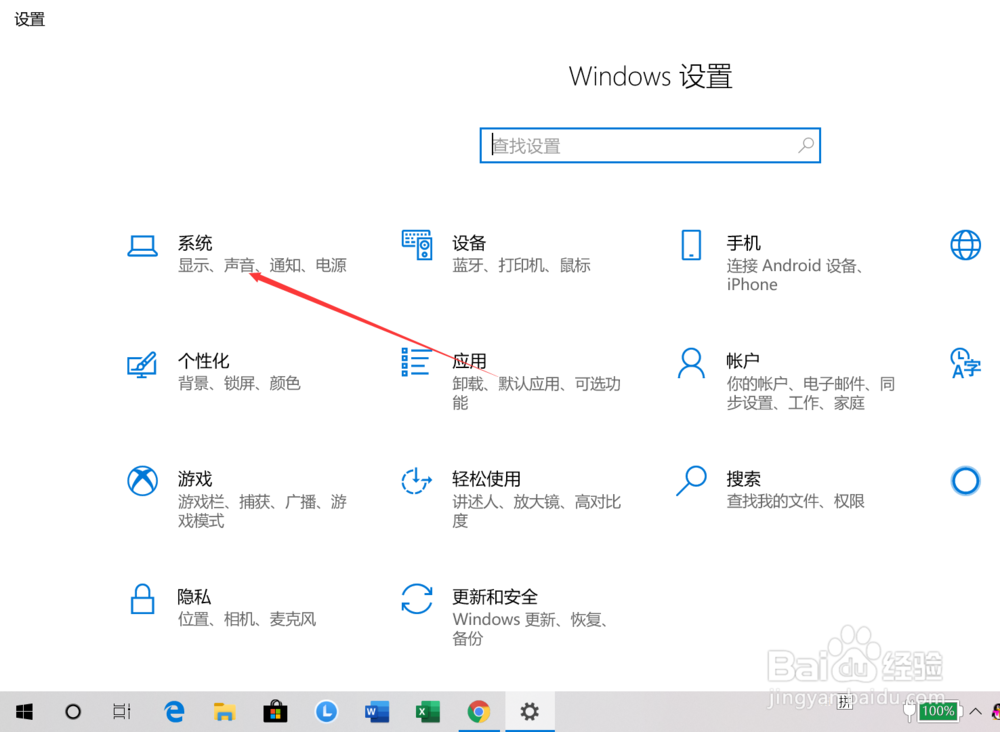
3、在设置的主界面,找到系统的图标,点击打开,如图所示。

Win10系统怎样设置屏幕关闭时间?

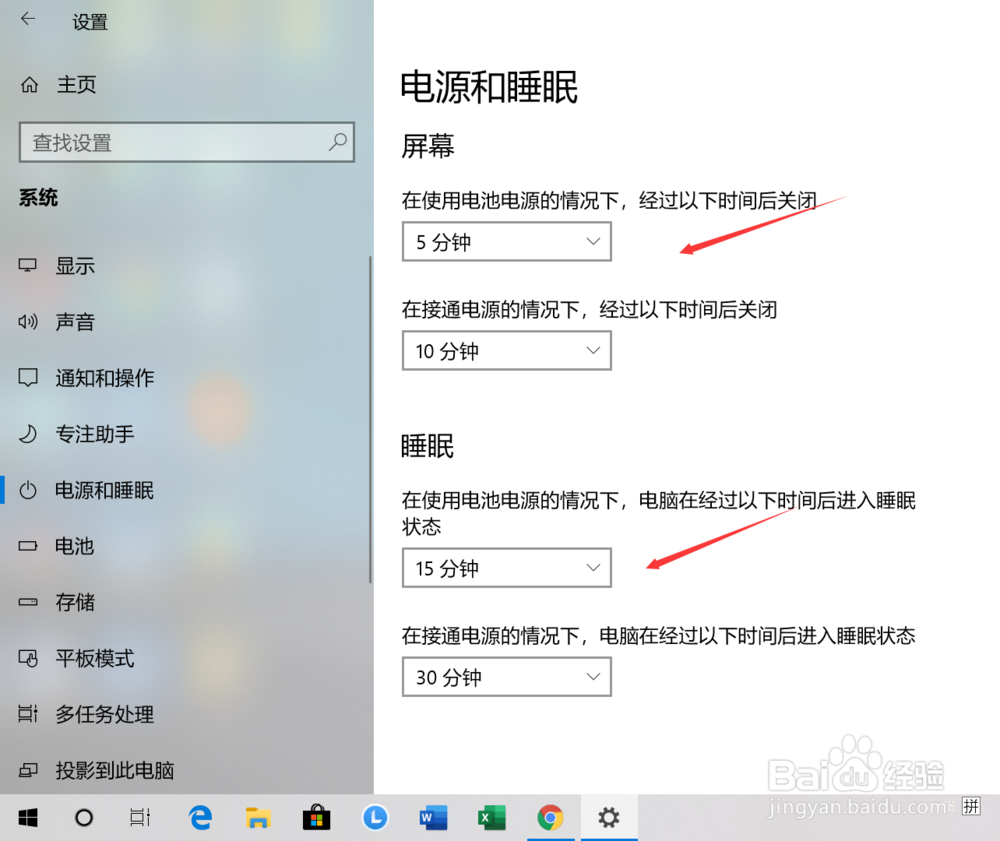
4、点击左侧的【电源和睡眠】,如图所示。

Win10系统怎样设置屏幕关闭时间?

5、可以看到目前电脑电源和睡眠的时间,在使用电池电源的情况下,5分钟后屏幕会自动关闭,点击右侧的箭头。
Win10系统怎样设置屏幕关闭时间?

6、选择自己想要的时间,比如,选择为10分钟,那么经过10分钟后,屏幕会自动关闭。

Win10系统怎样设置屏幕关闭时间?

Win10系统怎样设置屏幕关闭时间?

1、1.在电脑桌面上,点击左下角的开始菜单窗口图标。

2.在弹出的界面上,找到设置的图标,点击打开,如图所示。

3.在设置的主界面,找到系统的图标,点击打开,如图所示。

4.点击左侧的【电源和睡眠】,如图所示。

5.可以看到目前电脑电源和睡眠的时间,在使用电池电源的情况下,5分钟后屏幕会自动关闭,点击右侧的箭头。

6.选择自己想要的时间,比如,选择为10分钟,那么经过10分钟后,屏幕会自动关闭。

Win10系统怎样设置屏幕关闭时间?

  • 如何重启domino服务器
  • SAP FI如何取消激活折旧图表的资产类
  • Excel 表格如何使用数据透视表
  • 可变数据生成---流水号批量生成
  • Oracle Erp中tsv文件导出及乱码解决方案
  • 热门搜索
    宜昌旅游景点介绍 去日本旅游买什么好 浙江旅游网 丽江旅游报价 蓟县旅游景点 珠峰旅游 北京包车旅游 旅游资讯网 亚庇旅游攻略 拉拉勾旅游网