图片文件大小怎么调整

 时间:2026-02-12 09:10:26

1、我们本次需要借助PS工具,本次使用的是Adobe Photoshop CC,我们双击运行Adobe Photoshop CC软件,如图所示:
图片文件大小怎么调整

2、进入PS页面后,我们点击上方功能区左上角的文件,再点击打开,然后选择你要调整图片文件大小的图片,如图所示:

图片文件大小怎么调整

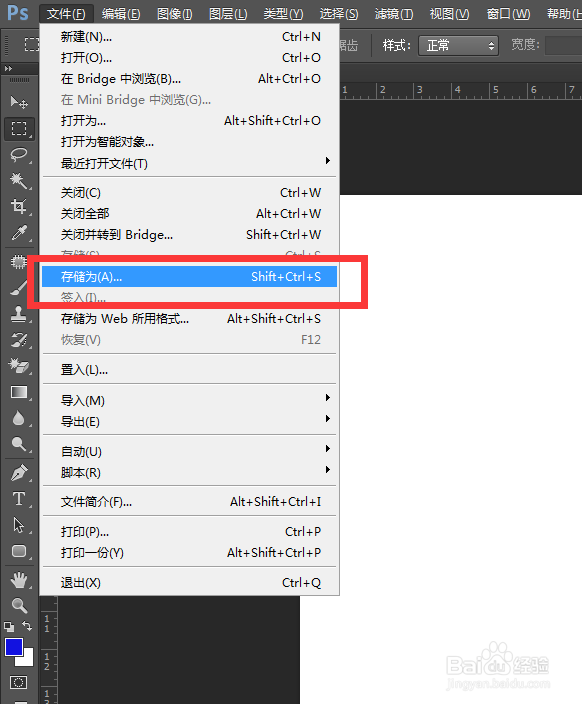
3、将图片打开在PS后,我们需要再次点击文件,然后点击存储为,选择JPG格式,如图所示:
图片文件大小怎么调整

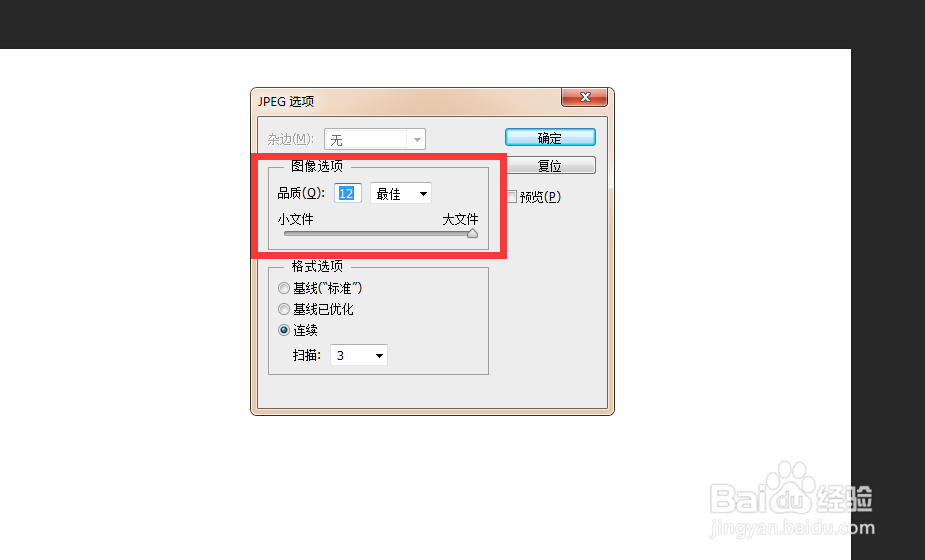
4、然后PS会弹出一个JPEG选项,我们将其品质调整,降低质量,就可以缩小图片文件大小了~
图片文件大小怎么调整

1、1、打开PS-打开照片。

2、文件-存储为-JPEG格式-调整品质-保存。

  • 批量重命名不同文件名
  • Excel表格如何快速批量新建文件夹
  • 部分工作表中不能使用鼠标右键怎么办
  • 如何批量给每个人新建文件夹
  • Excel表格如何批量保存工作表里的图片
  • 热门搜索
    庐山旅游景点 旅游计划书 菲律宾长滩岛旅游 南京 旅游 岱山旅游 宁夏旅游地图 恩施旅游景点大全 蚂蚁窝旅游 澳门旅游学院 大阪旅游景点