1、在您想要保存文件的位置新建一个文件夹;例如,这里我们在 E 盘新建一个文件夹,命名为“文档文件夹”。

2、按 Win + E 键, 打开“资源管理器”。选择“库”>“文档”,点击“包括:N个位置”。
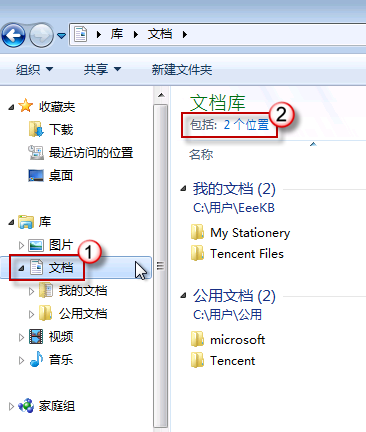
3、在打开的库位置对话框内,按“添加”按钮;

4、选中“文档文件夹”后,单击“包括文件夹”。

5、这时,“文档文件夹”已经被添加到库位置对话框中了。选中,然后单击鼠标右键,选择“设置为默认保存位置”,再按“确定”。
完成!下次你保存文件时,默认的存储路径就变成了“E:\文档文件夹”。类似地,您也可以为音乐,视频, 图片等等设置新的默认存储位置。

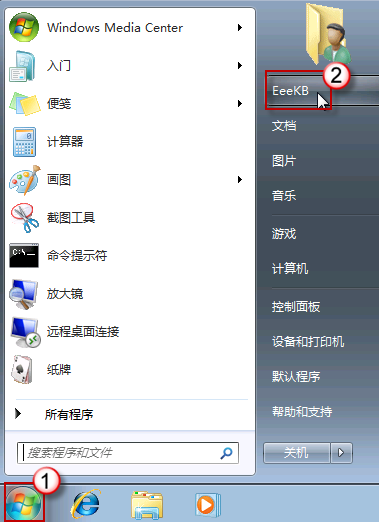
1、打开“开始”菜单,点击“用户账户”打开个人文件夹。
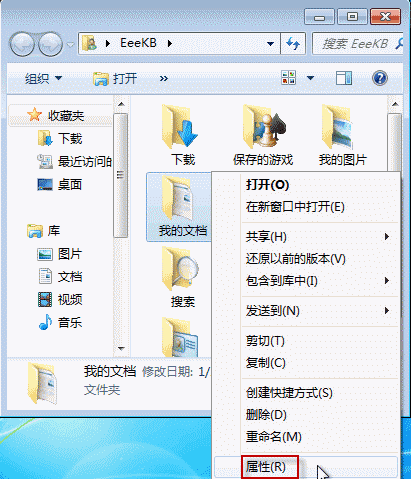
2、选中“我的文档”,右键鼠标,选“属性”;
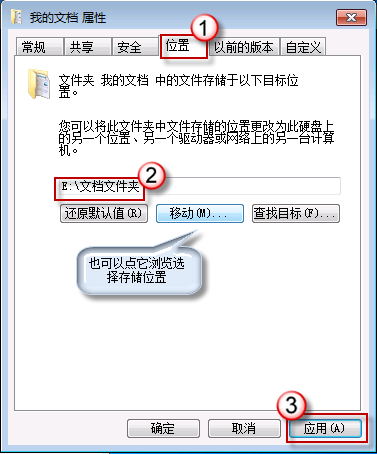
3、在“位置”选项卡上,您就自由地修改储存路径吧。比如,这里我把路径设为“ E:\文档文件夹”。(除了直接写出路径,也可以按“移动”来浏览选择位置)然后按“应用”。
4、接着,会跳出确认窗口,按“是”继续;
最后,再按一下上图中“属性”窗口的“确定”按钮。
同样的,用这种办法也可以为“我的图片”,“我的音乐”等等修改路径。
两种方法都好用,不过,相对来说,还是方法一更简捷些,随您喜欢吧,,,,

