finalcutprox怎么制作从中间到两边的明亮效果

 时间:2026-04-25 05:49:57

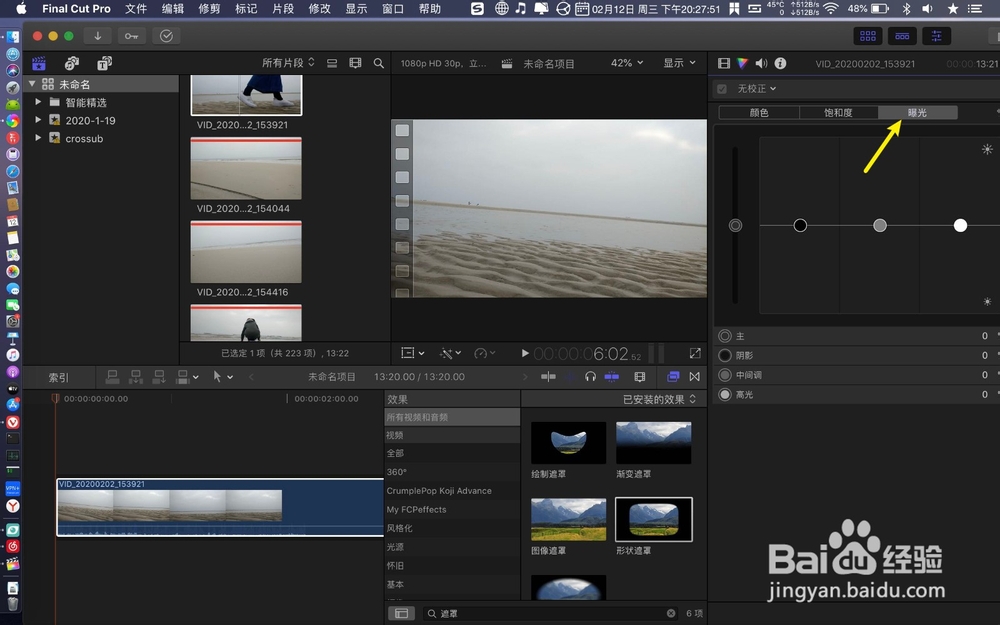
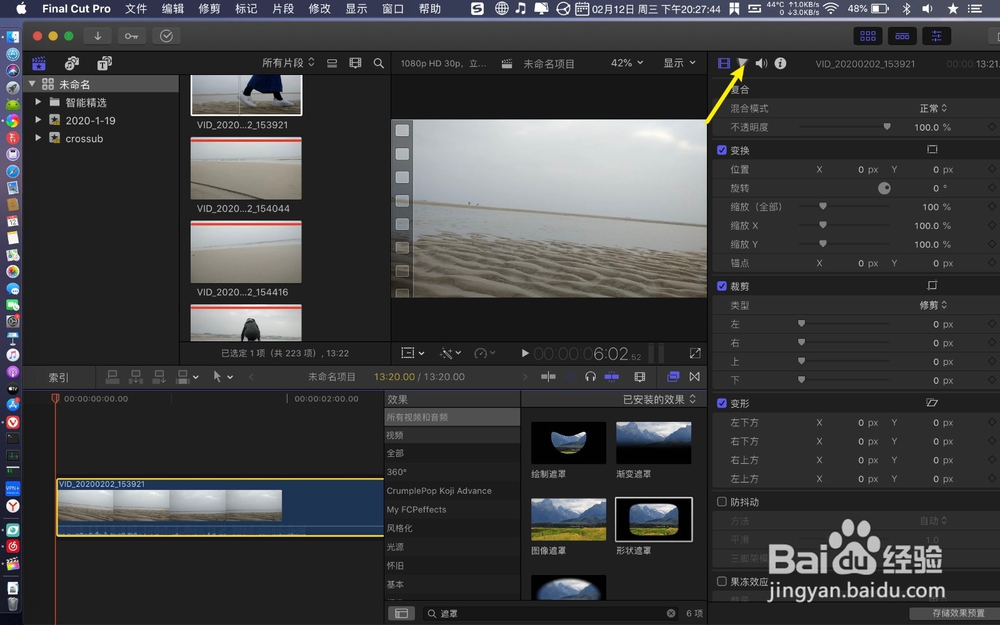
1、视频放下到时间轴,那么点击三角。

finalcutprox怎么制作从中间到两边的明亮效果

finalcutprox怎么制作从中间到两边的明亮效果

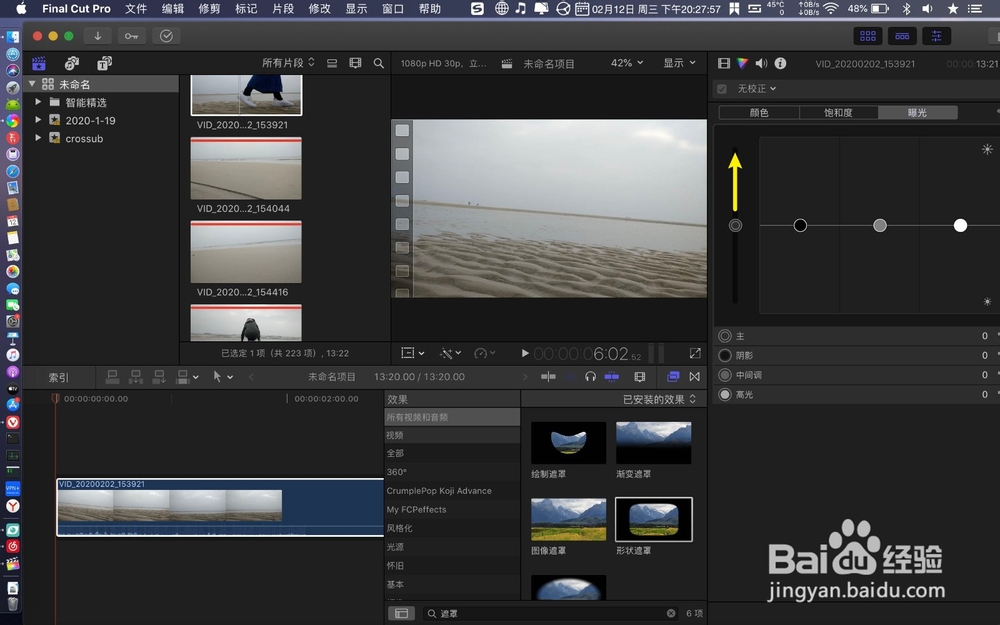
2、点击曝光,在曝光栏,把圆形上拉。

finalcutprox怎么制作从中间到两边的明亮效果

finalcutprox怎么制作从中间到两边的明亮效果

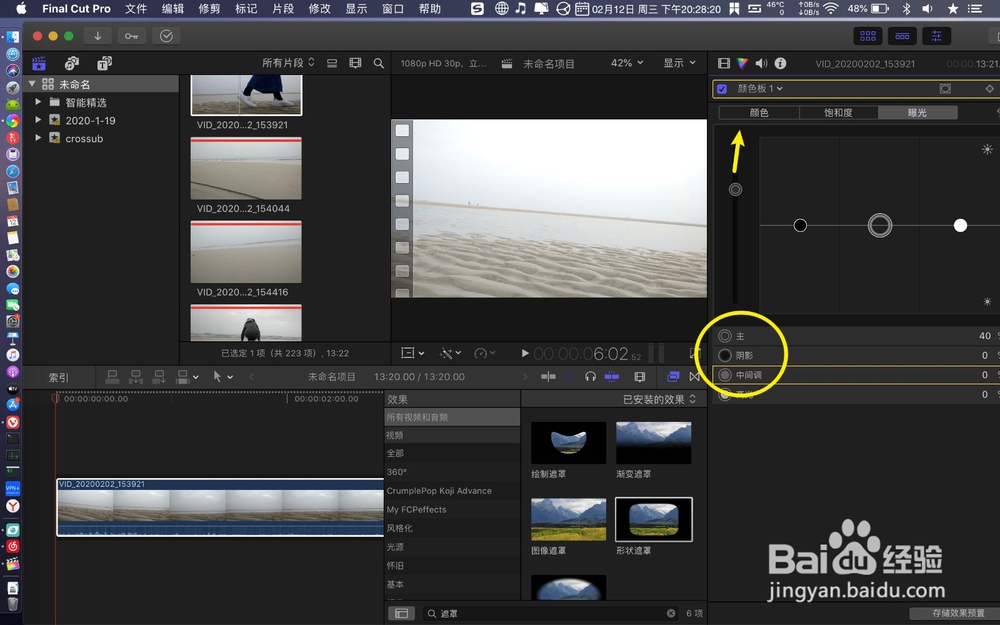
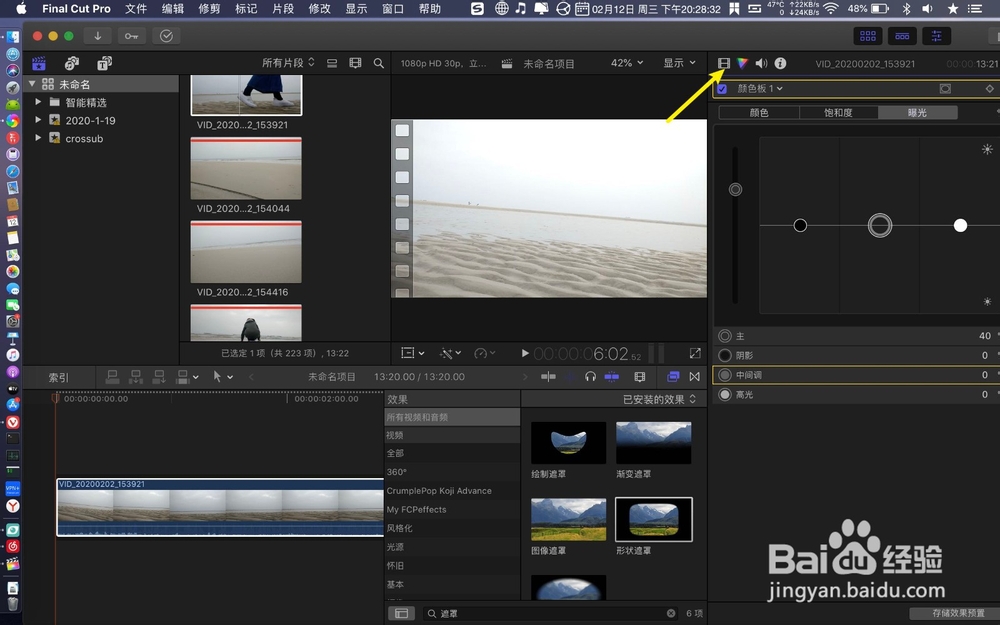
3、然后分别点击底部的主阴影中间调,然后上拉调整亮度,点击胶片。

finalcutprox怎么制作从中间到两边的明亮效果

finalcutprox怎么制作从中间到两边的明亮效果

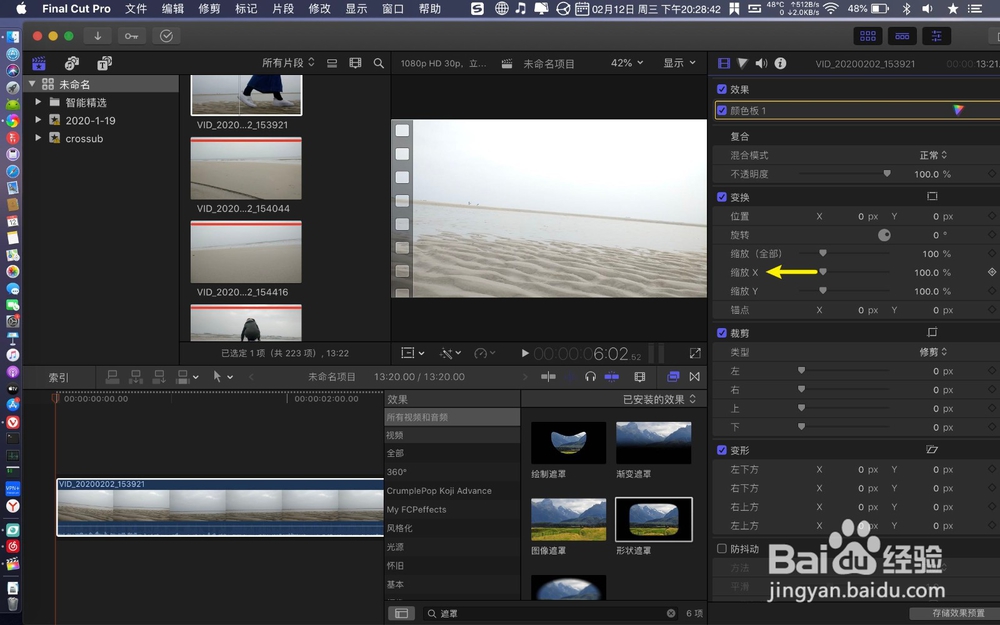
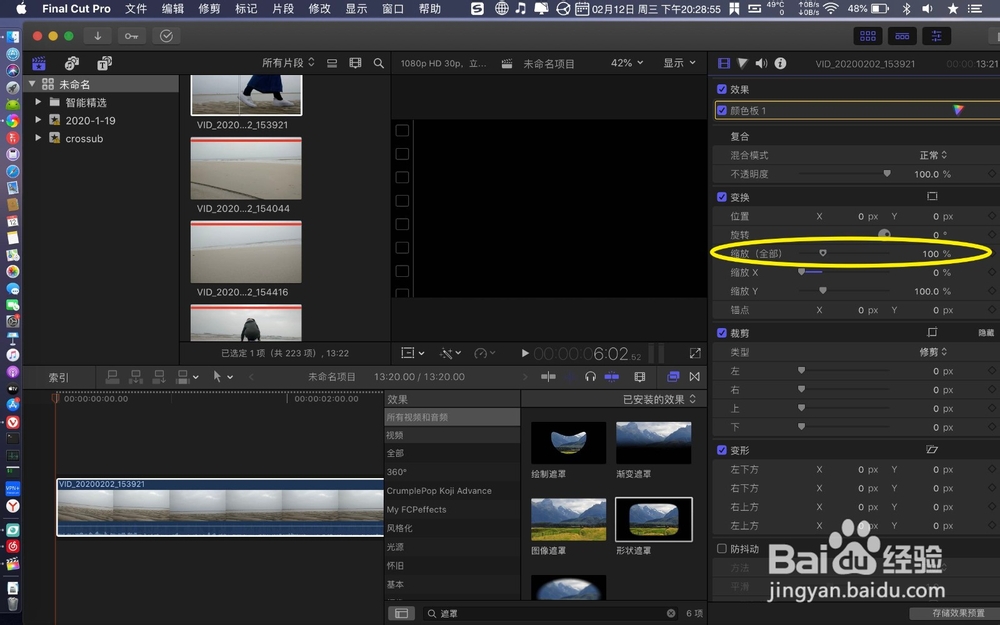
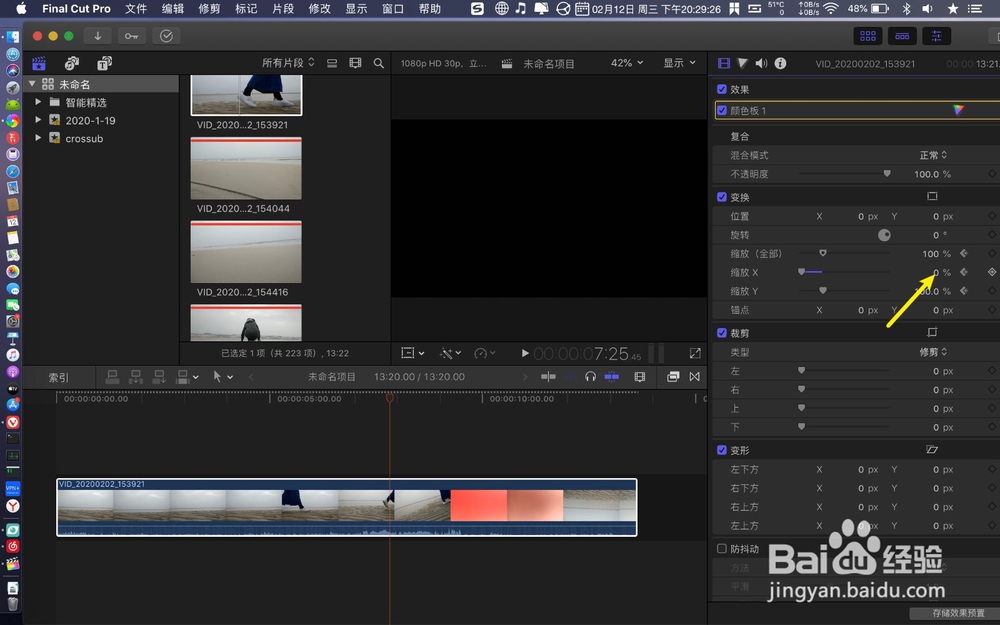
4、缩放x左侧拉动,让缩放变为0.

finalcutprox怎么制作从中间到两边的明亮效果

finalcutprox怎么制作从中间到两边的明亮效果

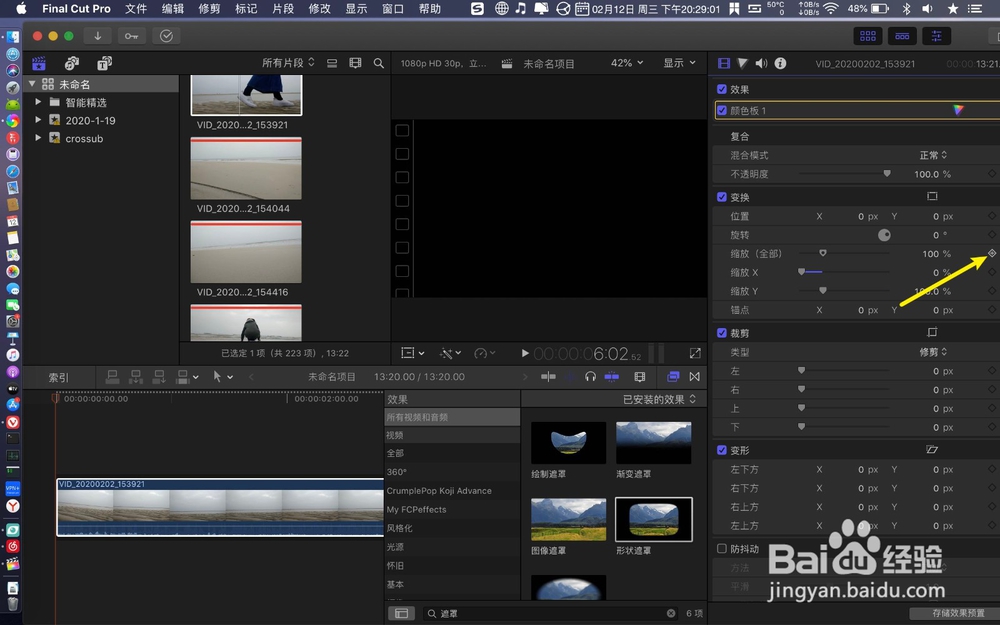
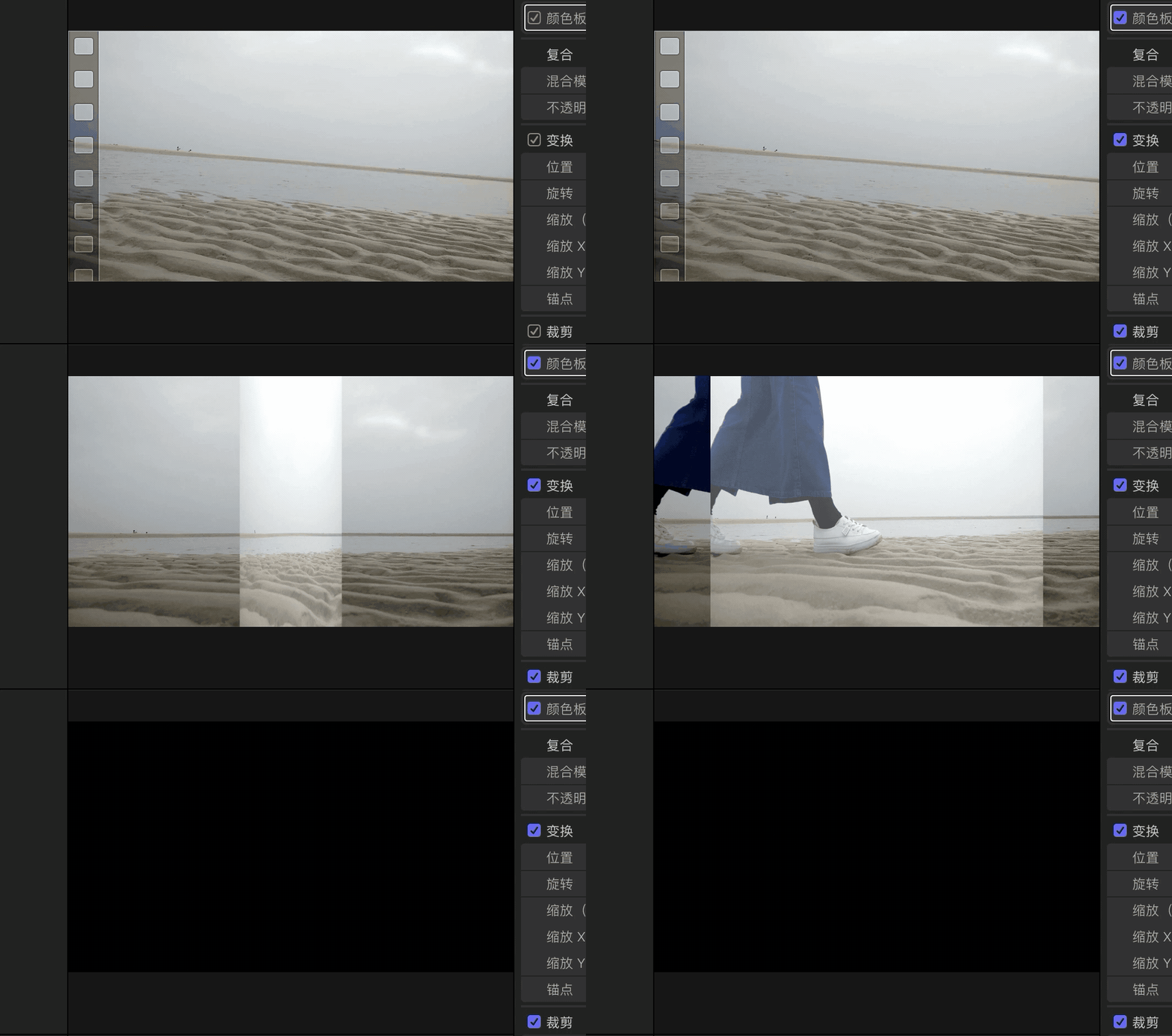
5、那么点击+,把播放头移到明亮效果你要结束这。

finalcutprox怎么制作从中间到两边的明亮效果

finalcutprox怎么制作从中间到两边的明亮效果

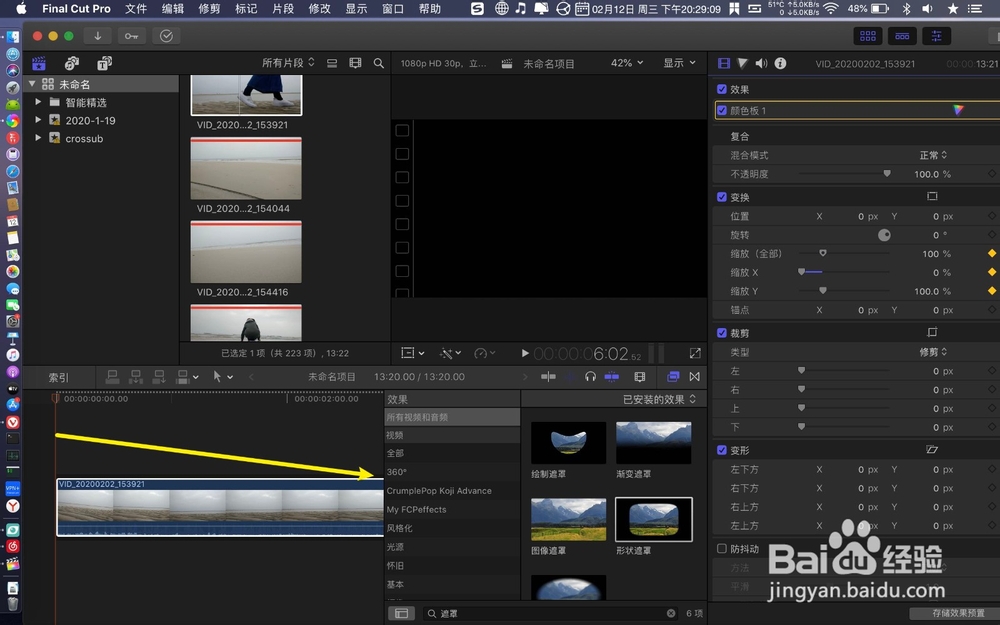
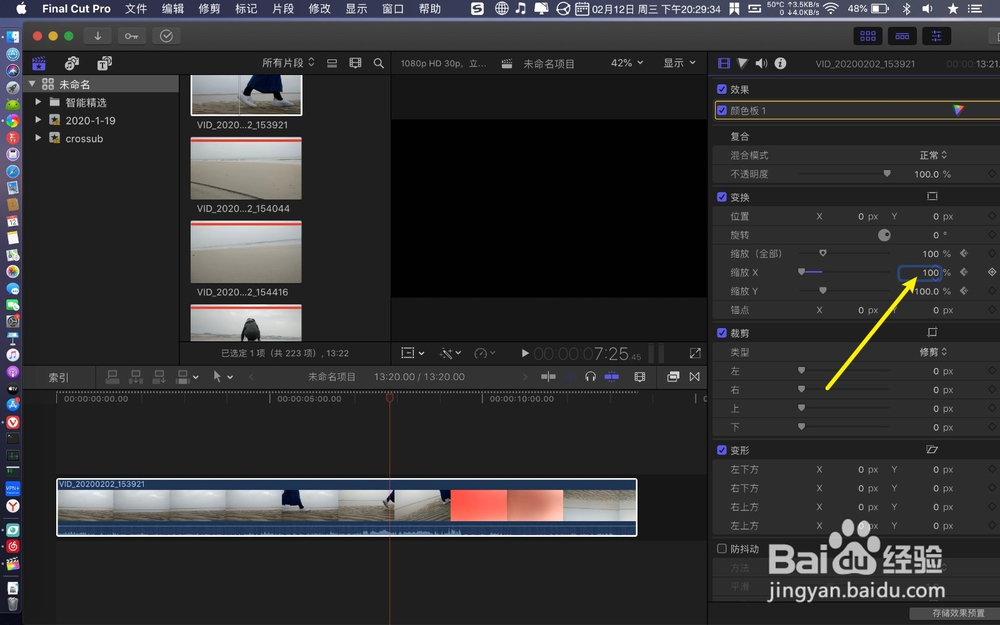
6、点击缩放x0,设置为100。

finalcutprox怎么制作从中间到两边的明亮效果

finalcutprox怎么制作从中间到两边的明亮效果

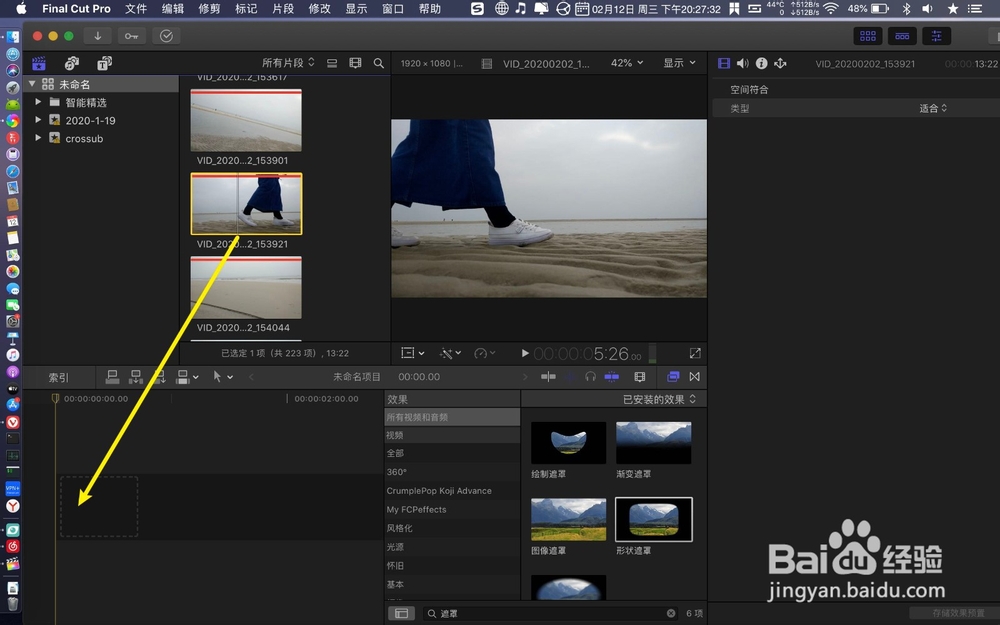
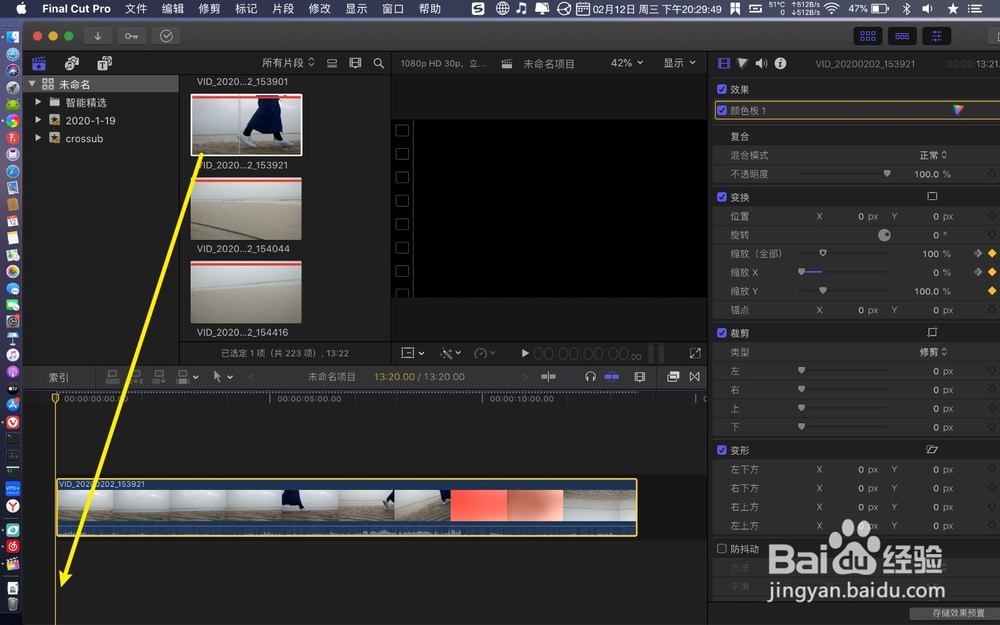
7、再把相同视频拖下,(拖到加了效果的视频下),那么从中间到两侧明亮效果就做成了。
finalcutprox怎么制作从中间到两边的明亮效果

finalcutprox怎么制作从中间到两边的明亮效果

  • finalcutpro怎样让文件保留在原位
  • 如何在FCPX批量修改字幕参数
  • fcpx怎么复制调色效果
  • finalcutprox怎么删除存储的音频视频效果预设
  • finalcutpro怎样让视频缓慢缩小
  • 热门搜索
    烟台长岛旅游攻略 香港旅游购物 上海旅游集散中心网站 河南旅游团 辽宁省旅游局官网 东盟旅游 海南著名旅游景点 中国互助旅游网 吉安旅游景点大全 北京市旅游局网站