如何在Excel表格中填充连续序列号

 时间:2026-02-14 06:26:46

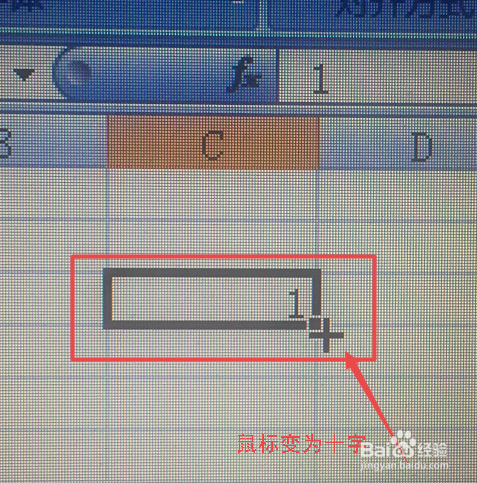
1、输入序列号“1”,当鼠标位于单元格右下方变成十字的时候,按住鼠标左键,向下拖拽。
如何在Excel表格中填充连续序列号

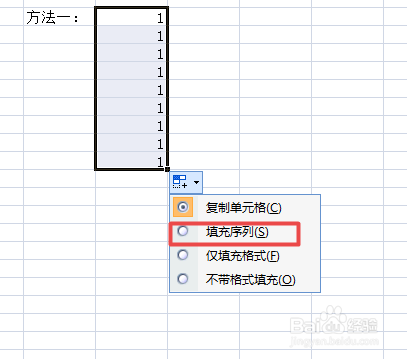
2、向下拖拽后,会发现复制的全部为“1”,此时会在右下角出现一个小图标,点击一下可以出现下拉菜单选项,选择“填充序列”。
如何在Excel表格中填充连续序列号

3、然后就可以完成连续序列号的填充。

如何在Excel表格中填充连续序列号

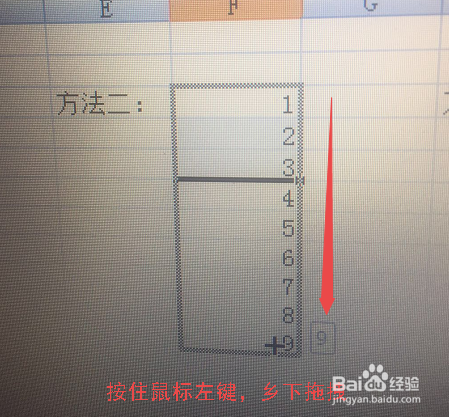
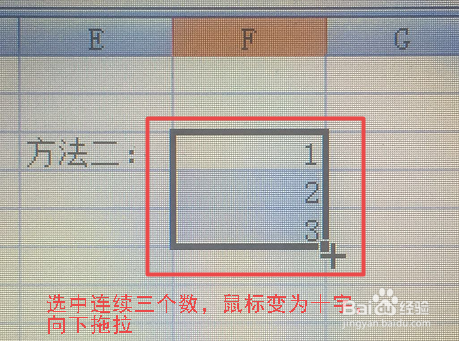
1、编辑序列号“1、2、3”,还是当鼠标位于单元格右下角变为十字时,向下拖拽。
如何在Excel表格中填充连续序列号

2、如图所示,即可完成填充操作。

如何在Excel表格中填充连续序列号

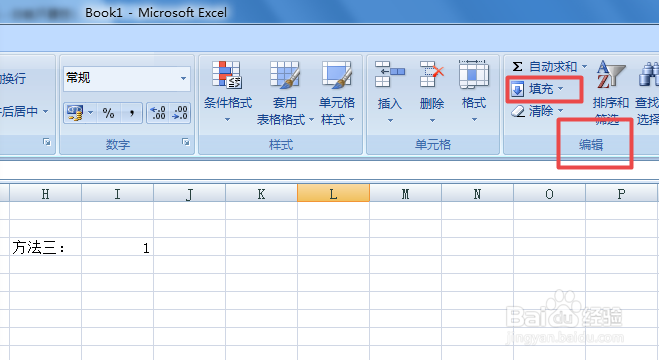
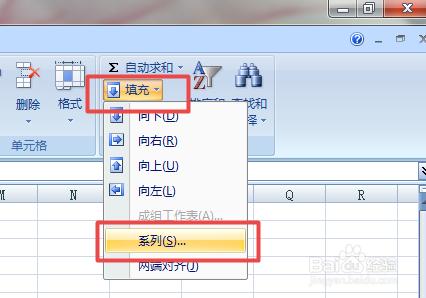
1、先填充序列号“1”;在编辑处,找到“填充”。

如何在Excel表格中填充连续序列号

2、在填充处,选择“系列”,然后出现对话框,对“行/列”“起止值”“类型”等进行设置,最后点击确定。
如何在Excel表格中填充连续序列号

如何在Excel表格中填充连续序列号

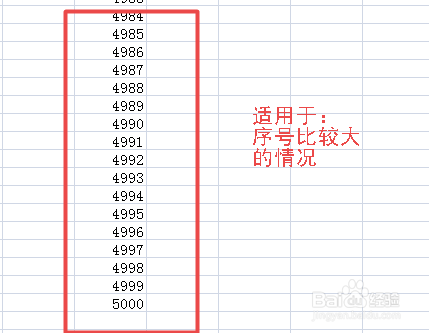
3、例如,填充至5000,如果用方法一或方法二都不是很方便,方法三设置后可以自行填充到5000号,非常方便。
如何在Excel表格中填充连续序列号

  • EXCEL表格中的数据怎么填充
  • excel怎么自动填充序号
  • Excel如何快速填充序列1到10000
  • excel怎么快速填充序号
  • Excel表格怎么对不同数据进行批量填充
  • 热门搜索
    美国旅游景点 济南旅游景点大全 英国旅游攻略 五一旅游推荐 平潭岛旅游攻略 北戴河旅游景点有哪些 泸州旅游 海南国际旅游岛 旅游英语专业 巽寮湾旅游攻略