Excel如何保留内容合并单元格?

 时间:2026-02-15 07:14:30

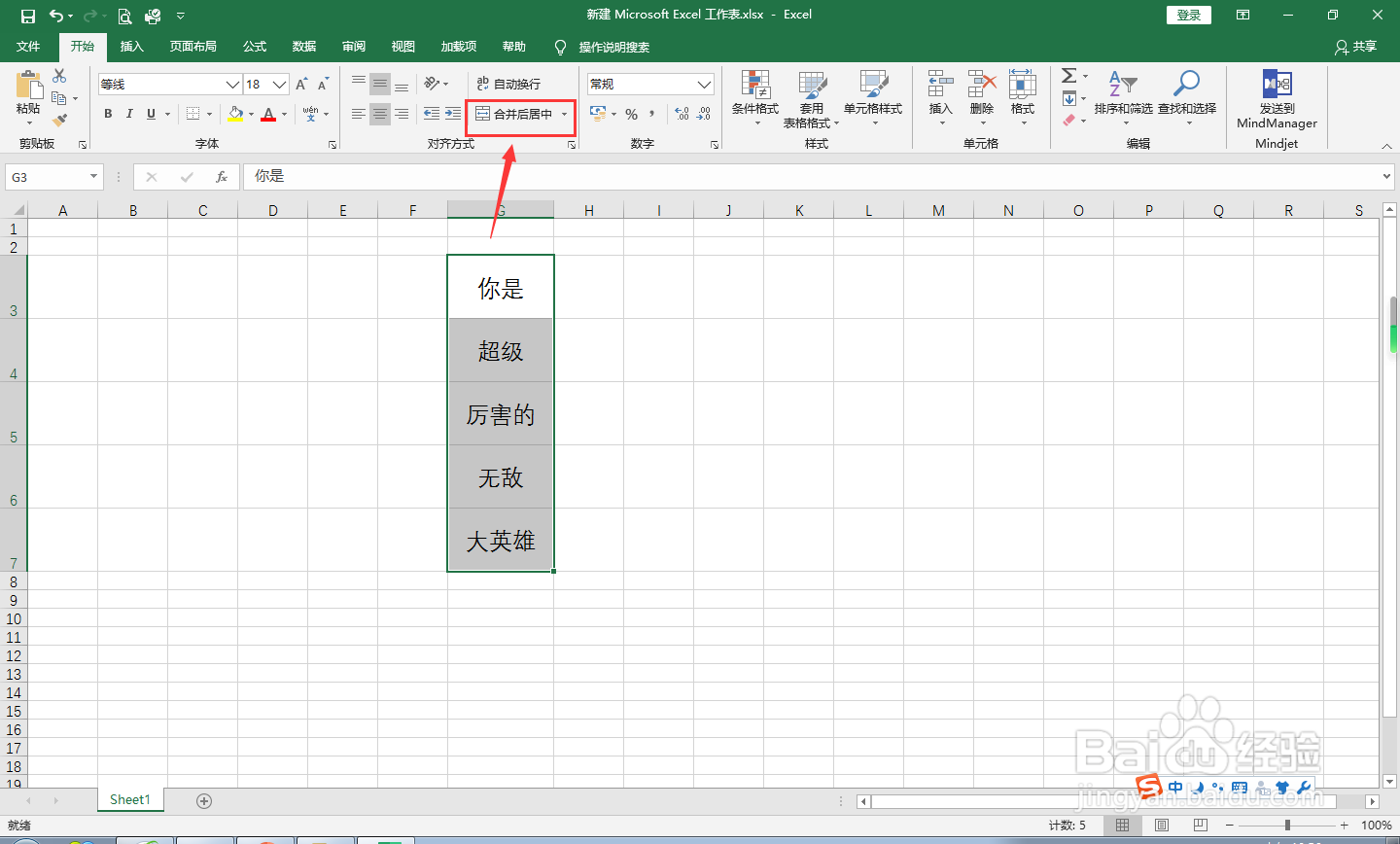
1、我们先来用常规的方法进行单元格合并。

打开你的Excel表,选择要合并的单元格,然后点击“对齐方式”中的“合并后居中”,(或右键选“设置单元格格式”勾选“合并单元格”),结果你会发现,只保留了第一个单元格的内容,其它的都消失了。

Excel如何保留内容合并单元格?

Excel如何保留内容合并单元格?

Excel如何保留内容合并单元格?

2、正确的做法是:

选择你要合并的单元格,适当拉宽单元格(这步骤很关键哦,因为不够宽的话,就可能只合并了一部分)
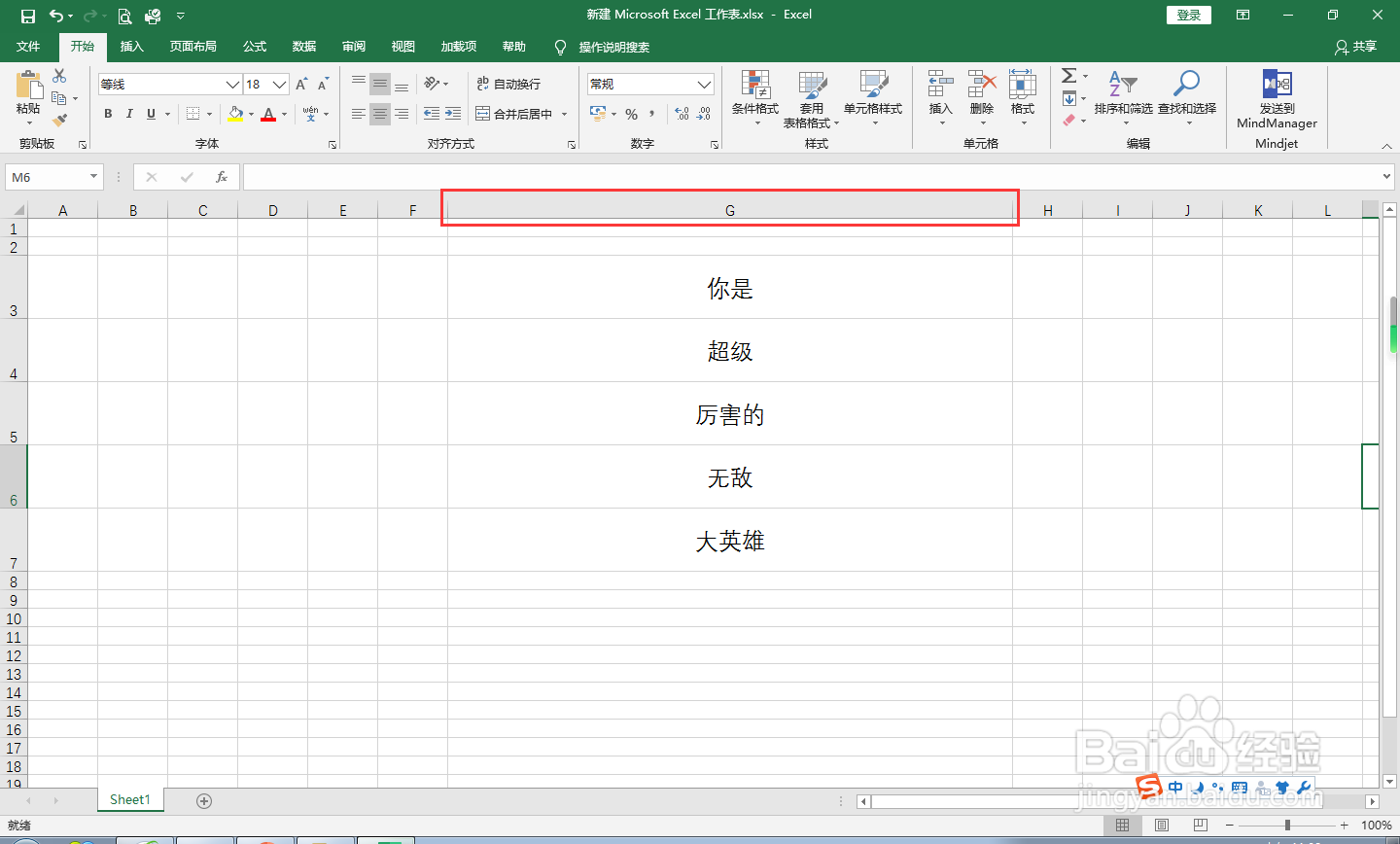
Excel如何保留内容合并单元格?

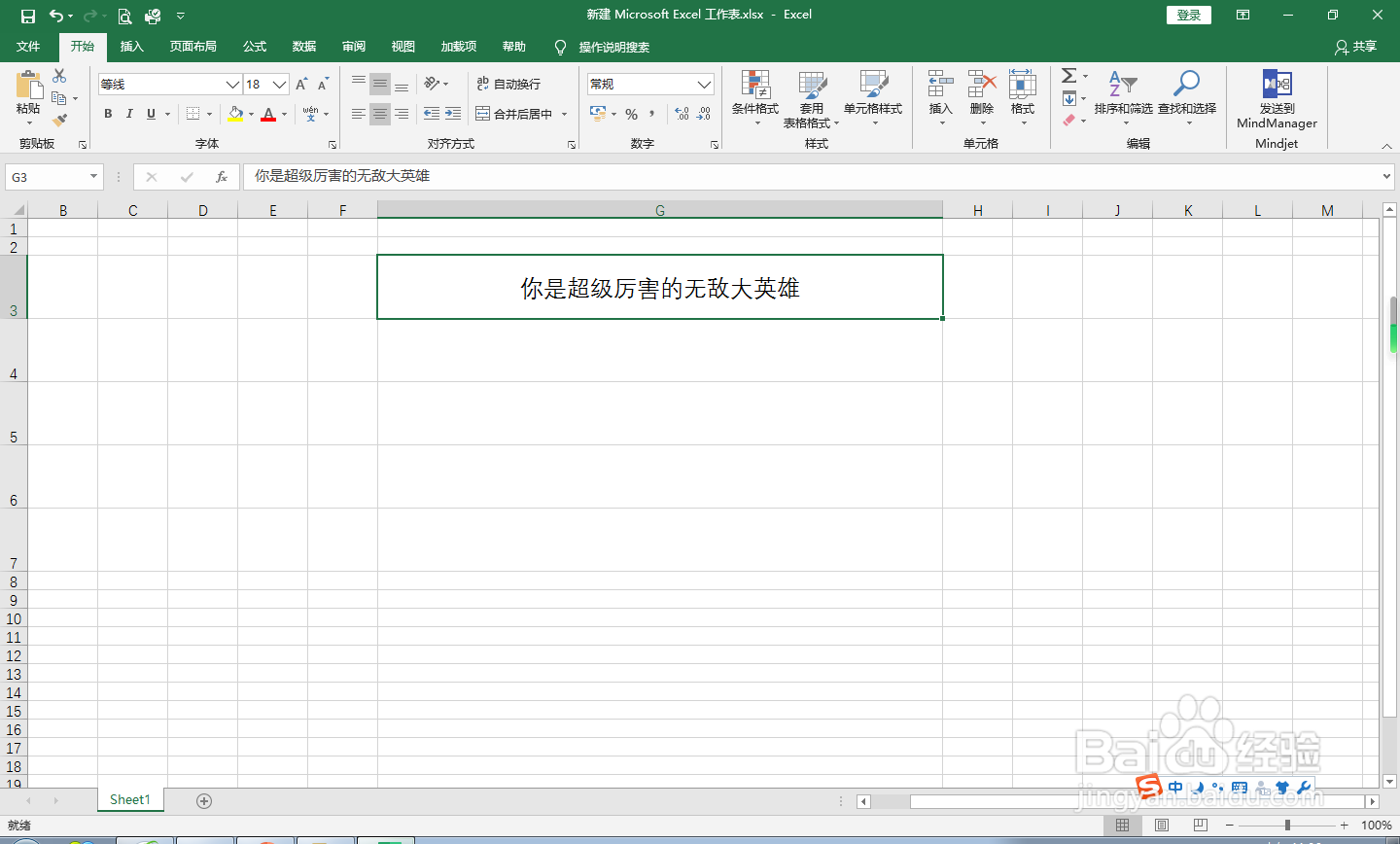
3、如图示,点击“开始”菜单,找到编辑栏中的“填充”,选择“内容重排”,你将看到成功地保留了单元格的内容进行合并了。
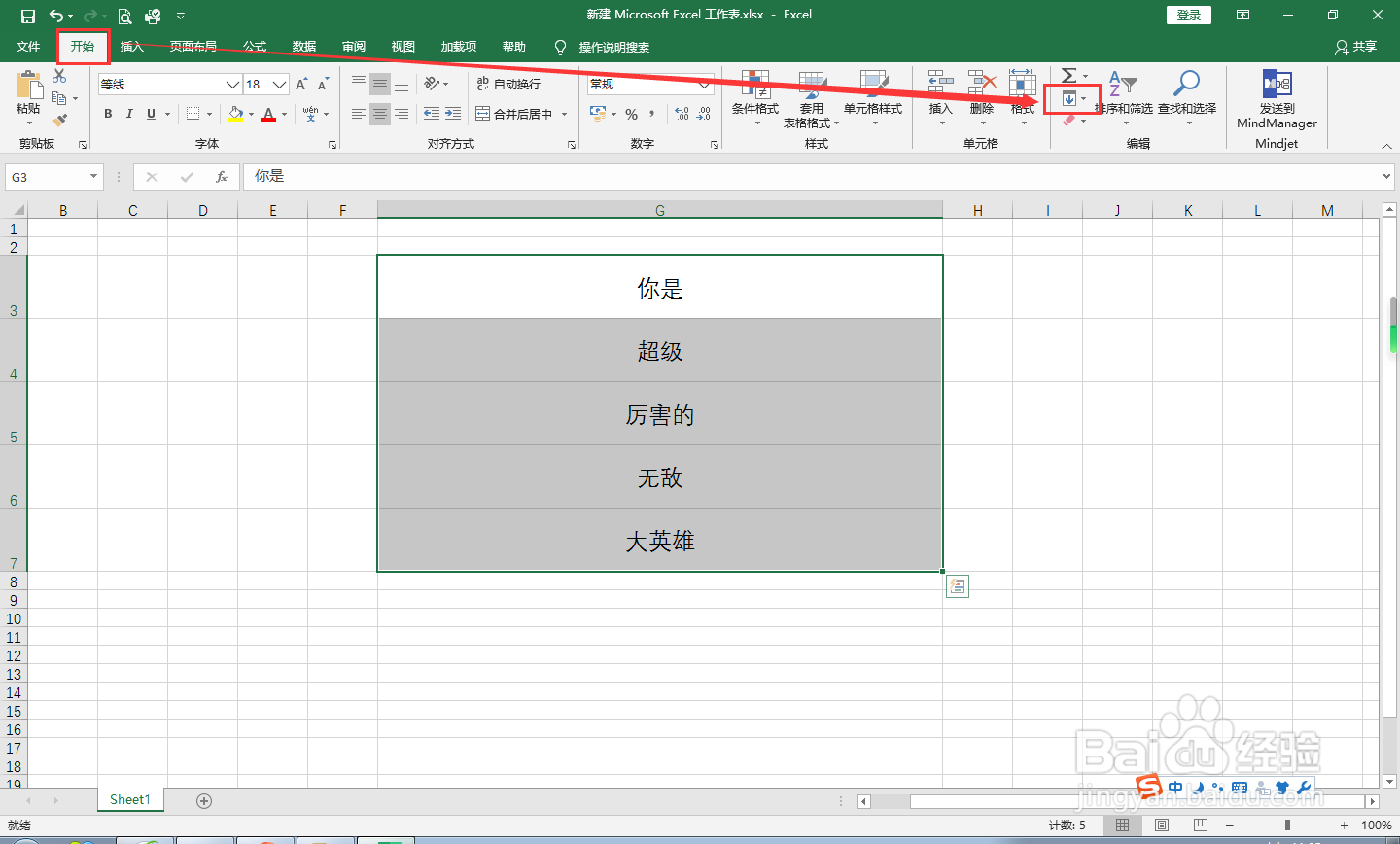
Excel如何保留内容合并单元格?

Excel如何保留内容合并单元格?

Excel如何保留内容合并单元格?

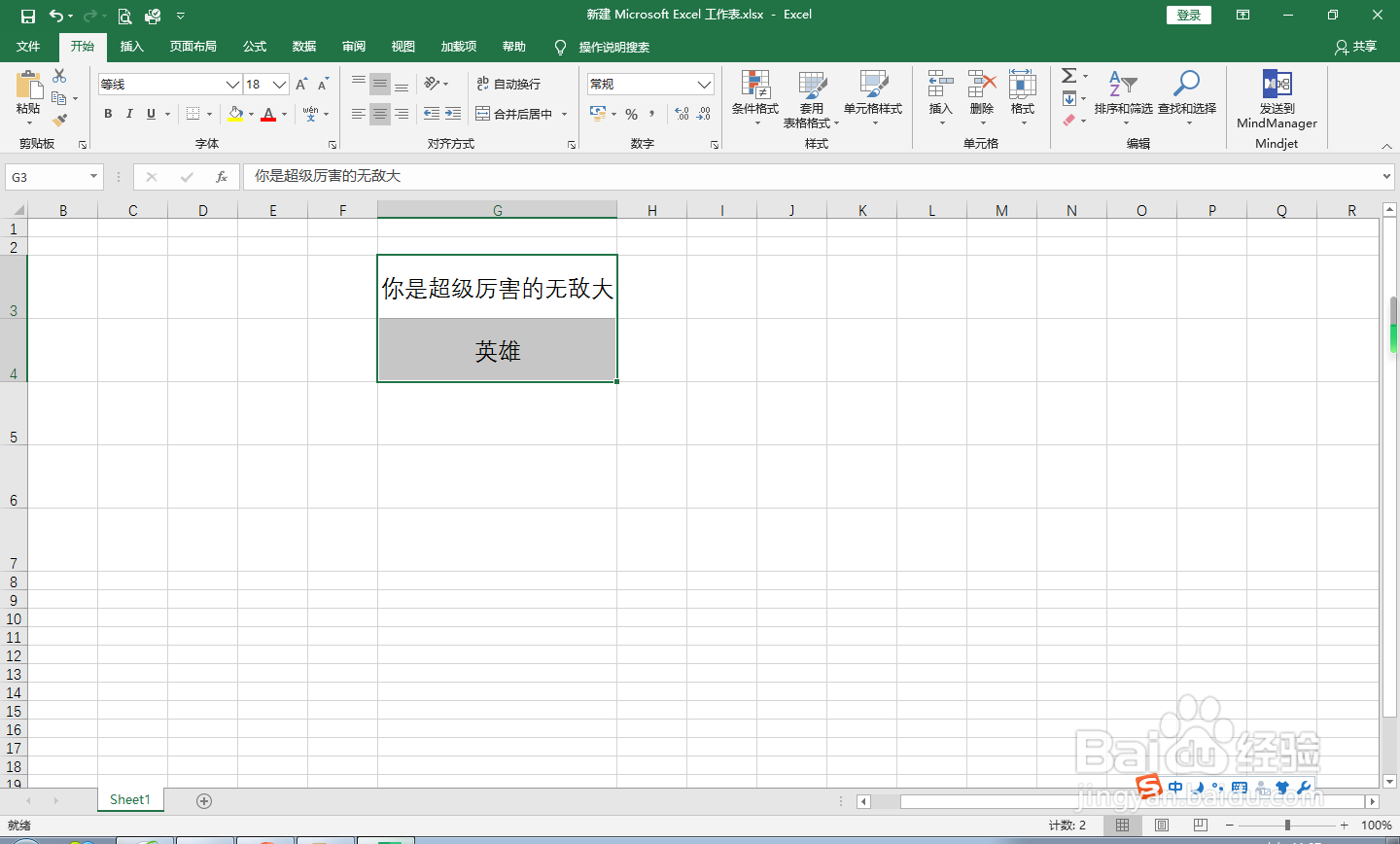
4、注意:如果没有适当拉宽要合并的单元格,你将出现下面的情况:只合并了一部分的单元格内容。

Excel如何保留内容合并单元格?

Excel如何保留内容合并单元格?

  • Excel表格怎么将多个单元格数据放在一个单元格
  • 如何在excel中快速合并同一行的单元格内容
  • Excel里怎么快速连续合并不规则的单元格
  • 如何将EXCEL单元格A和B一键合并
  • 表格合并单元格如何保留所有文字
  • 热门搜索
    夏威夷旅游攻略 临海旅游 峨眉山旅游地图 新余旅游 海南旅游景点大全 湖南旅游地图 浙江旅游景点排行 惠州旅游攻略 丹巴旅游 北京旅游网官网