wps ppt表格快速插入列的方法

 时间:2026-02-14 05:48:16

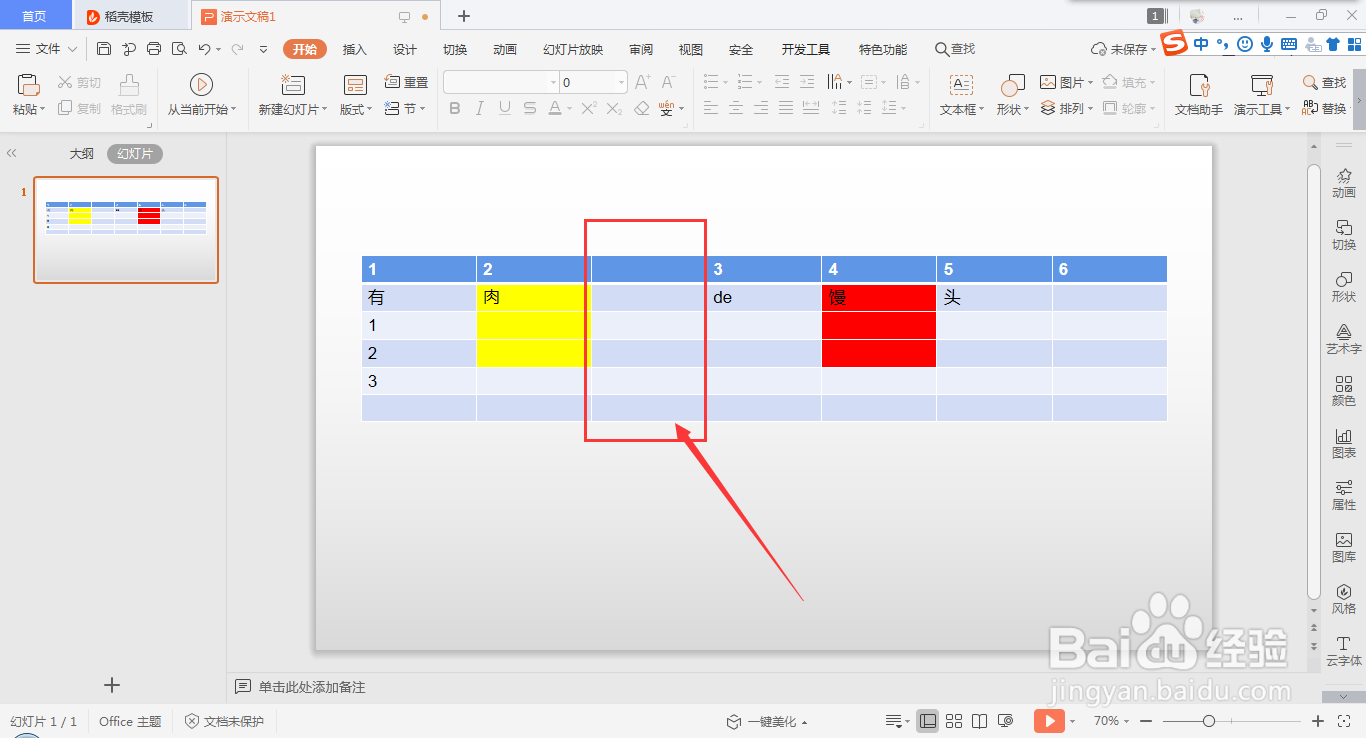
1、首先,利用wps ppt打开需要进行编辑的幻灯片;
wps ppt表格快速插入列的方法

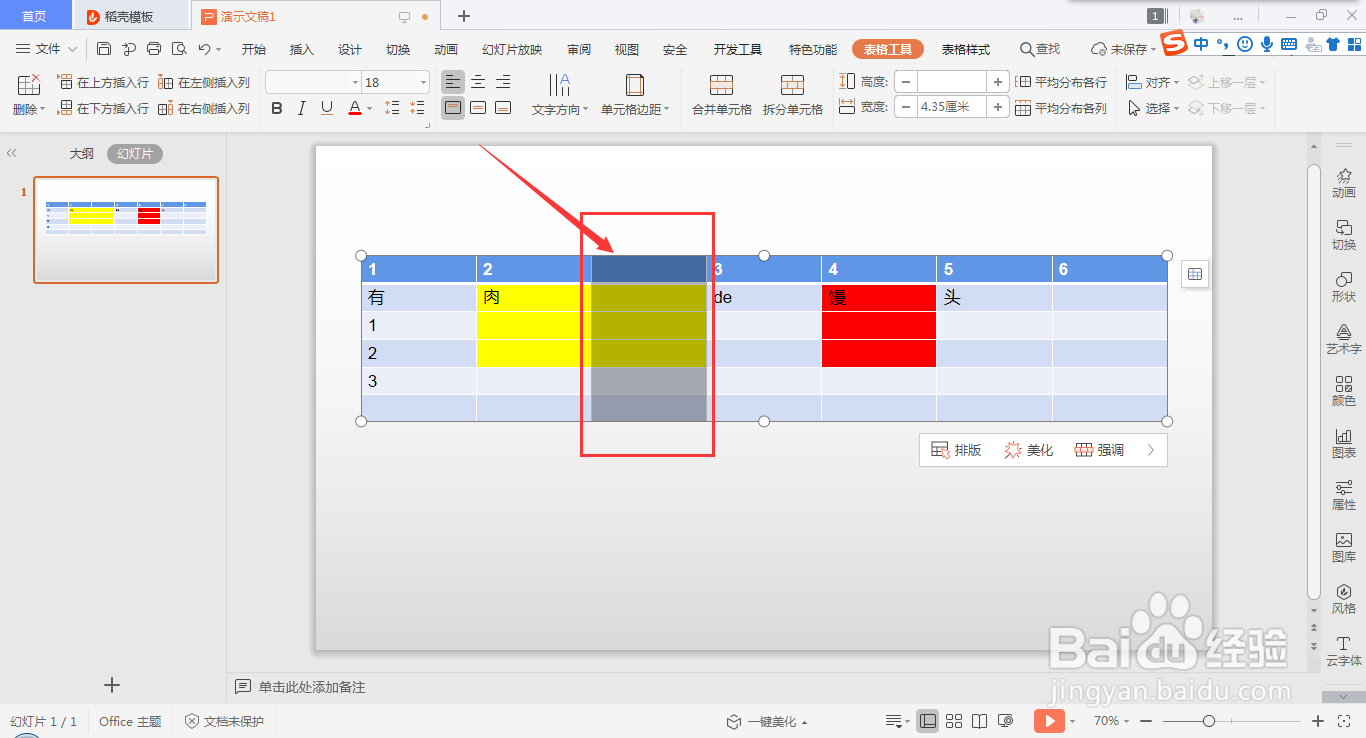
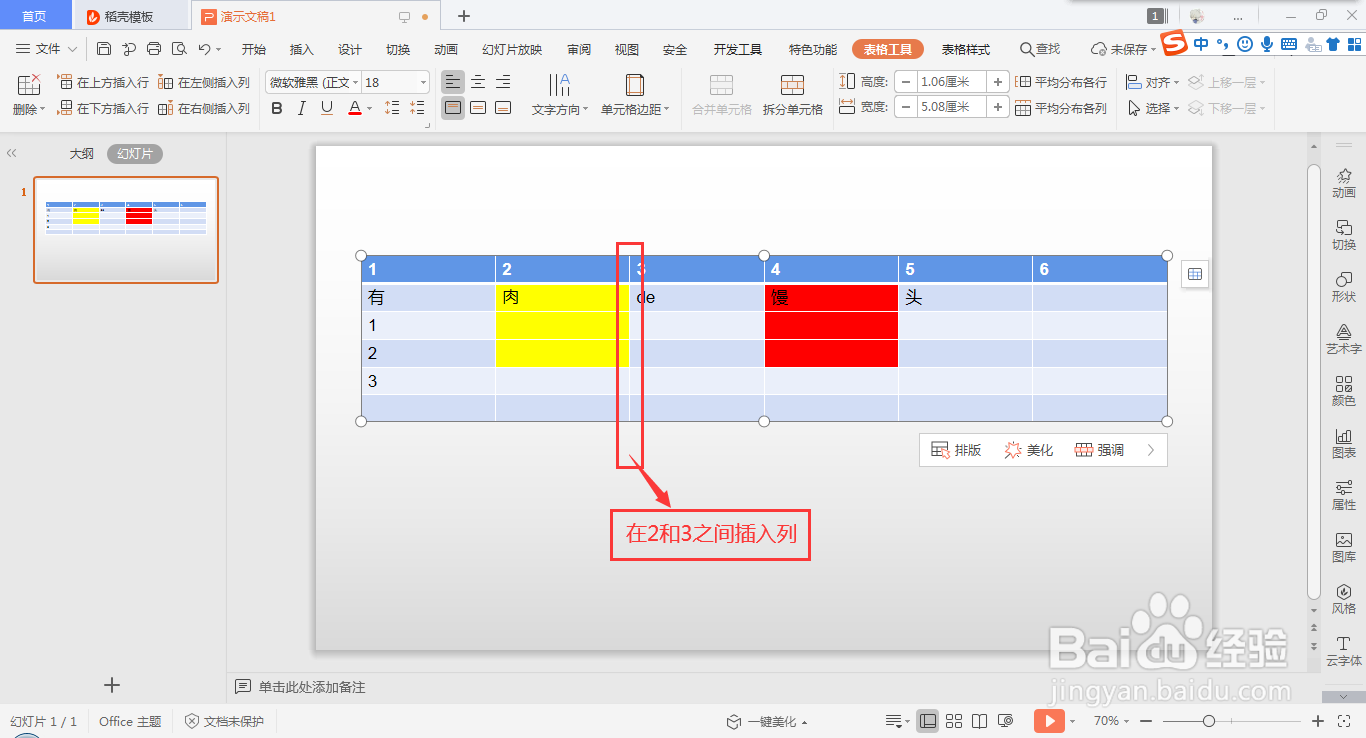
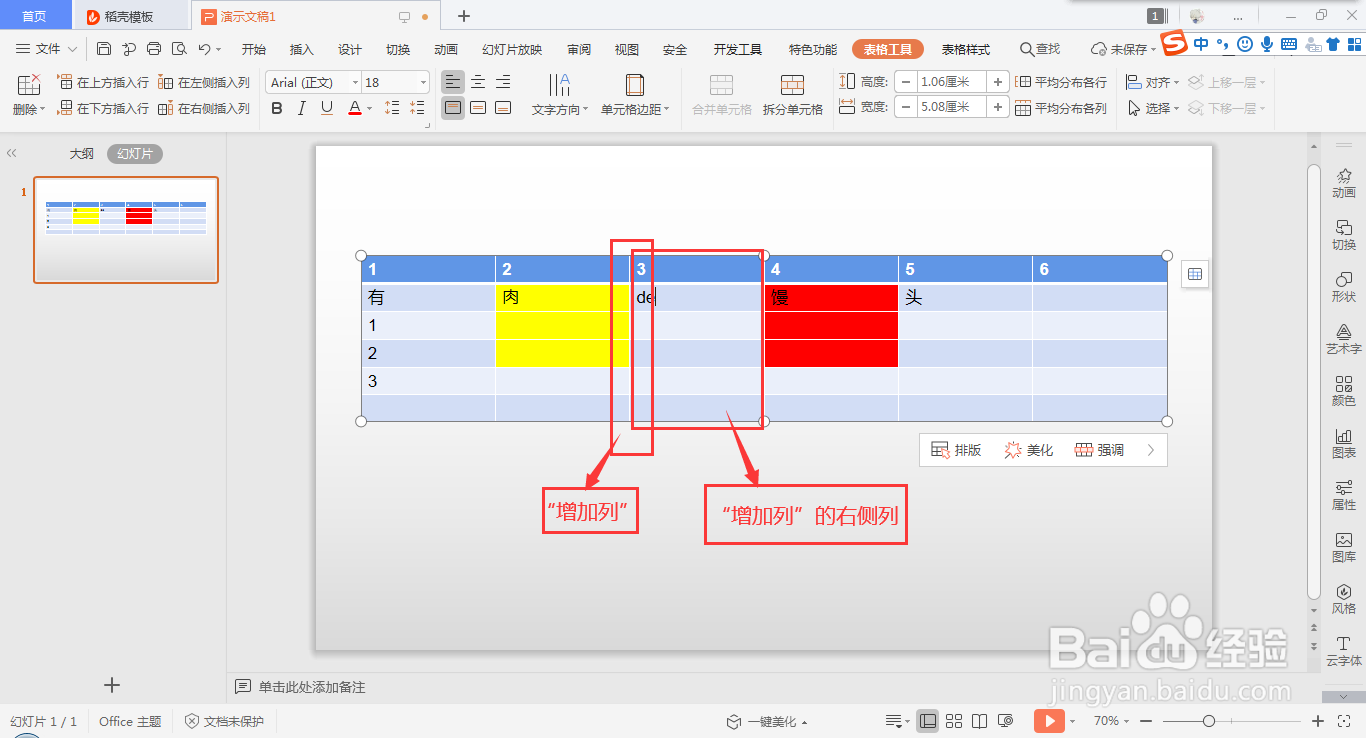
2、第一种方法,将鼠标光标置于“增加列”的左侧列的某个单元格中,接着从“表格工具”→“在右侧插入列”,即可快速插入“增加列”;

wps ppt表格快速插入列的方法

wps ppt表格快速插入列的方法

wps ppt表格快速插入列的方法

3、或者将鼠标光标置于“增加列”的左侧列的某个单元格中,单击鼠标右键,从“插入”→“在右侧插入列”,即可快速插入“增加列”;

wps ppt表格快速插入列的方法

wps ppt表格快速插入列的方法

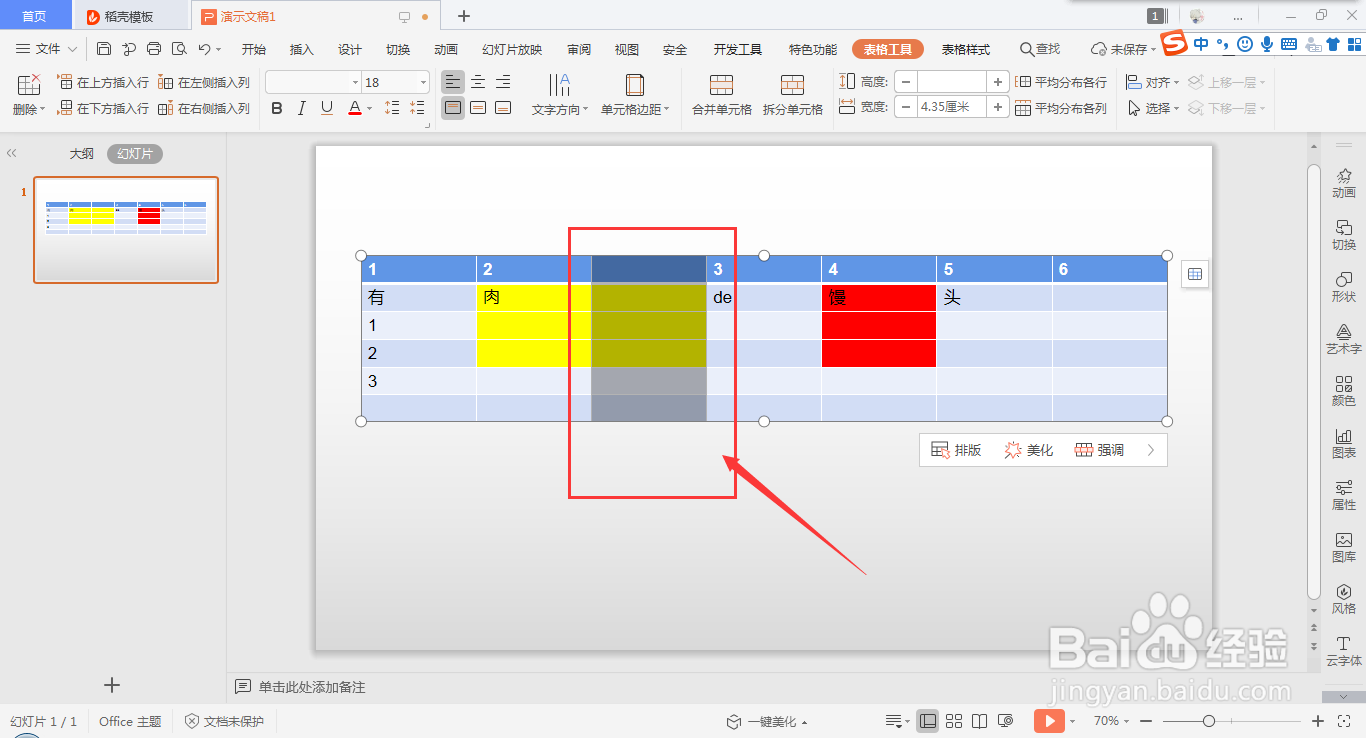
4、第二种方法,将鼠标光标置于“增加列”的右侧列的某个单元格中,接着从“表格工具”→“在左侧插入列”,同样可以快速插入“增加列”;
wps ppt表格快速插入列的方法

wps ppt表格快速插入列的方法

wps ppt表格快速插入列的方法

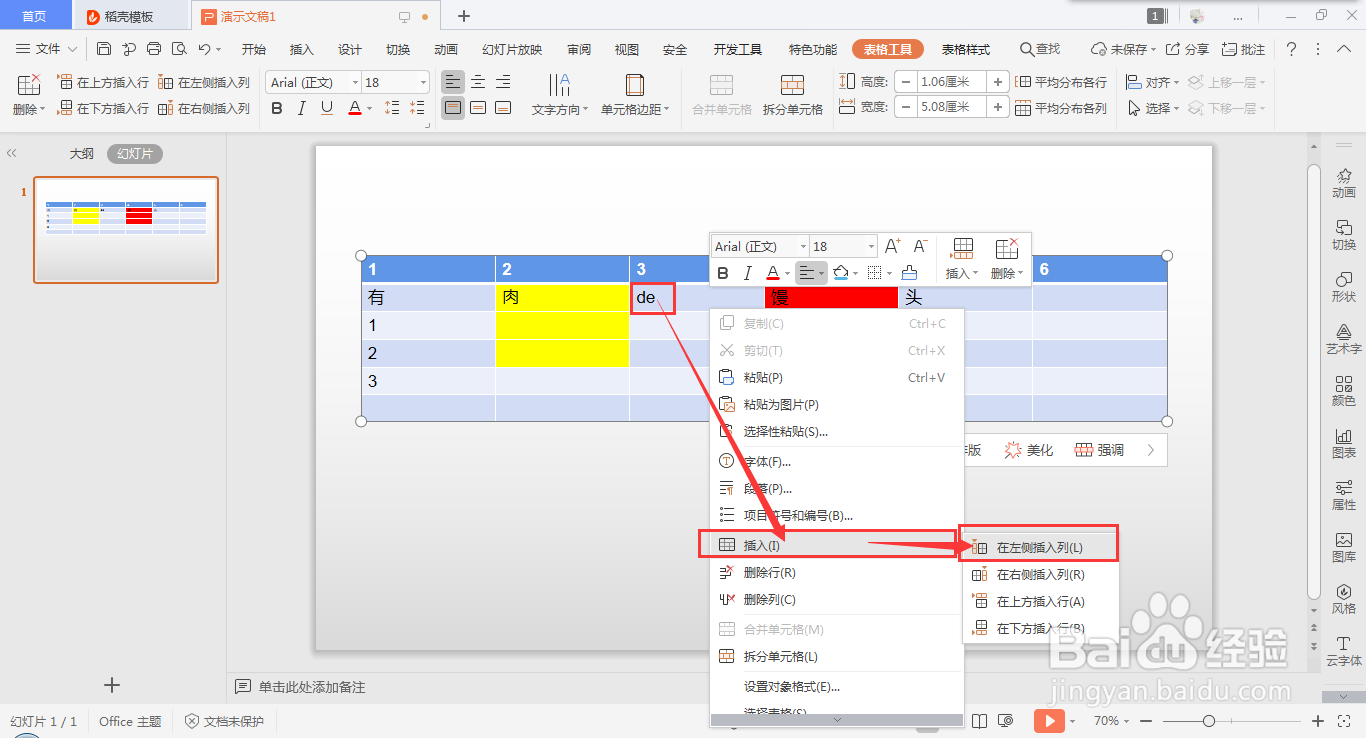
5、或者将鼠标光标置于“增加列”的右侧列的某个单元格中,单击鼠标右键,从“插入”→“在左侧插入列”,即可快速插入“增加列”。
wps ppt表格快速插入列的方法

wps ppt表格快速插入列的方法

  • PPT如何批量更换字体和插入smart图形?
  • 将演示文稿中幻灯片原样插入另外一个演示文稿
  • Excel 2007隐藏列的三种方法
  • ppt如何制作禁止符
  • 如何在word文档中插入联机图片
  • 热门搜索
    海口旅游攻略 老年旅游 泰国自由行旅游攻略 查干湖旅游 冬天适合去哪里旅游 黄山旅游攻略三日游 海南旅游股票 鼓浪屿旅游路线 精品旅游 仙桃旅游