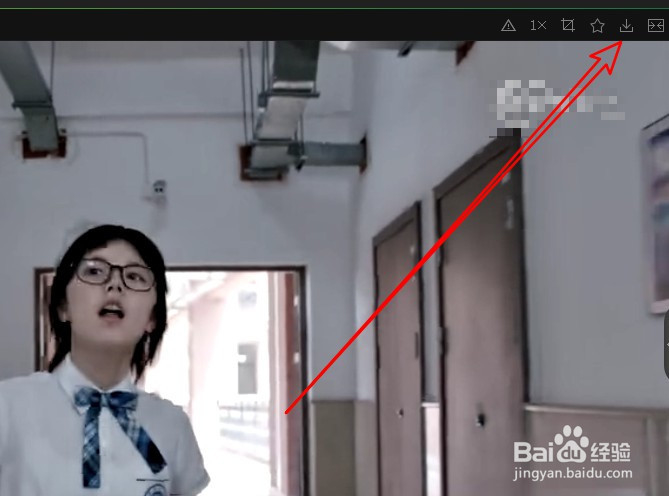
1、在打开的爱奇艺客户端,点击视频右上角的下载按钮
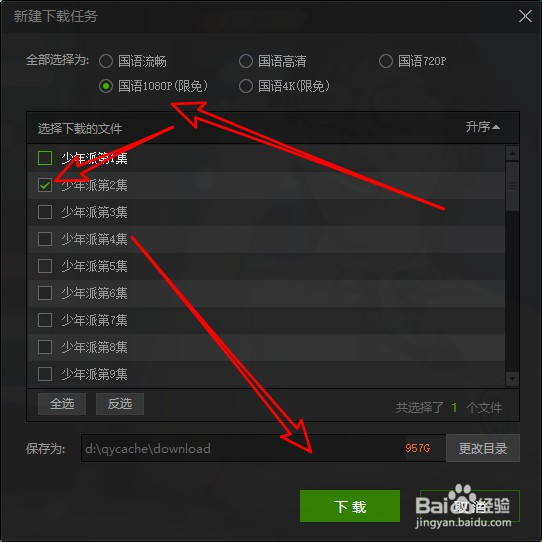
2、接下来弹出新建下载任务窗口,我们选中要下载的文件,然后点击下载按钮
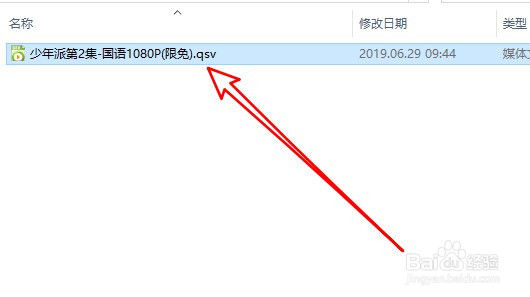
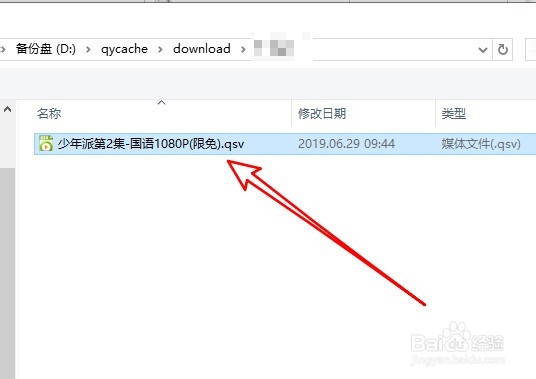
3、这样我们就会把正在看的视频下载到本地硬盘,可以看到下载的视频文件后缀名为.qsv
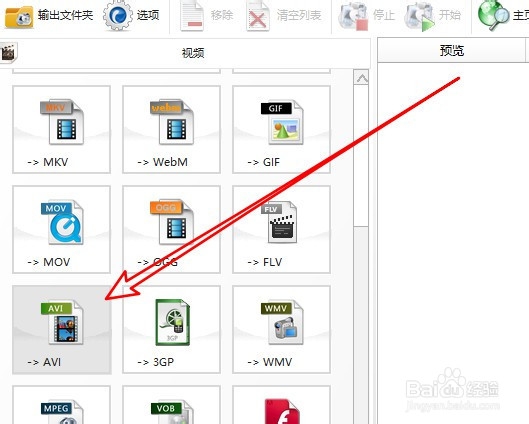
4、接下来我们在电脑上打开格式工厂,点击avi的图标
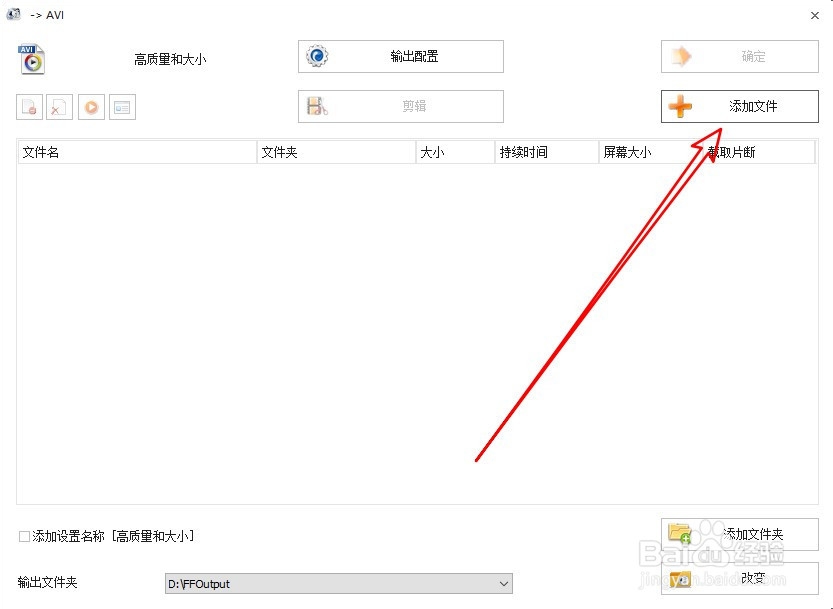
5、然后再打开大avi格式转换窗口中,点击添加文件按钮
6、接下来找到并选择下载的文件
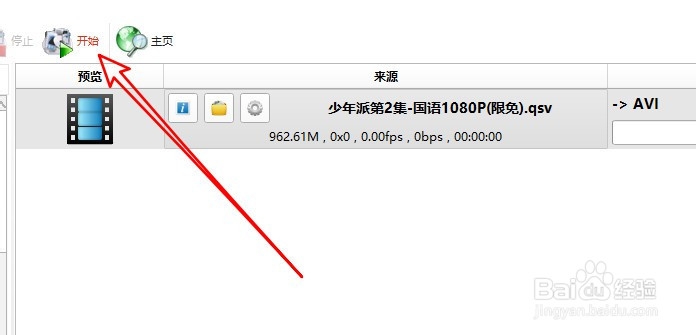
7、在打开的格式工厂转化窗口,点击开始按钮就可以把爱奇艺下载的视频转换为a vi视频了
时间:2026-04-28 21:52:28
1、在打开的爱奇艺客户端,点击视频右上角的下载按钮
2、接下来弹出新建下载任务窗口,我们选中要下载的文件,然后点击下载按钮
3、这样我们就会把正在看的视频下载到本地硬盘,可以看到下载的视频文件后缀名为.qsv
4、接下来我们在电脑上打开格式工厂,点击avi的图标
5、然后再打开大avi格式转换窗口中,点击添加文件按钮
6、接下来找到并选择下载的文件
7、在打开的格式工厂转化窗口,点击开始按钮就可以把爱奇艺下载的视频转换为a vi视频了
