如何利用Solidworks插入多个零部件——多个实例

 时间:2026-02-15 10:59:33

1、插入多个零部件

2、插入多个零部件——多个实例

3、在对话框中,按住 Ctrl 键并选择以下零件

如何利用Solidworks插入多个零部件——多个实例

4、单击打开。在 PropertyManager 中,所有三个零件都已在打开文档中被选定。 在图形区域中,clamp_2013的预览将被附加到指针上。

如何利用Solidworks插入多个零部件——多个实例

5、在 PropertyManager 顶部单击 以固定 PropertyManager,使其在放置零件的第一个实例之后保持打开。

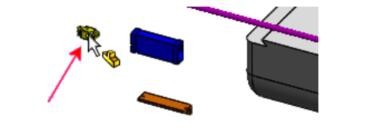
6、双击,大致如图所示。
如何利用Solidworks插入多个零部件——多个实例

7、在您双击的位置,将会放置三个零件中每一个的一个实例。

如何利用Solidworks插入多个零部件——多个实例

8、取消固定 PropertyManager,使其在您下一次放置零件实例之后关闭。

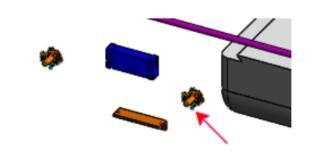
9、双击,大致如图所示
如何利用Solidworks插入多个零部件——多个实例

10、在您双击的位置,将会放置三个零件中每一个的另一个实例。 PropertyManager关闭。

  • 打开solidworks绘图区的设计树不见了如何解决?
  • SolidWorks出现重建错误就停止了怎么办
  • solidworks怎么解除固定
  • SolidWorks总提示“默认模板无效”怎么解决
  • SolidWorks怎么制作爆炸图动画
  • 热门搜索
    上海到济州岛旅游 江门大方旅游 成都到云南旅游团 三门峡黄河旅游节 桂林旅游网 旅游资源分类表 张家界凤凰旅游攻略 青青旅游世界 张家界最佳旅游时间 免费旅游