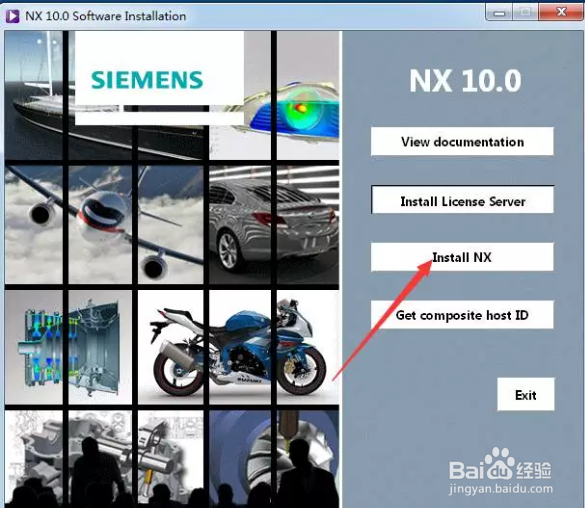
1、点击安装按钮
双击安装程序,进入安装界面,点击右侧第三个“Install NX”按钮,安装主程序。
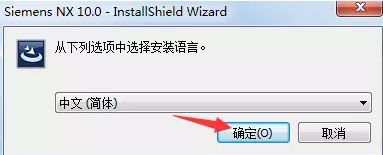
2、选择语言为简体中文
默认选择语言为“简体中文”,在欢迎界面,点击“下一步”。

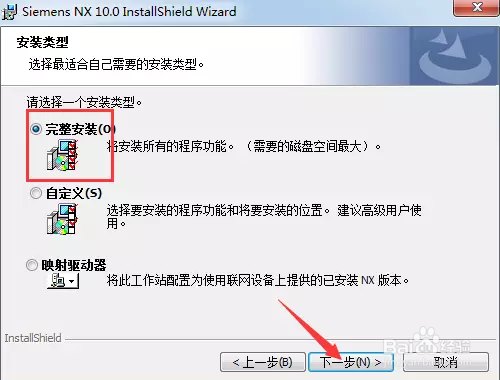
3、选择完整安装类型
选择安装类型界面,点击“完整安装”,可以选择“自定义”类型根据需要选择功能模块,点击“下一步”。
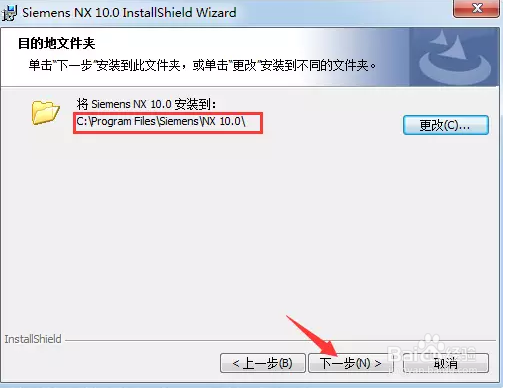
4、设置安装路径
选择软件的安装位置,系统默认安装在C盘,点击“更改”按钮自定义选择软件的安装路径,点击“下一步”。
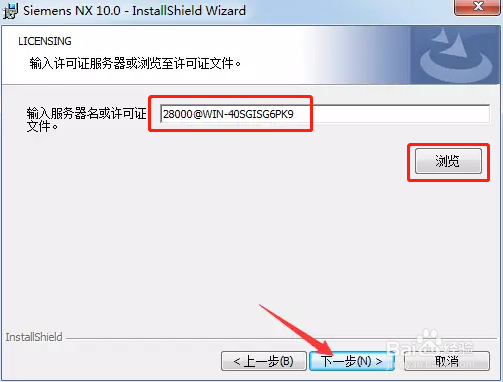
5、填写许可证
输入服务器许可证,点击后面“浏览”按钮可以在本地计算机查找许可证文件,填写完点击“下一步”。
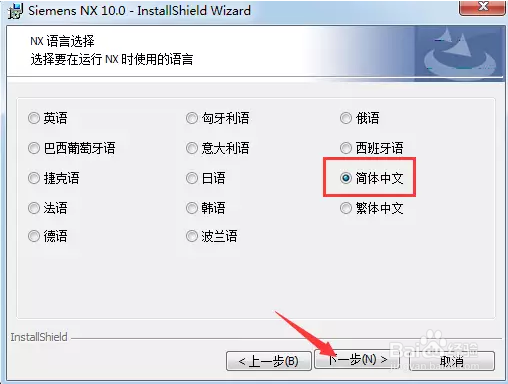
6、选择软件运行语言
在NX语言选择界面,默认选择计算机运行NX软件时的语言为“简体中文”,点击“下一步”。
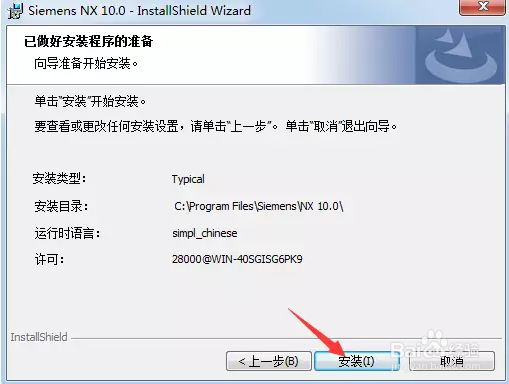
7、点击安装按钮
查看之前步骤的设置信息,点击“上一步”可以修改之前设置,确认无误后点击“安装”按钮开始安装。
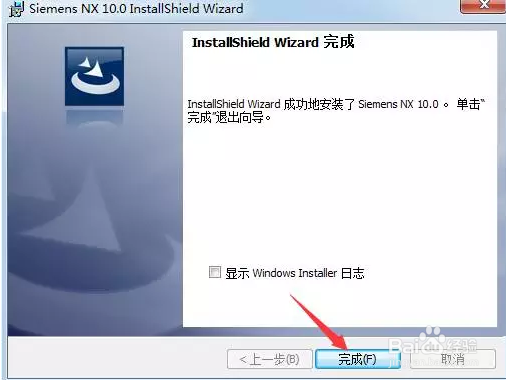
8、完成安装
安装界面出现“安装向导成功安装NX10.0”的提示信息,表示安装成功,点击“完成”按钮退出安装向导,安装完成。