图解MarkDown文本编辑器的安装

 时间:2026-02-16 21:46:34

1、通过软件管家搜索MarkDownPad,然后点击“安装”,如下图所示:
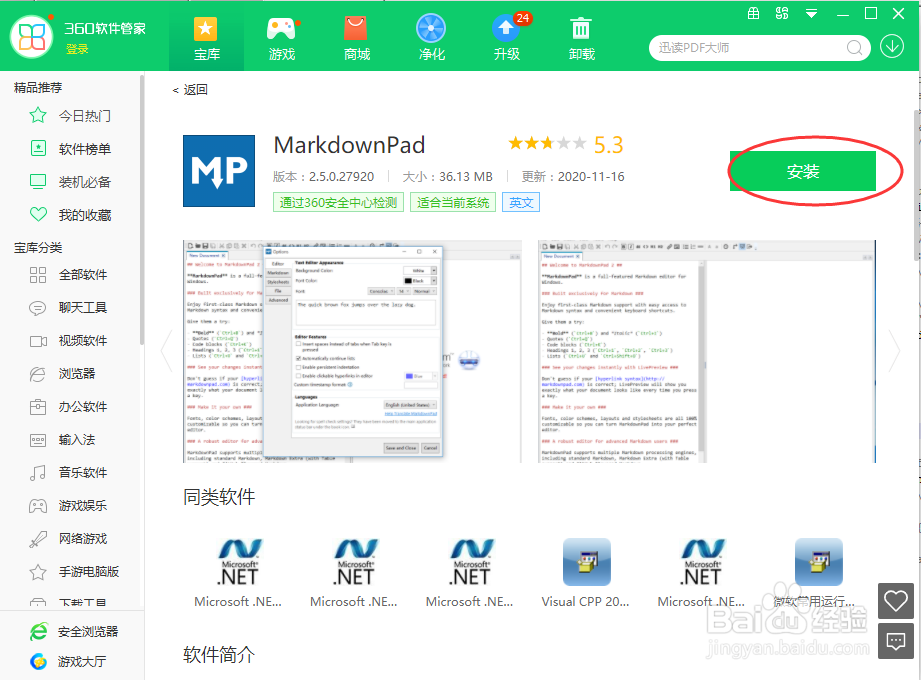
图解MarkDown文本编辑器的安装

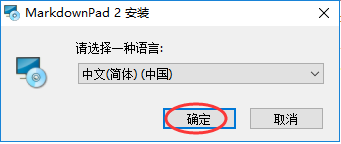
2、选择安装语言,然后点击“确定”,如下图所示:

图解MarkDown文本编辑器的安装

3、点击“下一步”,如下图所示:

图解MarkDown文本编辑器的安装

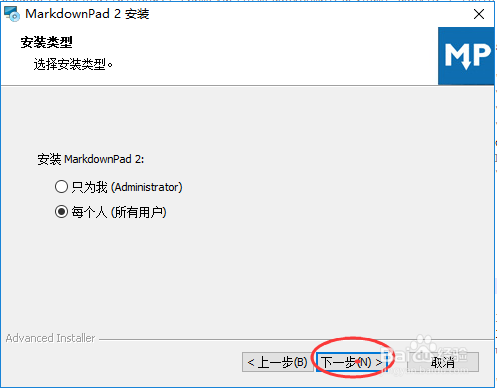
4、选择安装类型,点击“下一步”,如下图所示:

图解MarkDown文本编辑器的安装

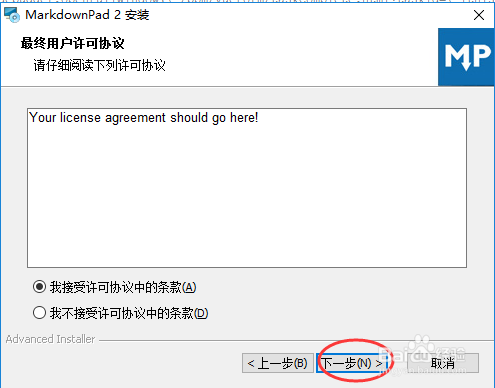
5、最终用户许可协议选择,点击“下一步”,如下图所示:

图解MarkDown文本编辑器的安装

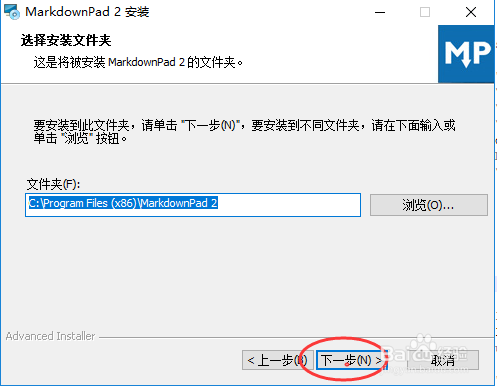
6、浏览选择安装文件夹,点击“下一步”,如下图所示:

图解MarkDown文本编辑器的安装

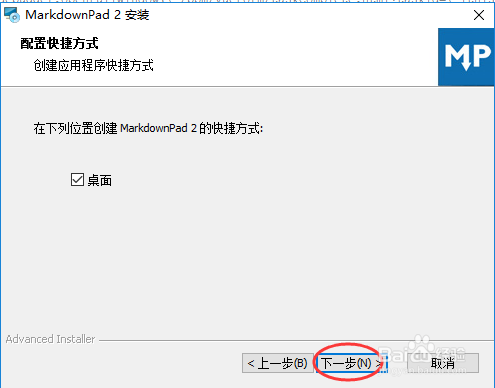
7、配置快捷方式,点击“下一步”,如下图所示:

图解MarkDown文本编辑器的安装

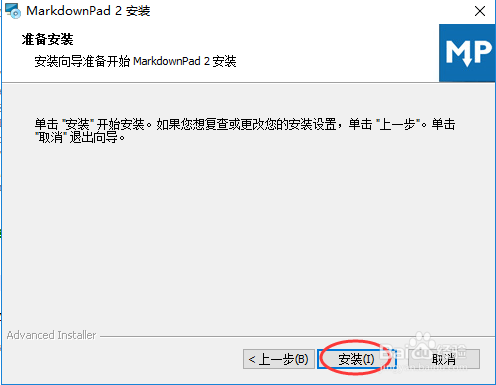
8、点击“安装”,如下图所示:

图解MarkDown文本编辑器的安装

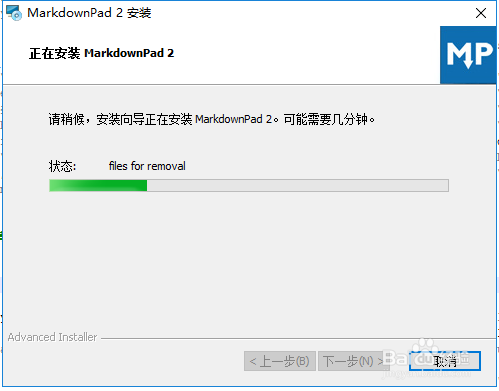
9、安装过程如下图所示:

图解MarkDown文本编辑器的安装

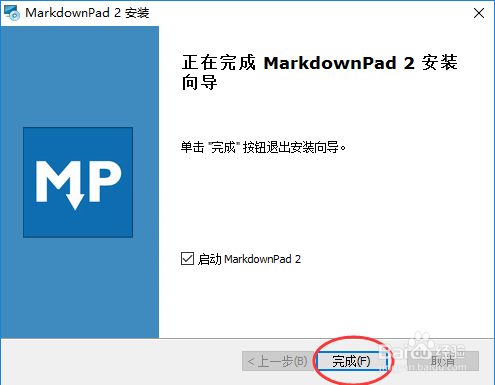
10、直至安装完成,点击“完成”,如下图所示:

图解MarkDown文本编辑器的安装

11、打开主界面,选择Use Free,然后在弹框中点击“OK”,如下图所示:
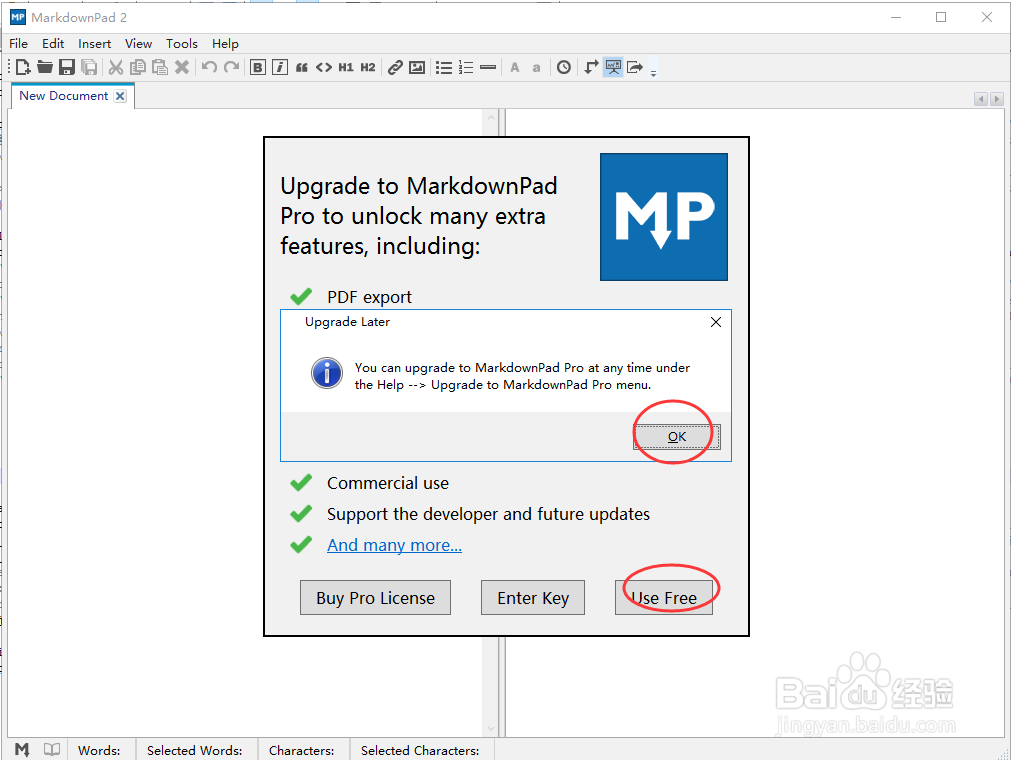
图解MarkDown文本编辑器的安装

12、使用MarkDown打开一个后缀名为.md的文件,如下图所示:

图解MarkDown文本编辑器的安装

  • 旅通旅游管理系统怎么操作?
  • 怎么在wps文字中插入“通用爬虫”流程图
  • 如何在 R 环境中安装“包”?
  • excel如何创建组
  • echarts 设置气泡随机颜色方法
  • 热门搜索
    南京旅游路线 港澳旅游报价 网上团购旅游 五一旅游好去处 北京旅游专修学院 海南旅游注意事项 沙湖旅游 中国旅游景区 北极村旅游攻略 深圳旅游社