word中页眉横线怎么往下设置

 时间:2024-10-12 02:52:21

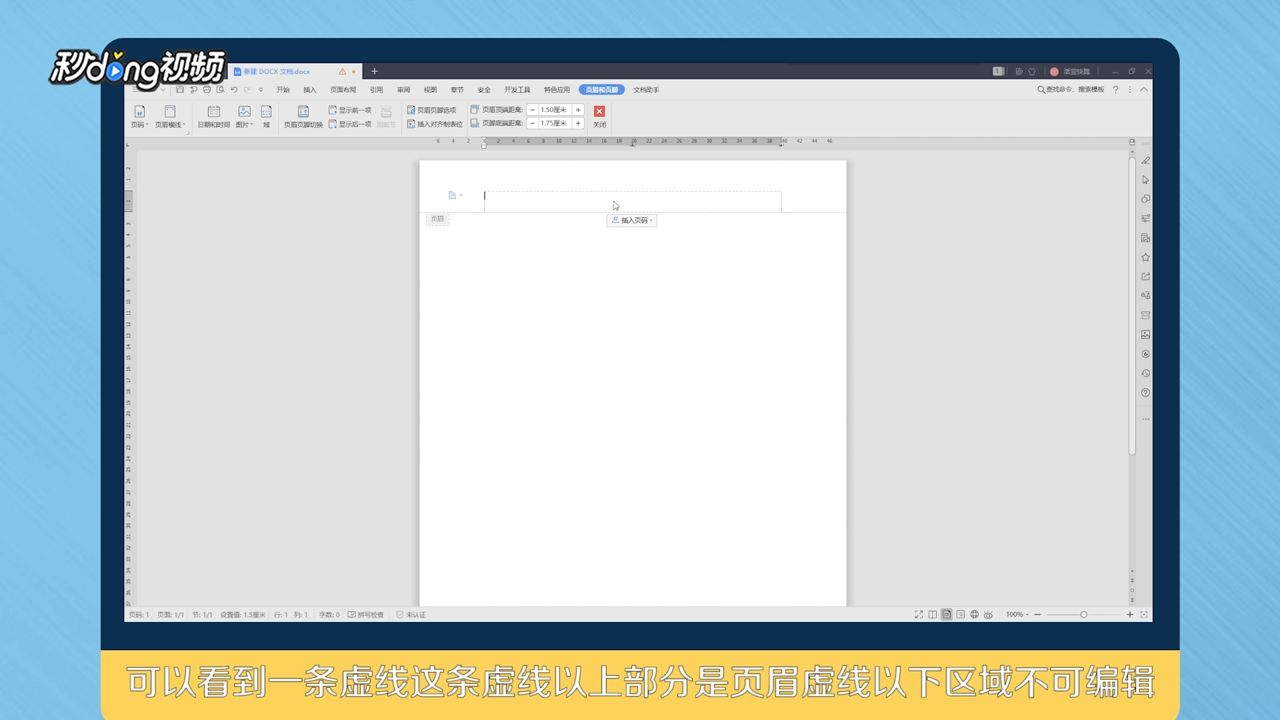
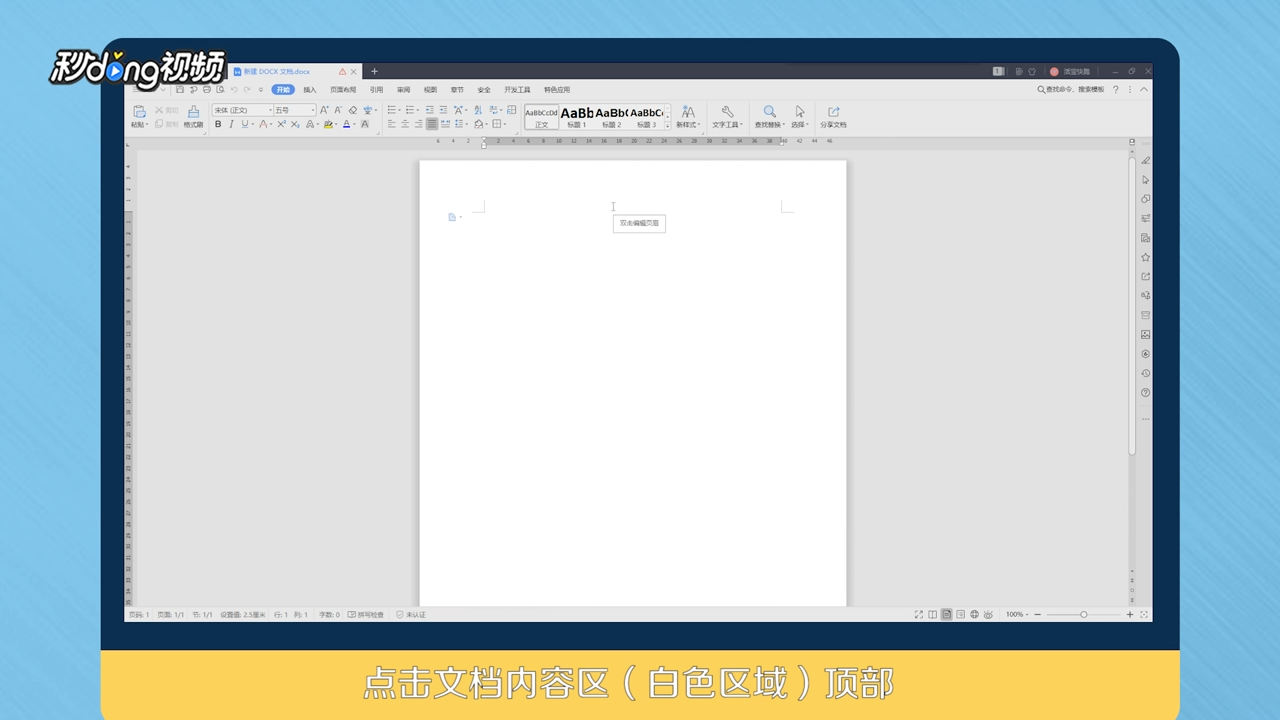
1、首先新建一个word文件并打开,点击文档内容区(白色区域)顶部。
word中页眉横线怎么往下设置

2、可以看到一条虚线,这条虚线以上部分是页眉,虚线以下区域不可编辑。

word中页眉横线怎么往下设置

3、在激活页眉区域的时候,可以看到“页眉和页脚工具设计”选项卡同时被激活,调整“位置”皤材装肢工具组中的“页眉顶端距离”实现位置的调整。

word中页眉横线怎么往下设置

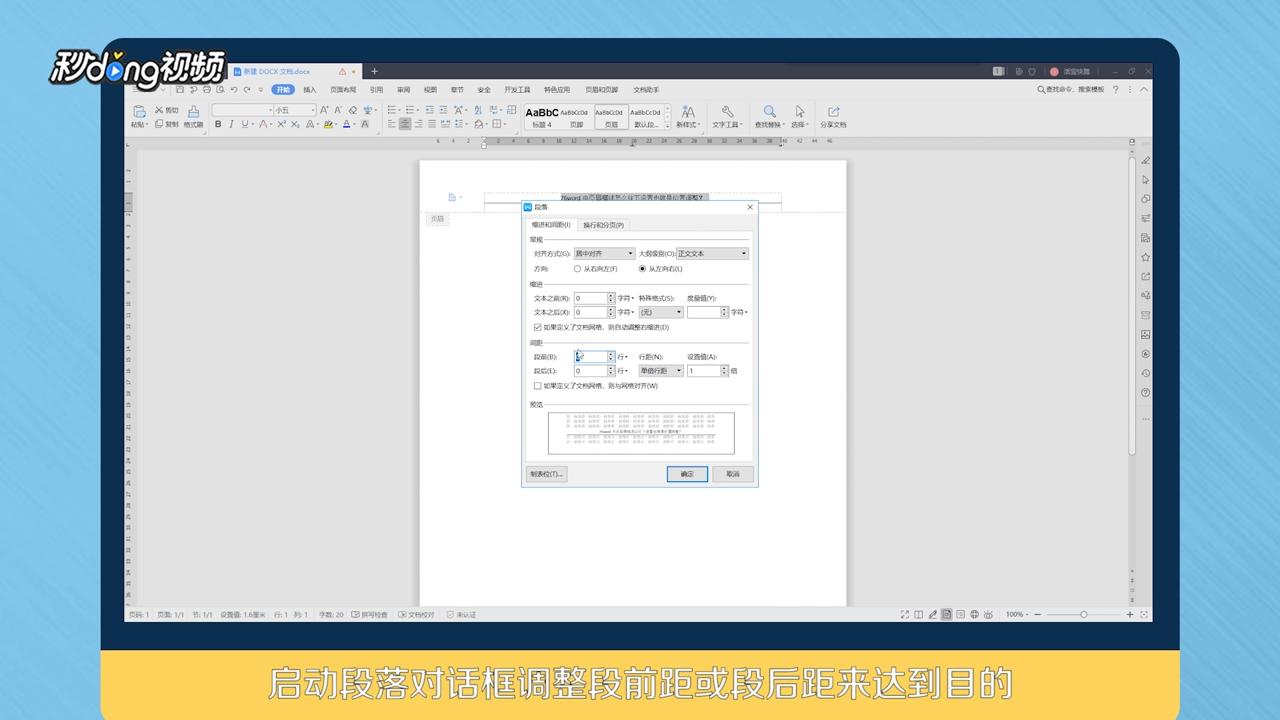
4、接着点击“开始”选项卡中的段落工具组右下角的小箭头,启动段落对话框,调整段前距或段后距来达到目的。
word中页眉横线怎么往下设置

5、可以使文字和线条的距离发生变化,点击“开始”选项卡中的段落工具组右下角的小箭头,或者是点击“行距”按钮启动段落对话框。

word中页眉横线怎么往下设置

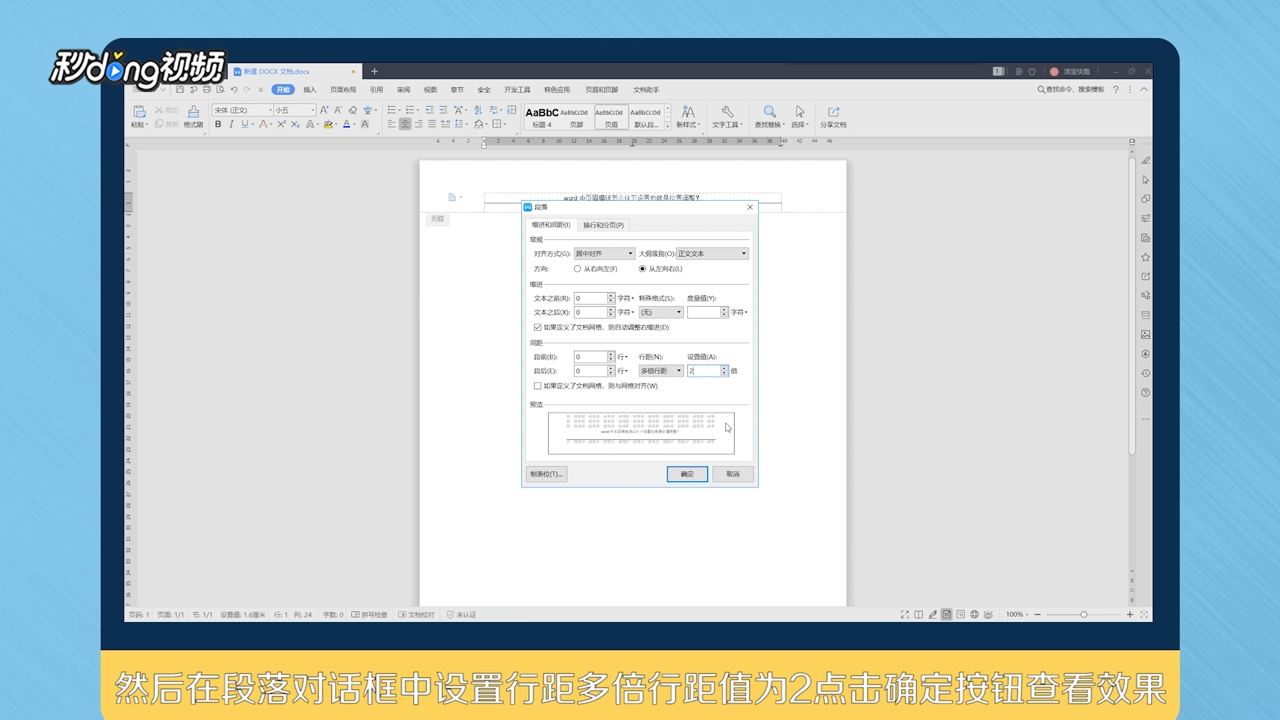
6、然后在段落对话框中设置行距,多倍行距,值为2,点击“确定”按钮,查看效果。
word中页眉横线怎么往下设置

7、总结如下。

word中页眉横线怎么往下设置
  • 页眉横线怎么调整位置
  • 编辑页眉时,页眉的文字与下横线离得太远,如何时调整
  • 页眉怎么加一条横线
  • Word怎么把页眉横线往上移
  • 页眉横线怎么紧贴字
  • 热门搜索
    旅游卫视在线直播 旅游拍照姿势大全 闸坡旅游攻略 长沙附近旅游景点 南山牧场旅游攻略 长沙的旅游景点 中国古镇旅游网 从化有什么旅游景点 春秋旅游上海 1月适合去哪里旅游