如何在WORD文档的封面与目录页之后插入页码

 时间:2026-02-14 00:42:53

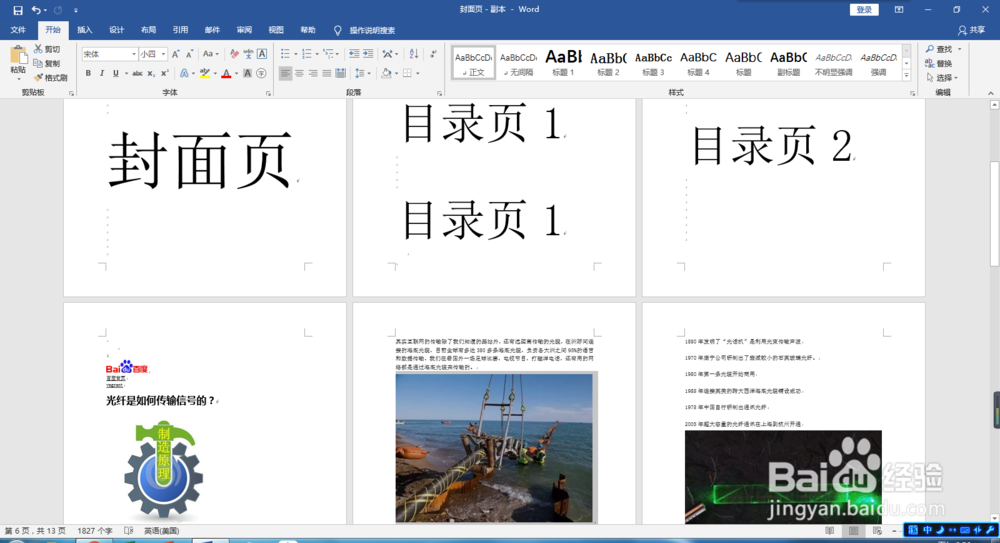
1、打开一个WORD文档,粘贴一定的内容,包括封面页、目录页和正文页面。
如何在WORD文档的封面与目录页之后插入页码

2、要求从第四页开始设置页码。首先将光标定位在第三页最下面,在菜单栏的”布局“下面点击分隔符,选择分页符的下一页。

如何在WORD文档的封面与目录页之后插入页码

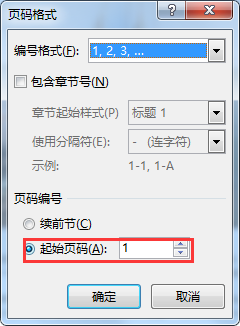
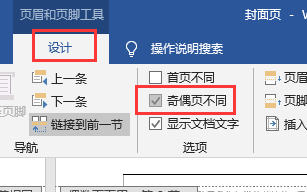
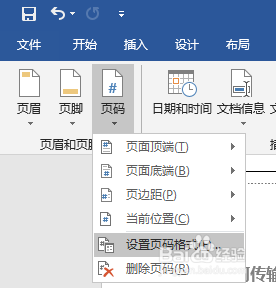
3、双击第四页下面页码闲罩愁位置,进入页码输入状态,点击设计—>页码—>设置页码格式,起始页为1,选择奇偶页不同。
如何在WORD文档的封面与目录页之后插入页码

如何在WORD文档的封面与目录页之后插入页码

如何在WORD文档的封面与目录页之后插入页码

4、这时,偶数页码已经输入好了。

如何在WORD文档的封面与目录页之后插入页码

5、插入奇数页码。

如何在WORD文档的封面与目录页之后插入页码

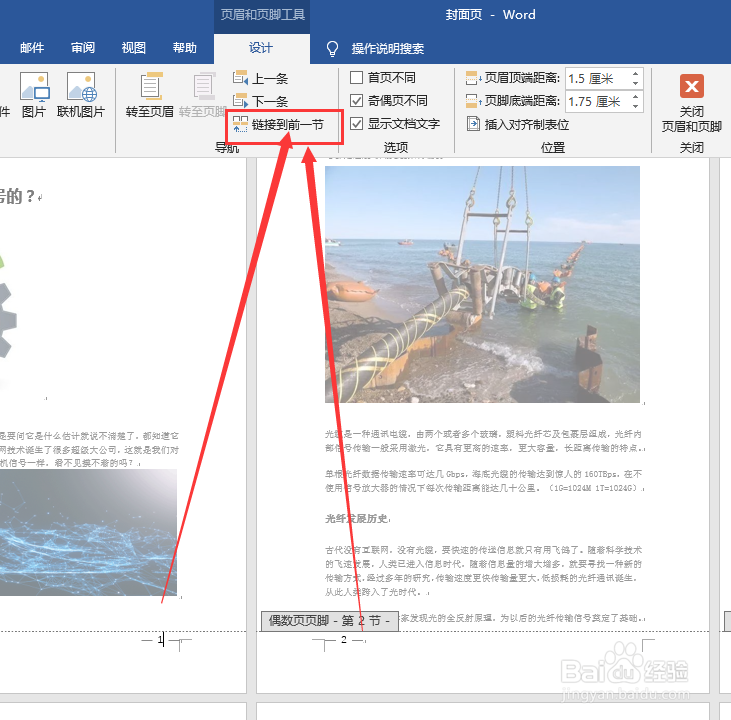
6、选择第1页,点击菜单栏的”链接到前一节“。再选择肤处第2页,点击”链接到前一节。此时,取消了与封面与目录页的页码联系。
如何在WORD文档的封面与目录页之后插入页码

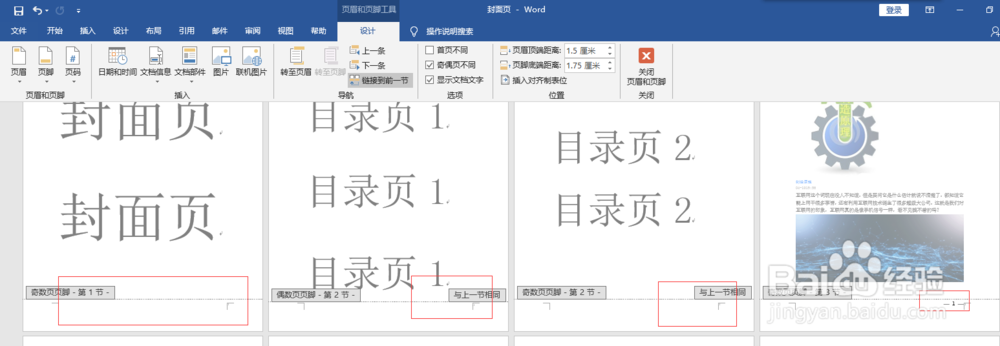
7、删除封面和目讨塑录已有的页码,此时,排版结束,页码是从第四页开始插入的,而且从数字1开始。
如何在WORD文档的封面与目录页之后插入页码

8、按照上述步骤对封面和目录的页码设置。

  • 怎么设置页码
  • Word页码怎么设置从1开始
  • word中如何设置目录自动索引
  • 怎么在word里面插目录
  • 页码从第二页开始为1,第一页页码怎么删除
  • 热门搜索
    搜狐旅游 浙江乌镇旅游攻略 雁鸣湖旅游度假村 辰山植物园旅游攻略 秦皇岛市旅游局 安徽金寨旅游 甘肃周边旅游景点大全 银座旅游 涠洲岛旅游景点 郴州东江湖旅游攻略