用ps重复复制功能绘制花朵

 时间:2026-02-14 21:37:45

1、打开ps新建一个画板

用ps重复复制功能绘制花朵

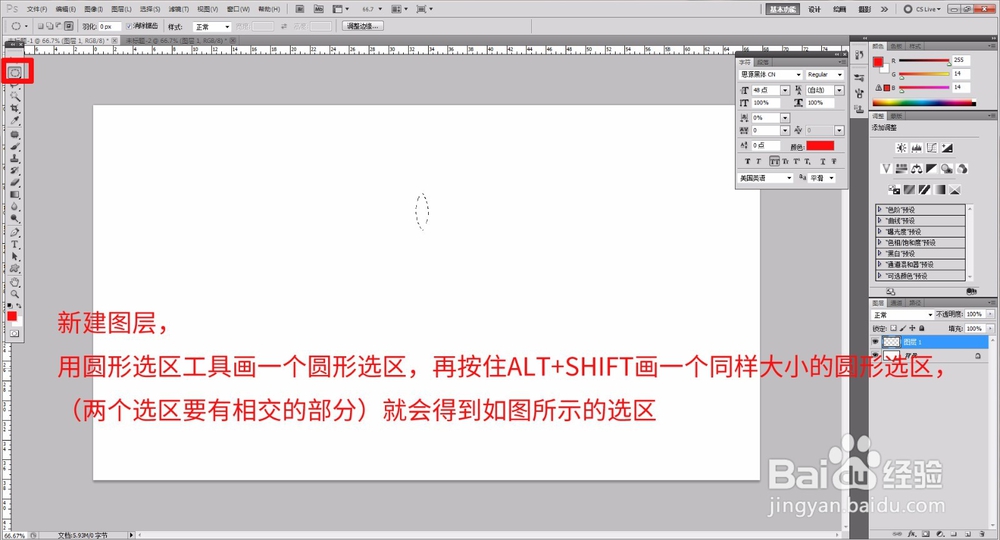
2、新建一个图层,用椭圆选区工具,按住shift绘制一个圆形选区,再按住shift+alt绘制一个同样大小的圆形选区,两个选区要有叠加的位置,就会画出一个如图所示的选区。
用ps重复复制功能绘制花朵

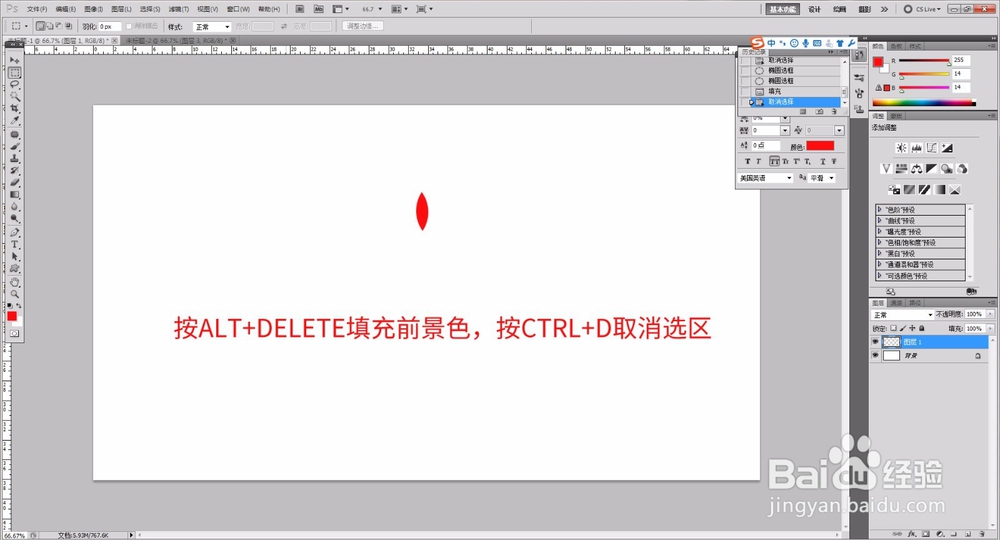
3、设置前景色为红色,按住alt+delete填充为前景色。

用ps重复复制功能绘制花朵

4、按ctrl+j复制一个花瓣图层,按住ctrl+t调出选框,用鼠标将中心点移至花瓣低端,在上方的功能栏的角度选项中输入60,然后按回车退出选框

用ps重复复制功能绘制花朵

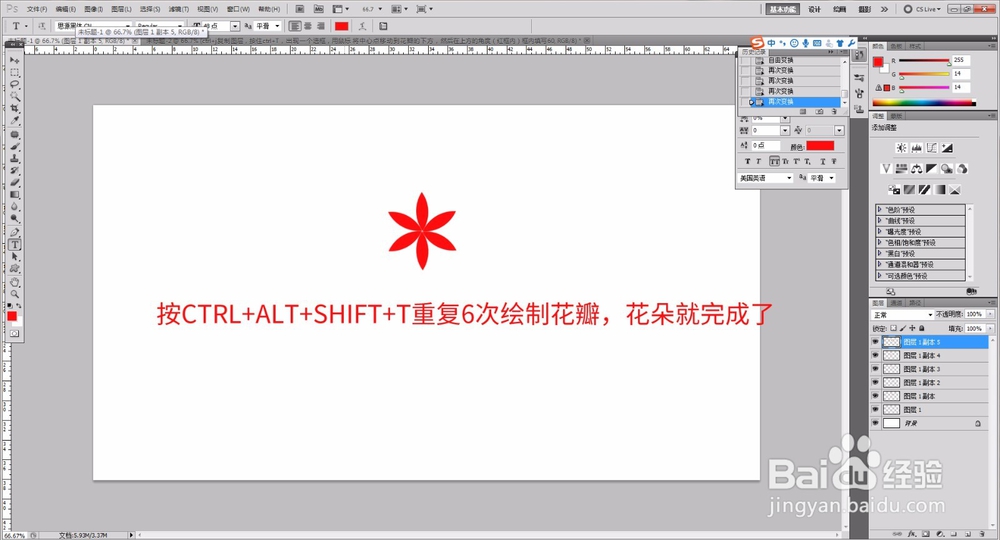
5、按住alt+ctrl+shift+T重复5次,就会发现复制的花瓣每个都会在原有基础上旋转60度,一个花朵就画完了
用ps重复复制功能绘制花朵

  • ps画日出日落
  • PS制作个性裙子效果小技巧
  • 如何利用PS工具设计练习本的封面?
  • 设计眼睛图标
  • 手拿福字的小女孩简笔画怎么画,怎么画小女孩
  • 热门搜索
    乡村旅游规划 湖北省旅游景点 岳阳旅游景点 厦门旅游景点介绍 深圳旅游局 长白山旅游注意事项 冀晋鲁旅游惠民卡 黄山旅游价格 福州贵安温泉旅游度假村 北京旅游公司