ps怎么对比两张图片

 时间:2026-02-14 00:18:16

1、第一步:打开ps软件,选择菜单栏中的“文件--打开”,在弹出的对话框中,同时选中两张图片,单击“打开”按钮。

ps怎么对比两张图片

ps怎么对比两张图片

2、第二步:在其中一张图片窗口中,选择菜单栏“图像”中的“画布大小”。

ps怎么对比两张图片

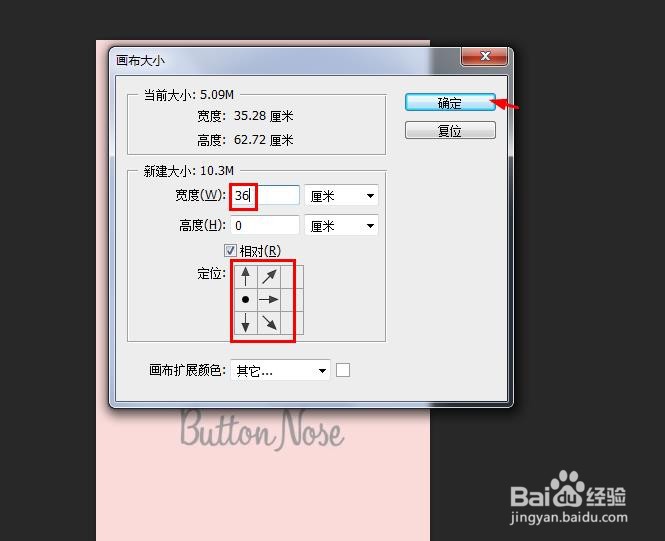
3、第三步:在“画布大小”对话框中,勾选上“相对”,将宽度设置为与原图片宽度相近,单击“确定”按钮。
ps怎么对比两张图片

4、第四步:在另一张图片标题栏处,单击鼠标右键,选择“移动到新窗口”。

ps怎么对比两张图片

5、第五步:选择左侧工具栏中的“移动工具”,将图片拖动至第一张图片窗口中。

ps怎么对比两张图片

6、第六步:使用快捷键Ctrl+T键,将图片调整成合适的大小,单击上方工具栏中的“√”按钮。

ps怎么对比两张图片

7、如下图所示,ps中两张图片对比图就做好了。

ps怎么对比两张图片

  • ps怎么把两张图片放一起对比
  • ps如何将人脸修瘦
  • ps怎样把脸和脖子弄成一个色
  • ps教你快速将太黑的人脸提亮
  • ps肤色怎么调
  • 热门搜索
    春节去哪里旅游最好 汉口旅游 格萨拉生态旅游区 内蒙古旅游景点地图 余姚旅游网 山东省旅游局 北京凯撒旅游官网 文昌湖旅游度假区 西班牙旅游景点 青岛旅游住宿攻略
