Excel手机号加密,中间几位数字显示星号****

 时间:2026-02-12 16:41:01

1、准备单元格结构。

首先在Excel中准备好存放提加密手机号、中间几位数显示星号****的单元格结构。

Excel手机号加密,中间几位数字显示星号****

2、输入手机号隐私处理的函数公式。

在C2单元格中输入手机号隐私处理、中间四位数变成星号****的函数公式“=REPLACE(B2,4,4,"****")”,注意公式中所有字符全部为英文字符,输入汉语字符会出错。
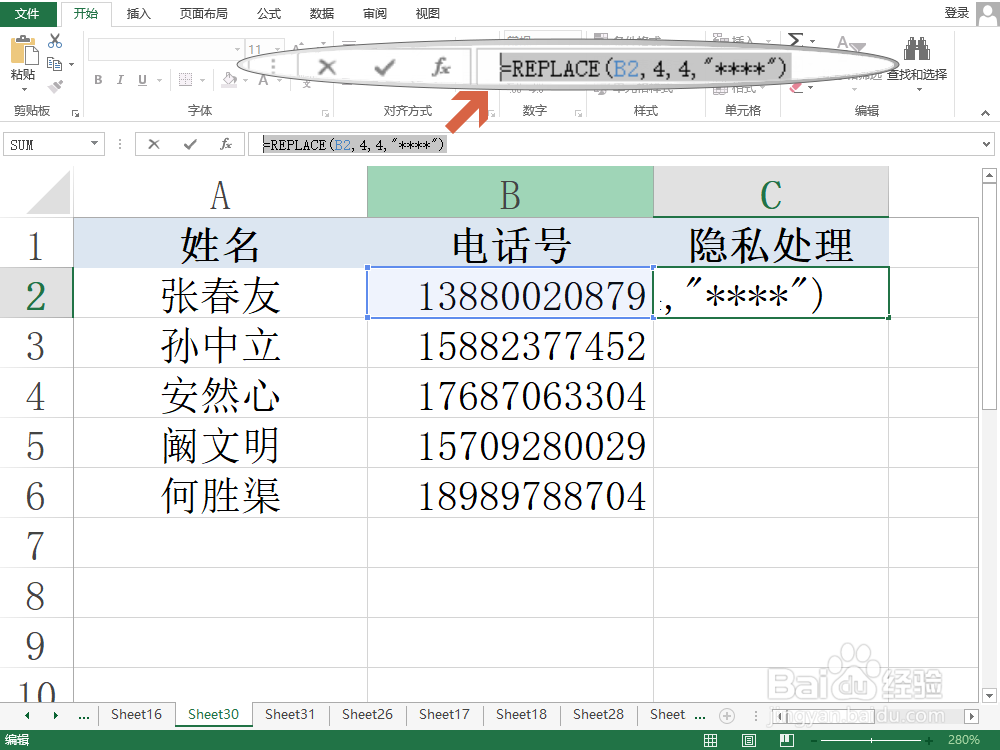
Excel手机号加密,中间几位数字显示星号****

3、得到手机号隐私处理的第一个结果。

按下回车键Enter即可在C2单元格内得到手机号隐私处理、手机号中间几位数变成星号****的第一个结果。

Excel手机号加密,中间几位数字显示星号****

4、拉伸填充所有手机号隐私处理。

点击C2单元格右下角的绿色实心方块,往下拖拽直至C6单元格松开鼠标。

Excel手机号加密,中间几位数字显示星号****

5、得到所有手机号隐私处理的结果。

我们可以在C2:C6中看到已经把所有手机号都完成了隐私处理。

更多工作生活问题,参考如下教程:

Excel手机号加密,中间几位数字显示星号****

  • Excel中将手机号的中间四位变成星号
  • excel表格如何把电话号码中间的四位换成星号
  • Excel如何批量将姓名中间的字替换成星号
  • excel如何实现手机号码变星号
  • 将名字中间第二个字用*号替代
  • 热门搜索
    崇明岛旅游攻略 厦门旅游住宿 上海旅游网 旅游管理毕业论文 全国旅游一卡通 巴黎旅游景点 厦门鼓浪屿旅游 旅游公司简介 开封旅游景点大全 舟山群岛旅游
