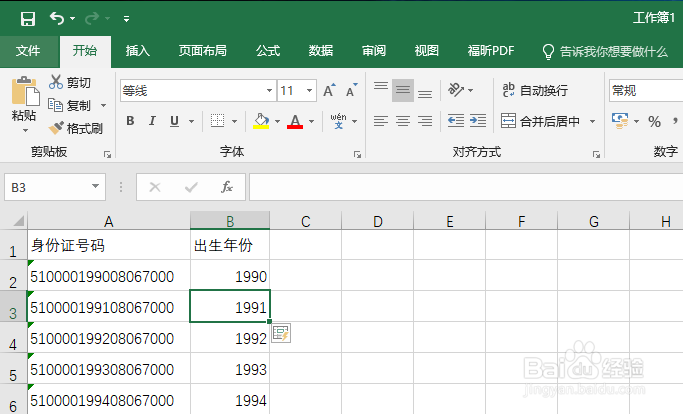
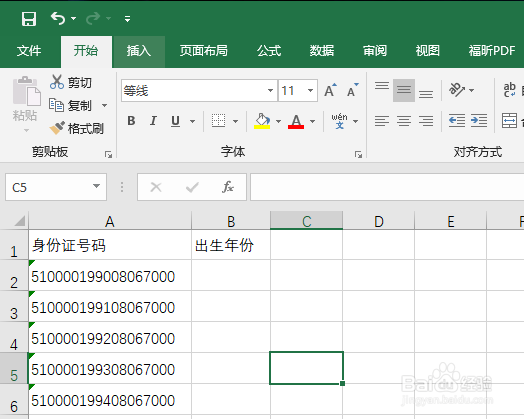
1、我们模拟了一组身份证号码,要求从中提取出出生年份信息;
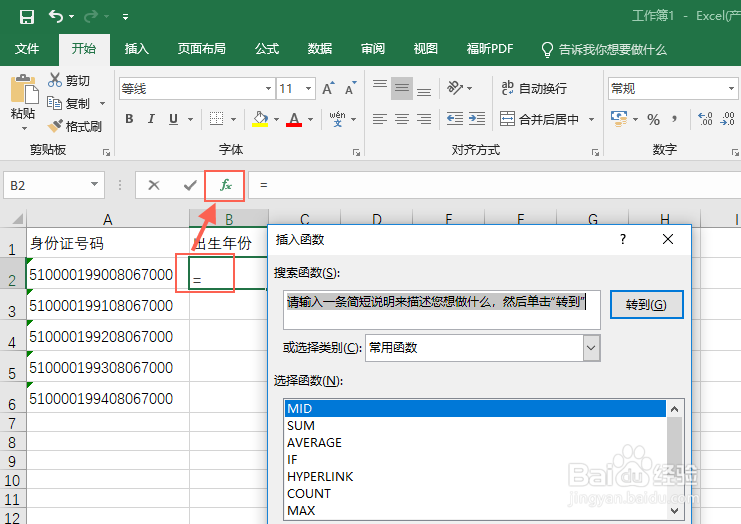
1、鼠标单击B2单元格,点击FX图标,弹出插入函数对话框;
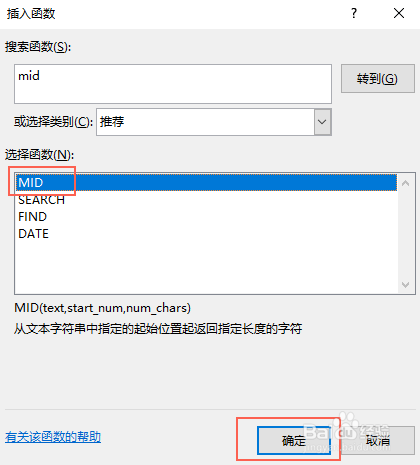
2、在插入函数对话框中输入mid,单击转到按钮;单选【选择函数】中的MID函数,并单击确定按钮;
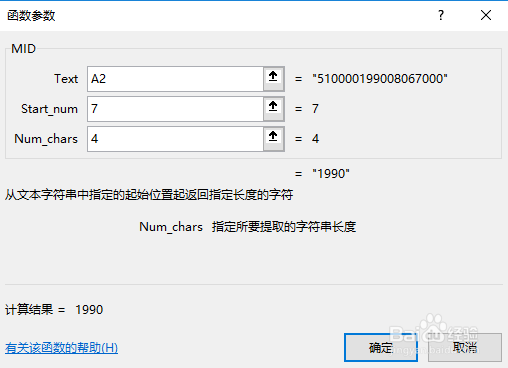
3、在弹出的【函数参数】对话框中输入:
Text对话框中输入A2,即从A2单元格中提取内容;
Start_num对话框中输入7,即从第7个字符开始提取;
Num_chars对话框中输入4,即提取4位字符;
4、鼠标定位到B2单元格的右下角,当鼠标变成黑色十字图标的时候双击即可完成所有单元格的公式填充。
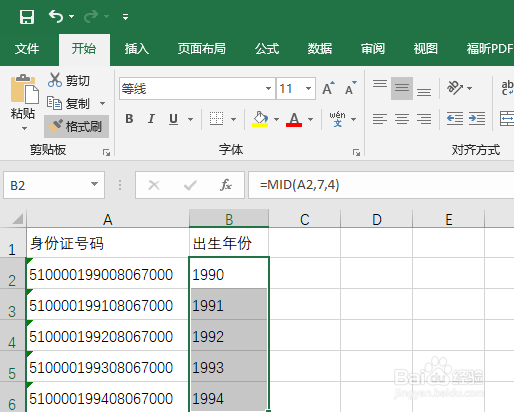
1、从excel2013开始,单元格的拆分合并等操作都可以抛弃函数用CTRL+E快捷键来实现。CTRL+E会自动判断其中的逻辑关系完成数据填充。
在B1单元格中输入1990,将鼠标定位到B2单元格,CTRL+E快速完成填充是不是比用公式方便多了。