Win10怎么样禁用IPV6 如何关闭IPV6协议

 时间:2026-02-12 19:35:43

1、在Windows10桌面,依次点击开始/Windows系统/控制面板菜单项。

Win10怎么样禁用IPV6 如何关闭IPV6协议

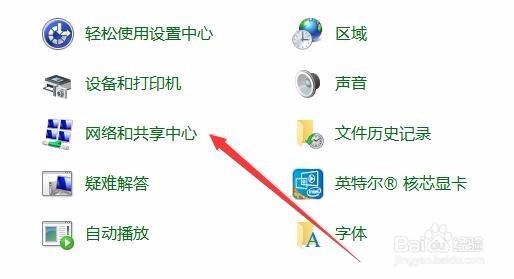
2、在打开的控制面板窗口中,点击“网络和共享中心”的图标。

Win10怎么样禁用IPV6 如何关闭IPV6协议

3、在打开的网络和共享中心窗口中,点击当前正连接使用的网络。

Win10怎么样禁用IPV6 如何关闭IPV6协议

4、在打开的网络属性窗口中,我们点击下面的“属性”按钮。

Win10怎么样禁用IPV6 如何关闭IPV6协议

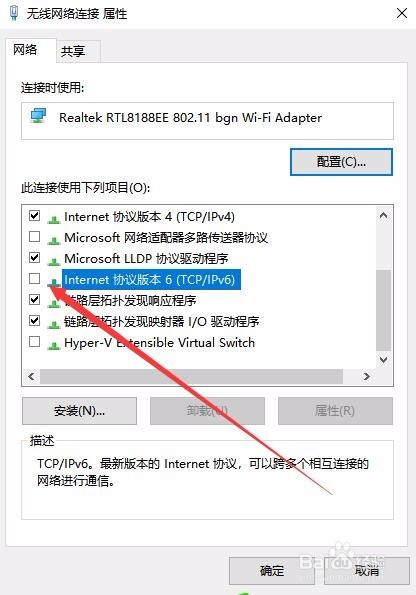
5、然后在打开的属性窗口中,取消掉IPV6前面的勾选就可以了。

Win10怎么样禁用IPV6 如何关闭IPV6协议

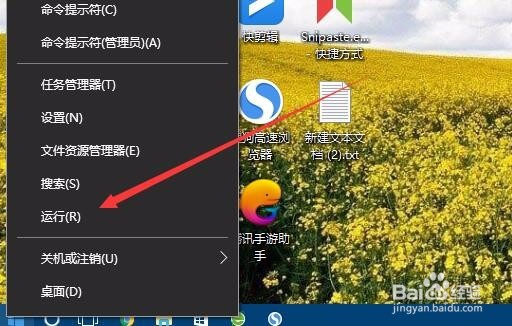
1、我们也可以右键点击开始按钮,在弹出的菜单中点击“运行”菜单项。

Win10怎么样禁用IPV6 如何关闭IPV6协议

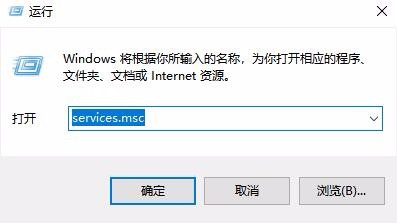
2、然后在打开的运行窗口中,输入命令services.msc,然后点击确定按钮。
Win10怎么样禁用IPV6 如何关闭IPV6协议

3、在打开的服务列表中,找到IP Helper服务项,右键点击该服务项,在弹出菜单中选择“属性”菜单项。
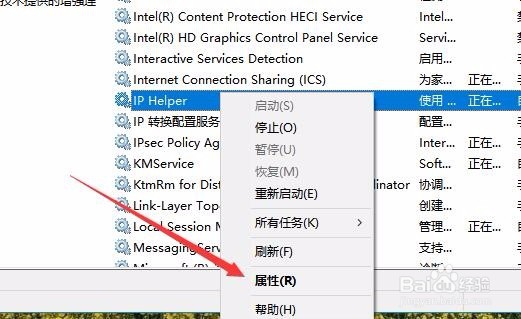
Win10怎么样禁用IPV6 如何关闭IPV6协议

4、这时就会打开该服务的属性窗口,首先停止该服务,然后点击启动类型为禁用菜单项,最后点击确定按钮即可。

Win10怎么样禁用IPV6 如何关闭IPV6协议

  • 企业网吧多WAN口路由器设置的一些技巧和注意
  • 如何查询自己网络的NAT类型?
  • 路由器单线多拨教程
  • 迅雷如何设置修改限制全局最大同时下载资源数
  • 小米ax1800怎么刷华硕固件
  • 热门搜索
    商丘旅游景点大全 传奇旅游网 番禺旅游景点 旅游年卡 石嘴山旅游 北京市旅游局官网 悦禾旅游 东南亚旅游价格 桂林康辉旅游 海岛旅游排名