如何用PPT制作向上拉窗帘的动画效果?

 时间:2026-04-22 00:53:06

1、新建一个幻灯片,然后在空白的幻灯片中插入一个矩形框,这个作为窗帘布。

如何用PPT制作向上拉窗帘的动画效果?

2、将矩形框进行拉长,差不多覆盖整个幻灯片,然后右击矩形框,对矩形框进行填充颜色为“绿色”。

如何用PPT制作向上拉窗帘的动画效果?

3、再次从菜单栏的“插入”-“形状”中,插入一个圆柱形,这个圆柱形充当窗帘的底部部分。

如何用PPT制作向上拉窗帘的动画效果?

4、将圆柱形由竖直旋转成水平位置,然后移动到矩形框的最下方。最后设置颜色为“绿色”。

如何用PPT制作向上拉窗帘的动画效果?

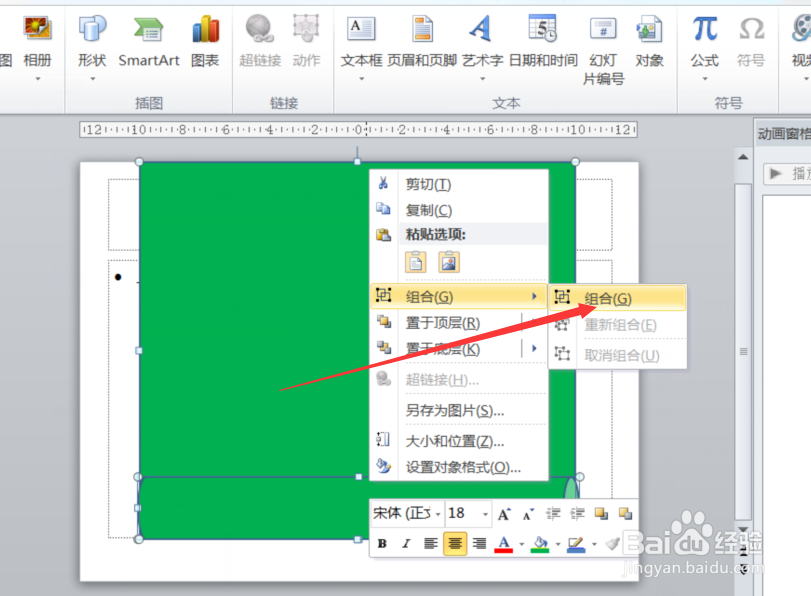
5、选中矩形框和圆柱形,然后右击,进行组合。

如何用PPT制作向上拉窗帘的动画效果?

6、在菜单栏的“动画”界面中,对组合体进行动画的设置,具体动画效果为“直线向上”。设置完后,将动画路径进行拉长。

如何用PPT制作向上拉窗帘的动画效果?

  • ppt如何设计图案的自定义路径
  • ppt怎么制作闪烁动画
  • PPT中图形不停旋转的设置方法
  • 如何在PPT中制作变色文字?
  • PPT如何制作花瓣飘落的动画效果
  • 热门搜索
    鹤岗旅游 昌吉旅游 出国旅游攻略 南浔旅游 360旅游 凤凰城旅游攻略 黄河旅游 去青岛旅游 深圳免费旅游景点大全 中国旅游网站