1、首先点击“开始”,在计算机选项中选择管理。

2、然后点击“角色”,调出角色窗口,点击“添加角色”。

3、弹出向导,点击“下一步”,进入服务器角色选项。

4、勾选web服务器(IIS),点击下一步,勾选需要安装的组件。

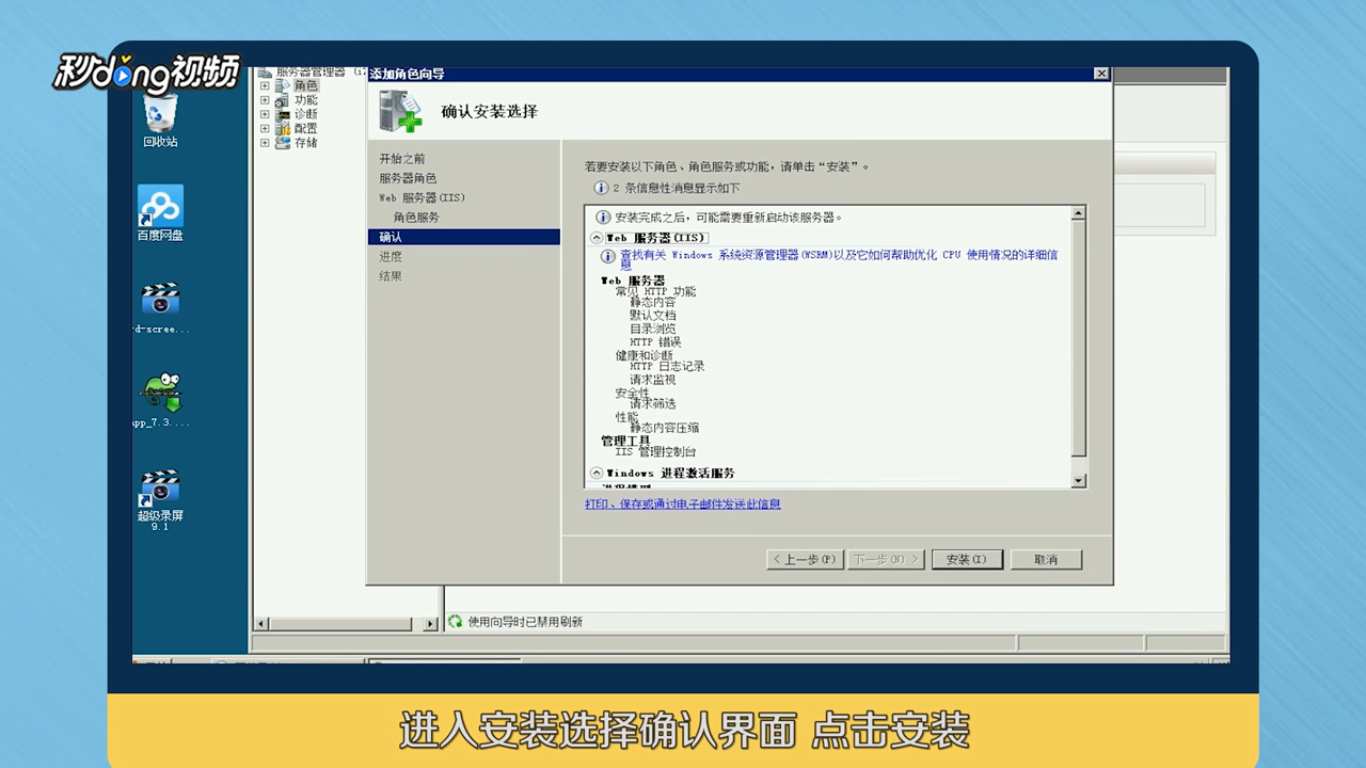
5、最后点击“安装”,安装完毕后,关闭窗口即可。
6、总结如下。

时间:2026-04-22 21:30:58
1、首先点击“开始”,在计算机选项中选择管理。
2、然后点击“角色”,调出角色窗口,点击“添加角色”。
3、弹出向导,点击“下一步”,进入服务器角色选项。
4、勾选web服务器(IIS),点击下一步,勾选需要安装的组件。
5、最后点击“安装”,安装完毕后,关闭窗口即可。
6、总结如下。
