【ps插画】使用遮照和羽化画出光照和阴影效果

 时间:2026-02-12 21:54:15

1、1. 打开ps,给背景填充深蓝色。

【ps插画】使用遮照和羽化画出光照和阴影效果

2、2. 在画布中样绘制一个圆形,填充为淡紫色。

【ps插画】使用遮照和羽化画出光照和阴影效果

3、3. 新建一个图层,命名为高光层。

【ps插画】使用遮照和羽化画出光照和阴影效果

4、4. 在高光层绘制光照区域的大致形状。

【ps插画】使用遮照和羽化画出光照和阴影效果

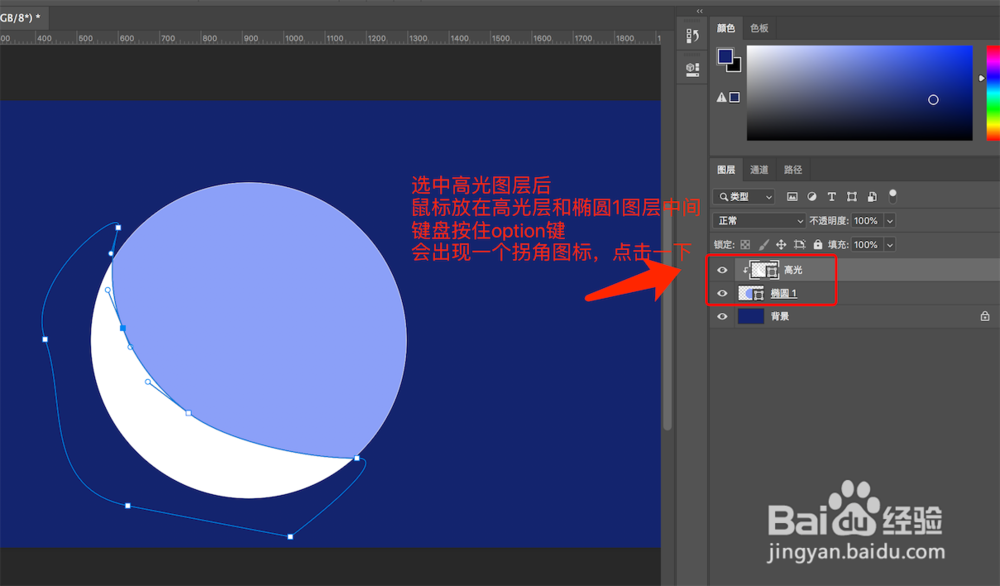
5、5. 选中高光图层后,鼠标放在高光层和椭圆1图层中间,键盘按住光调option键,会出现一个拐角图标,点击一下
【ps插画】使用遮照和羽化画出光照和阴影效果

6、6. 调节羽化值大小。

【ps插画】使用遮照和羽化画出光照和阴影效果

7、7. 同样的方法,也可以画出来阴影。

【ps插画】使用遮照和羽化画出光照和阴影效果

8、8. 如果您觉得有用,记得孝拒茄在下方点击投票、点赞、关注、留言,小编会定板速期奉上更多的惊喜哦,您的支持才是小编继续努力的动力,么么哒。

【ps插画】使用遮照和羽化画出光照和阴影效果

  • PS怎样添加图像的抽象火焰效果
  • ps软件如何用画笔修复工具消除图片水印
  • ps如何给扣好的红酒瓶添加新的背景
  • photoshop制作空洞效果
  • Ps如何应用通道替换婚纱背景
  • 热门搜索
    苏州金鸡湖旅游攻略 西部旅游景点 平武旅游 11月去哪里旅游最好 无锡旅游攻略一日游 开平碉楼旅游攻略 平凉旅游景点大全 溧阳天目湖旅游攻略 汉源旅游景点 河南的旅游景点
