苹果手机如何开启轻点两下小白点“截屏”?

 时间:2026-02-12 05:57:24

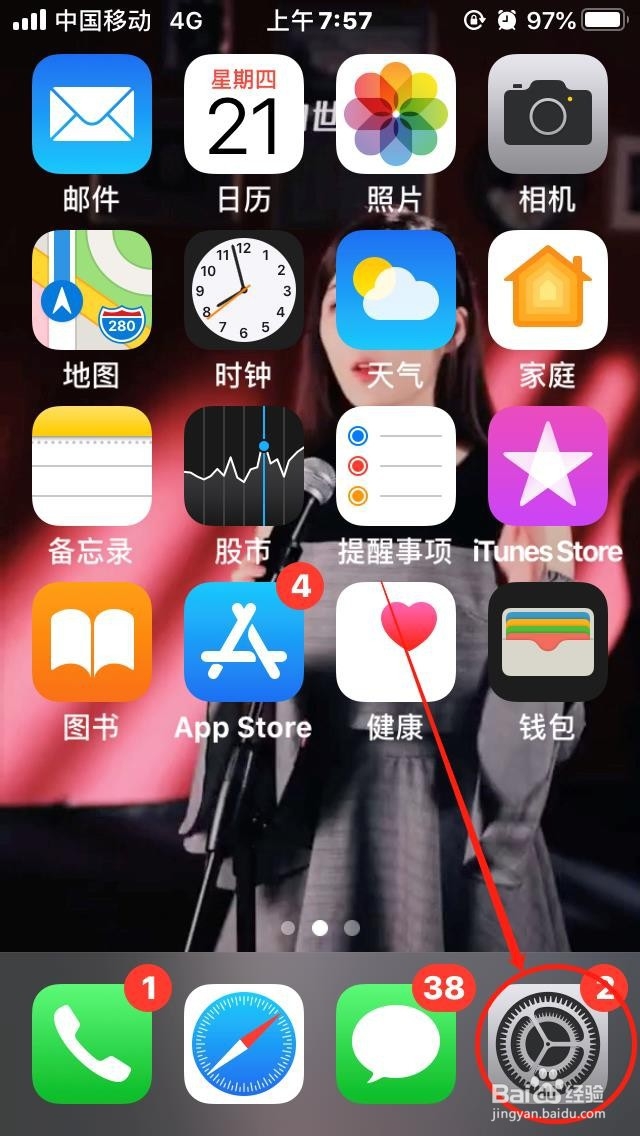
1、点击手机桌面”设置“,打开”手机设置“。
苹果手机如何开启轻点两下小白点“截屏”?

2、在手机设置页面,点击”辅助功能”,进入“辅助功能”设置。

苹果手机如何开启轻点两下小白点“截屏”?

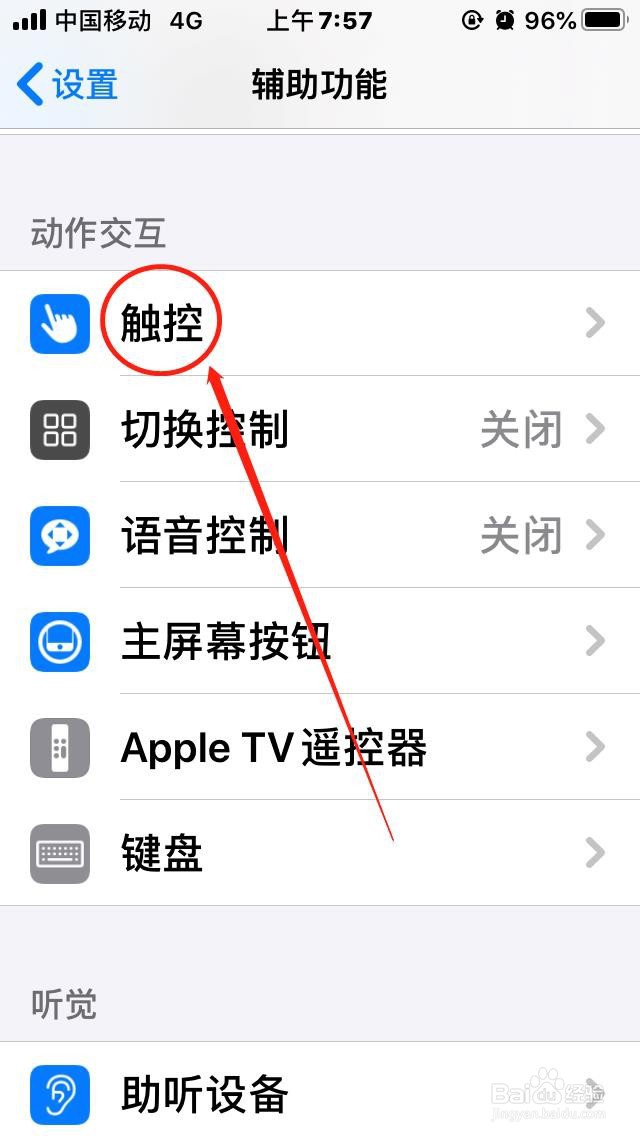
3、在“辅助功能”设置页面,点击”触控“,进入”触控“设置。

苹果手机如何开启轻点两下小白点“截屏”?

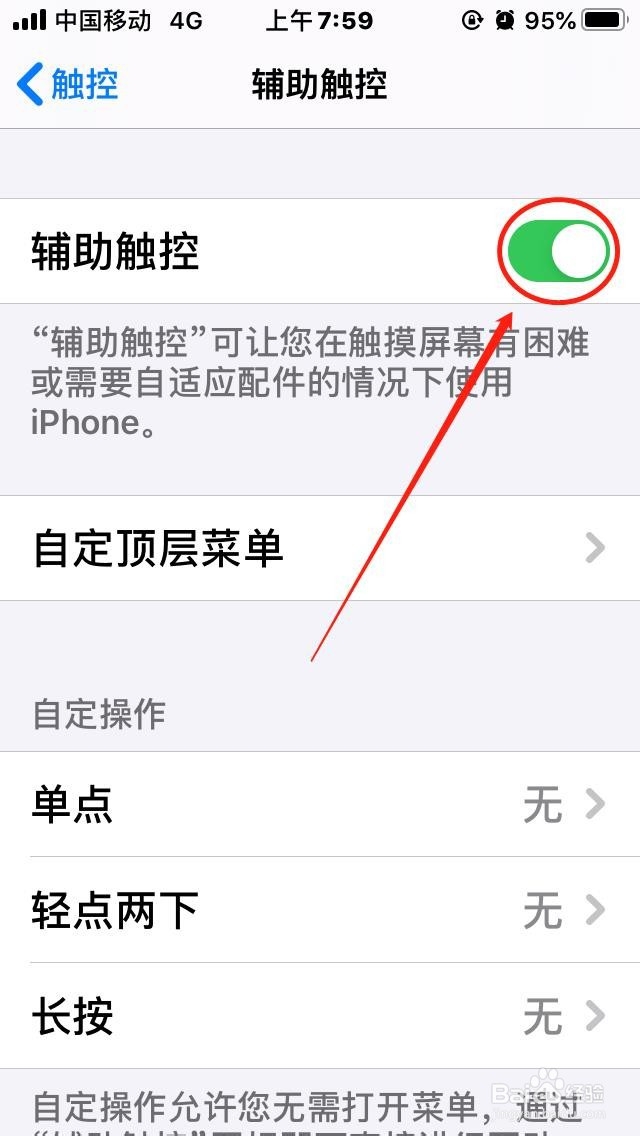
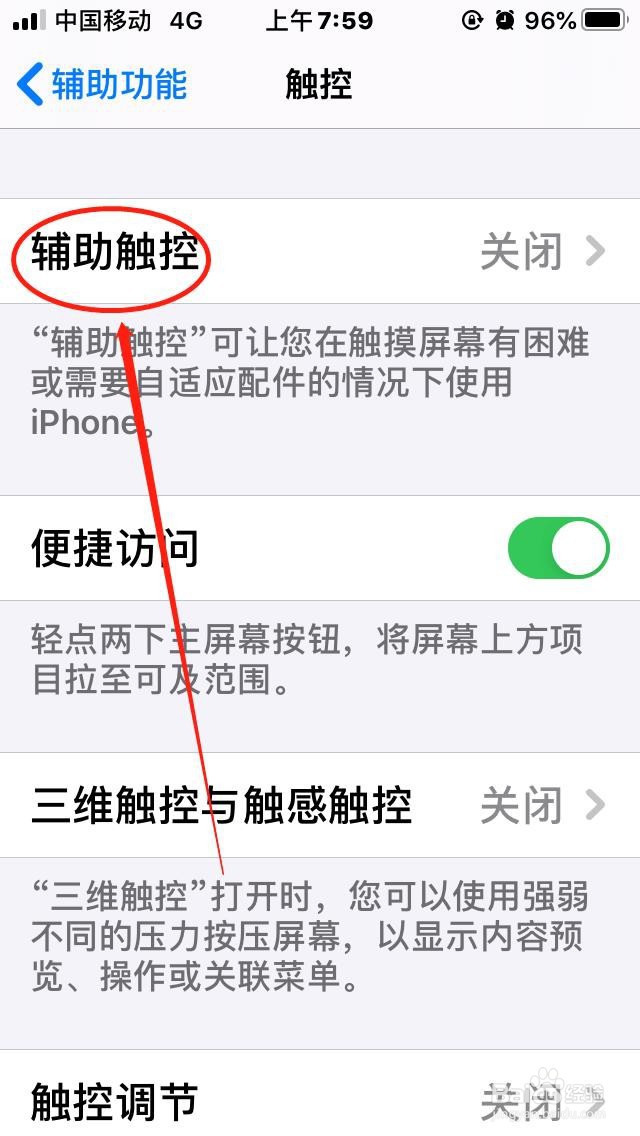
4、在”触控“设置页面,点击”辅助触控“,将其设置为”开启“,即可打开”小白点“,如下图所示。
苹果手机如何开启轻点两下小白点“截屏”?

苹果手机如何开启轻点两下小白点“截屏”?

苹果手机如何开启轻点两下小白点“截屏”?

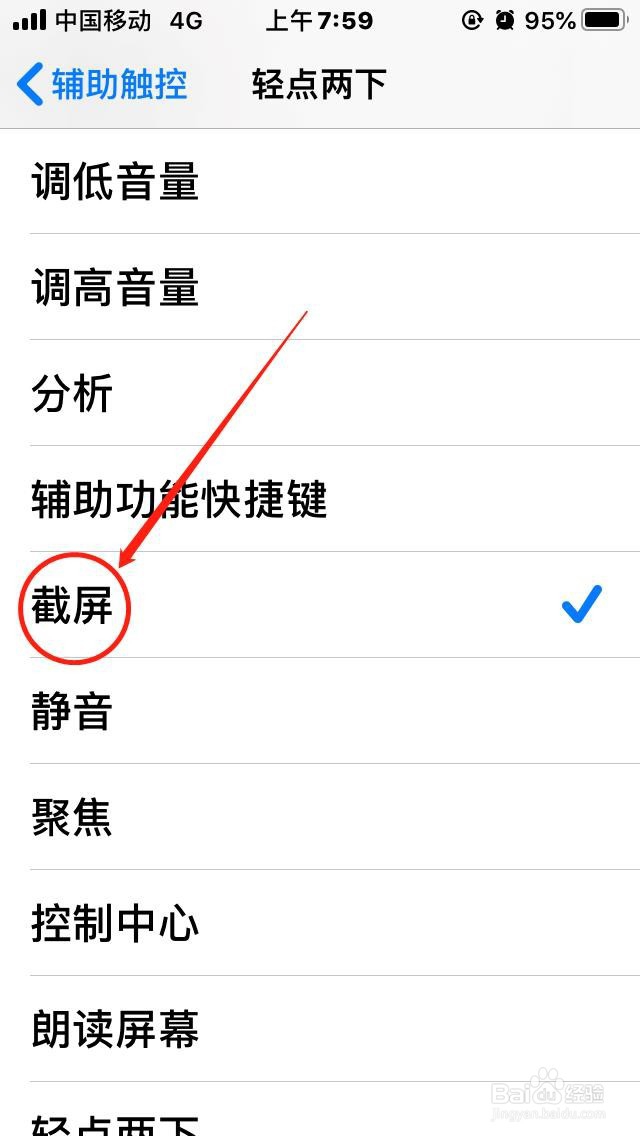
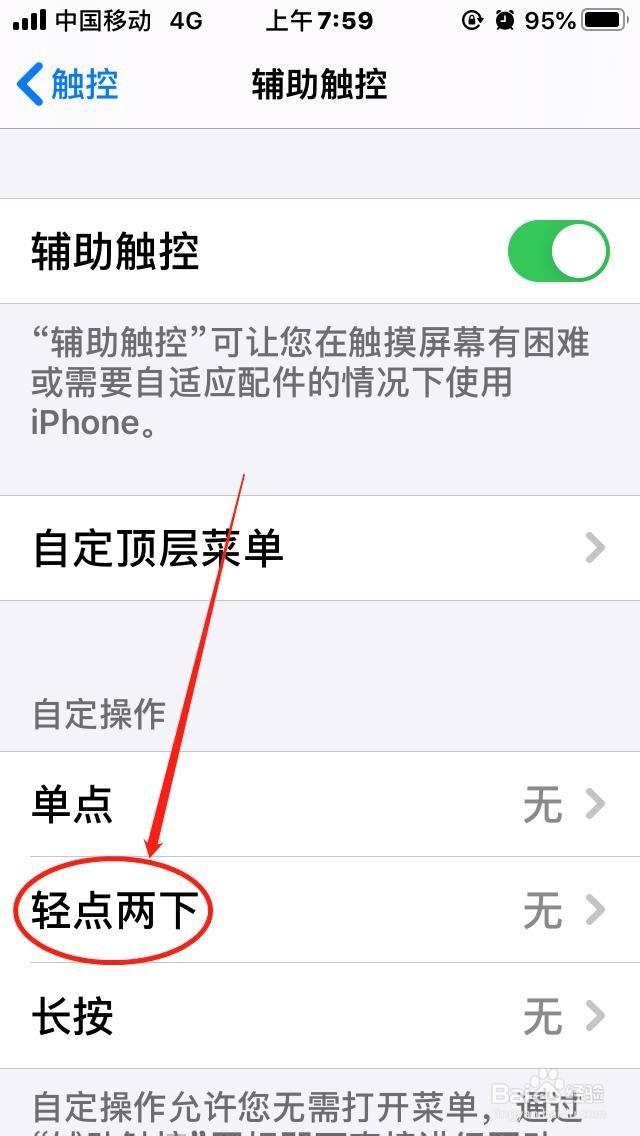
5、在”辅助触控“设置页面,点击自定操作下面“轻点两下”,然后点击选择“截屏”,以后打开小白点,只需轻点两下“小白点”,即可进行截屏,如下图所示。
苹果手机如何开启轻点两下小白点“截屏”?

苹果手机如何开启轻点两下小白点“截屏”?

苹果手机如何开启轻点两下小白点“截屏”?

1、点击“设置”——“辅助功能”——“触控”——“辅助触控”,打开”小白点“。

2、点击”轻点两下“。

3、点击选择”截屏“。

4、轻点两下”小白点“,即可实现”快速截屏“。

  • 苹果手机如何设置轻点两下小白点就能够截图
  • 有必要买苹果官网上的手机壳吗
  • 苹果抬起唤醒怎么设置
  • 苹果手机app刷新要不要关
  • 苹果截屏怎么设置敲两下
  • 热门搜索
    澳洲旅游签证 兰州旅游景点 自贡旅游 安徽旅游攻略 旅游合同 东戴河旅游攻略 海南三亚旅游 抚顺旅游 西藏旅游景点 宁夏旅游景点大全