wps中如何设置图片的回旋动画(80)

 时间:2026-02-15 20:19:12

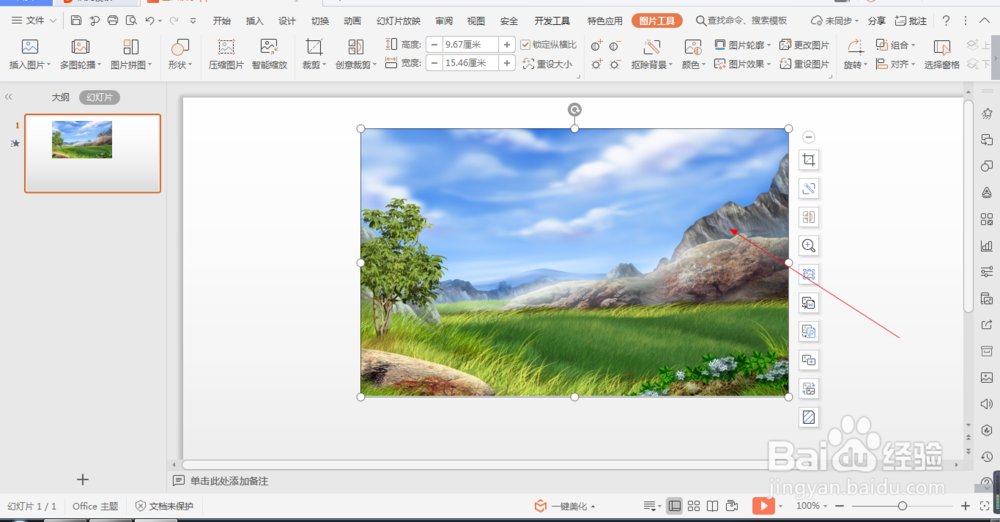
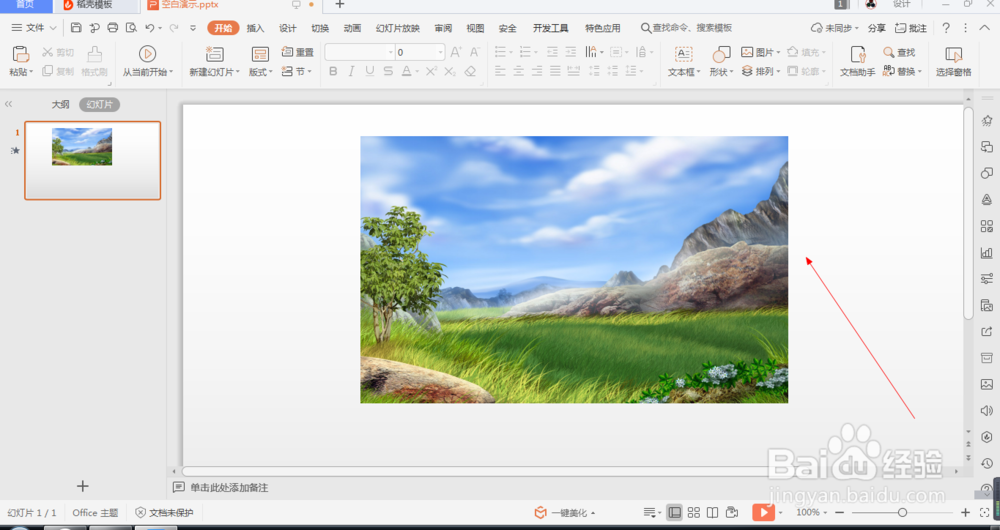
1、1.如图所示,我们在这个幻灯片上添加了一张这样的风景照片,为这个风景照片添加回旋动画。
wps中如何设置图片的回旋动画(80)

2、2.如图所示,我们鼠标点击这个风景照片,就可以将这个风景照片选中了。

wps中如何设置图片的回旋动画(80)

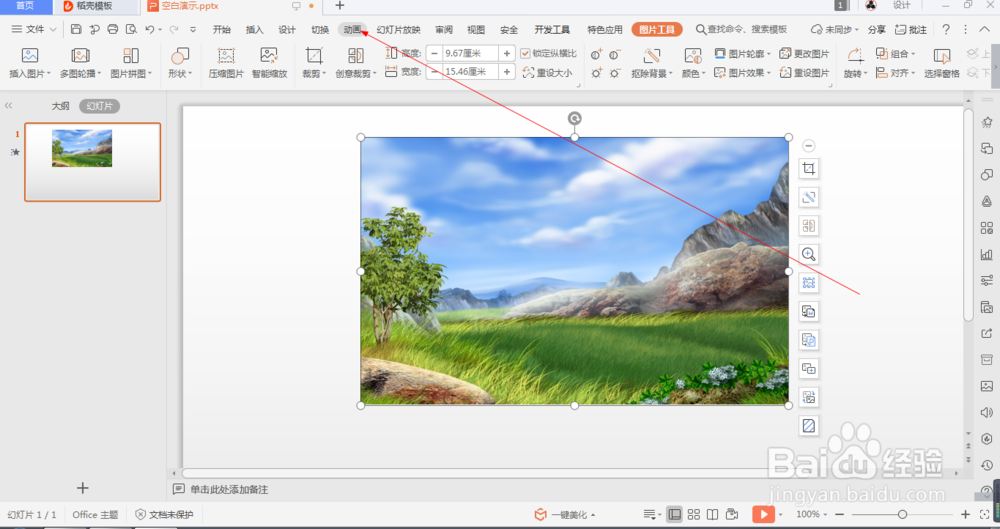
3、3.如图所示,我们点击箭头所指的“动画”按钮。

wps中如何设置图片的回旋动画(80)

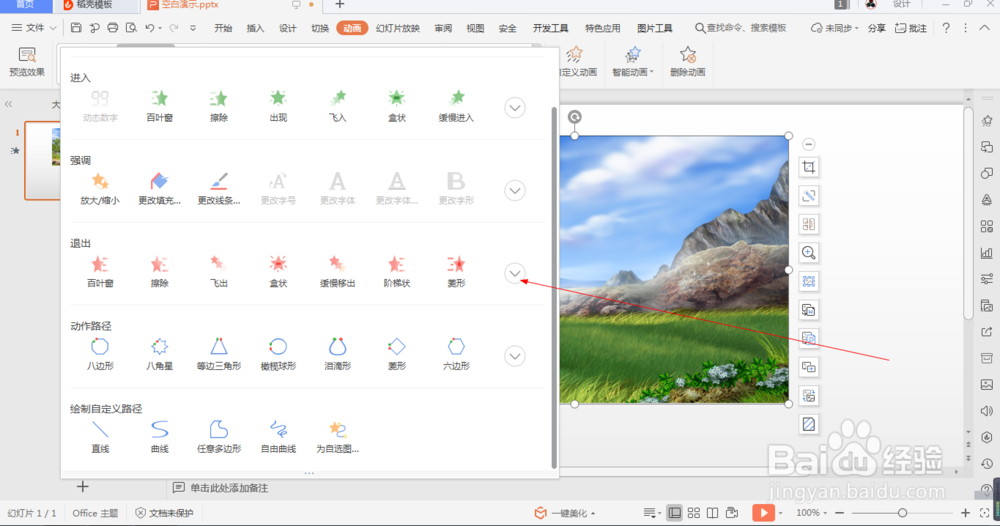
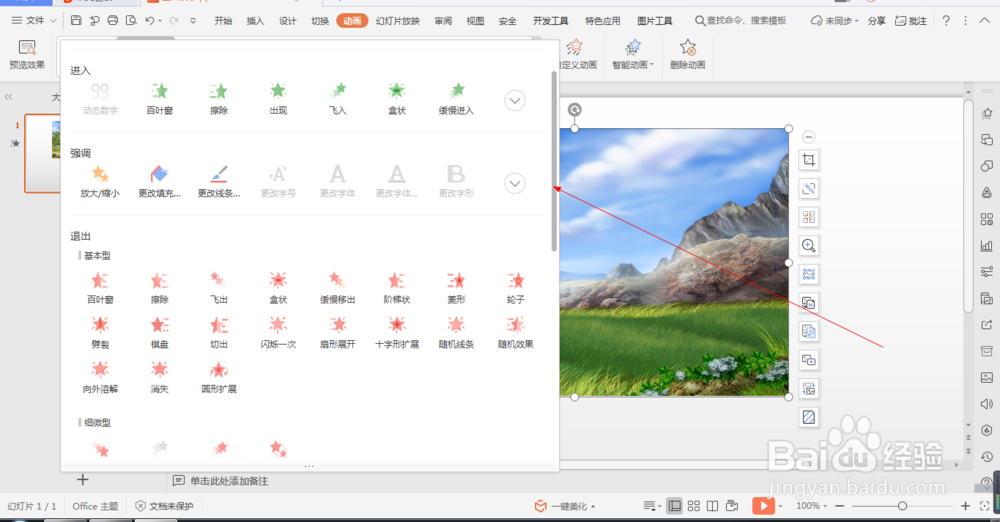
4、4.如图所示,之后我们点击箭头所指的灰色三角按钮。

wps中如何设置图片的回旋动画(80)

5、5.如图所示,我们点击箭头所指的这个向下的图标按钮。

wps中如何设置图片的回旋动画(80)

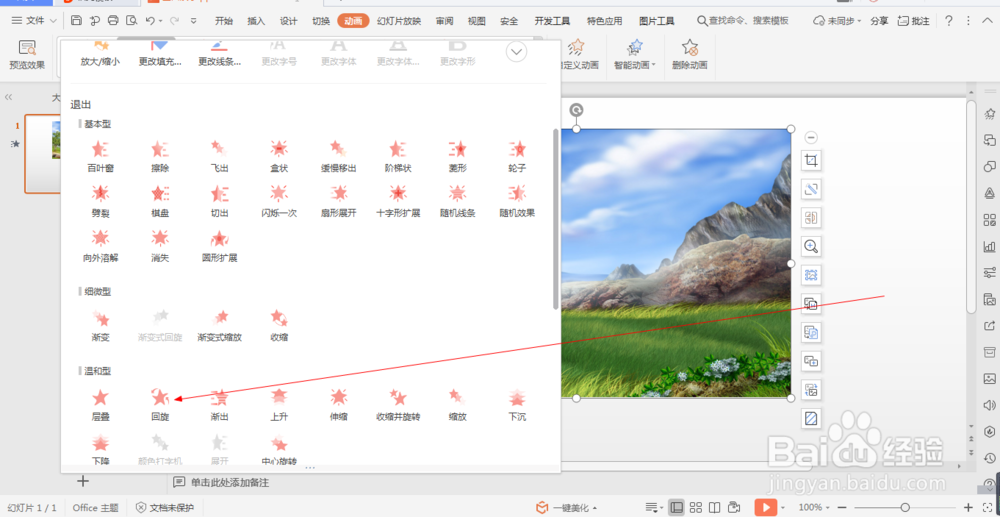
6、6.如图所示,我们将箭头所指的灰色滚动条往下拉,直到“回旋”动画出现为止。
wps中如何设置图片的回旋动画(80)

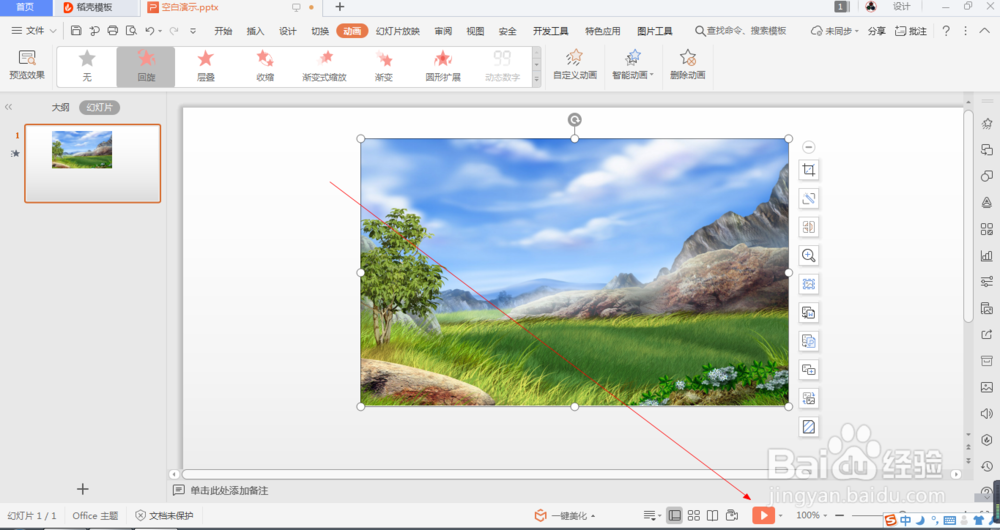
7、7.如图所示,在出现的各种动画中,我们点选箭头所指的“回旋”动画。

wps中如何设置图片的回旋动画(80)

8、8.如图所示,将回旋动画应用到这个风景照片之后,我们点击箭头所指的“播放”按钮。
wps中如何设置图片的回旋动画(80)

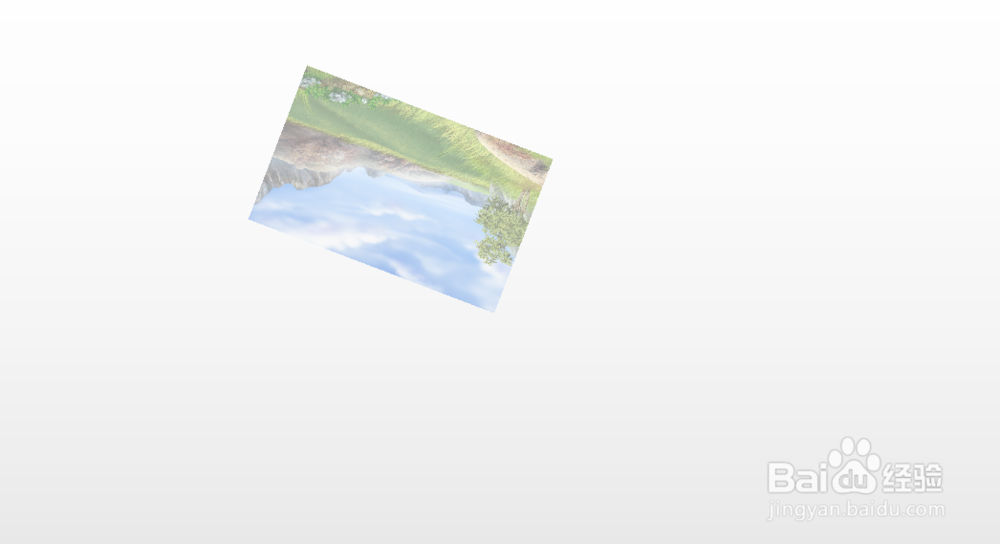
9、9.如图所示,我们就可以看到这个图片就会以回旋动画的形式来展示出来了。
wps中如何设置图片的回旋动画(80)

  • 如何给爆炸形添加橙色渐变和阴影样式
  • ppt中给L形添加宝石蓝渐变和预设效果
  • WORD文档如何设置画廊主题?
  • EXCEL如何为图片添加向上偏移外部阴影效果
  • word中如何为文字设置阴影效果?
  • 热门搜索
    沙湖旅游 赴日旅游 河南郑州旅游景点 泰山旅游路线 呼和浩特 旅游 旅游网站源码 巴基斯坦旅游安全吗 上海附近的旅游景点 丽江旅游网 旅游车