1、打开图片。

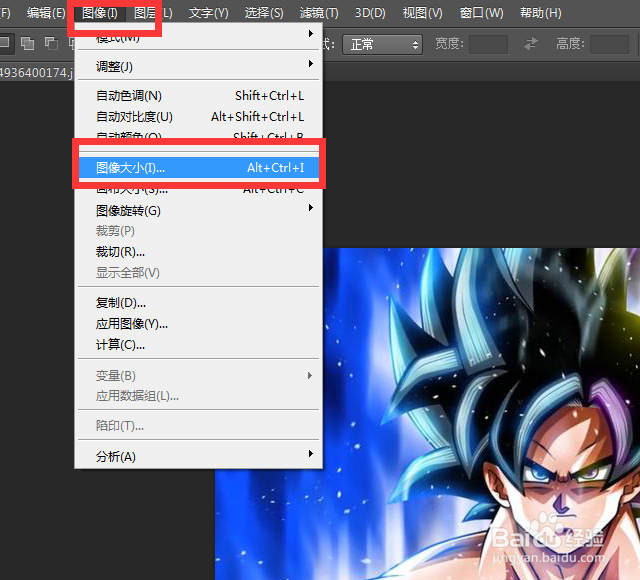
2、点击图像,图像大小。
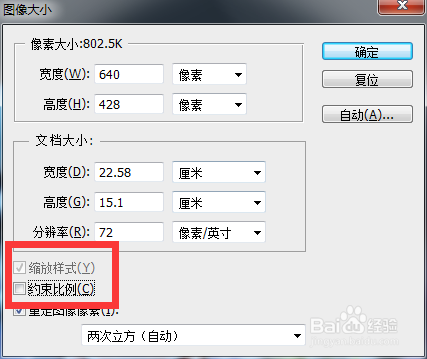
3、弹出对话框,勾选约束比例前的方块。
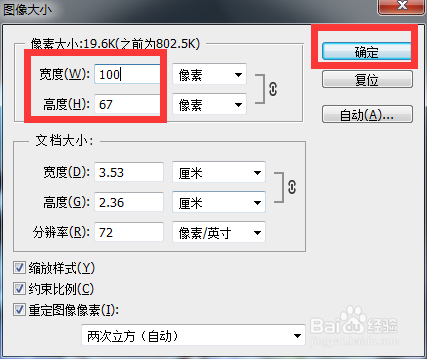
4、修改图片的宽度,系统会自动把高度填充上,点击确定。
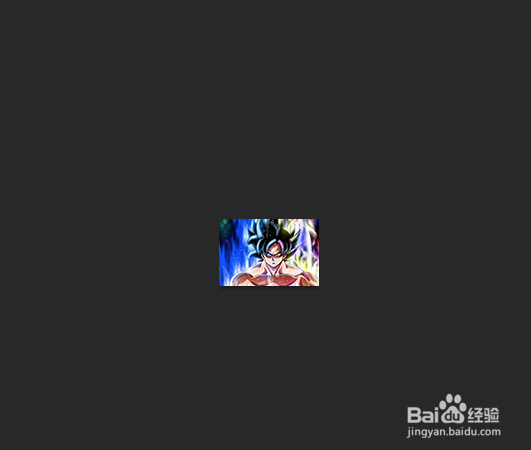
5、图片缩小了,但没有变形。
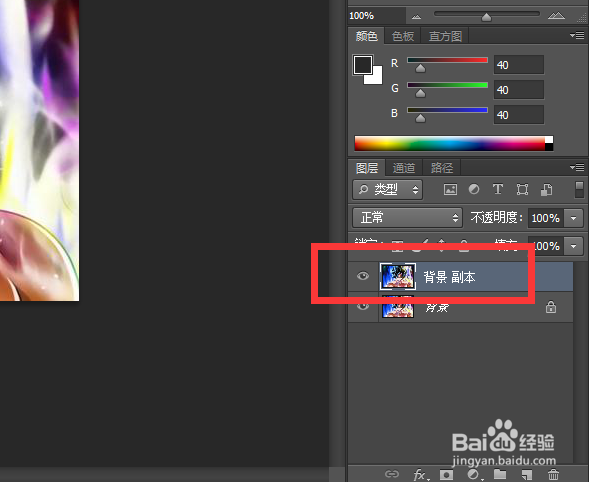
6、我们还可以复制背景图层。
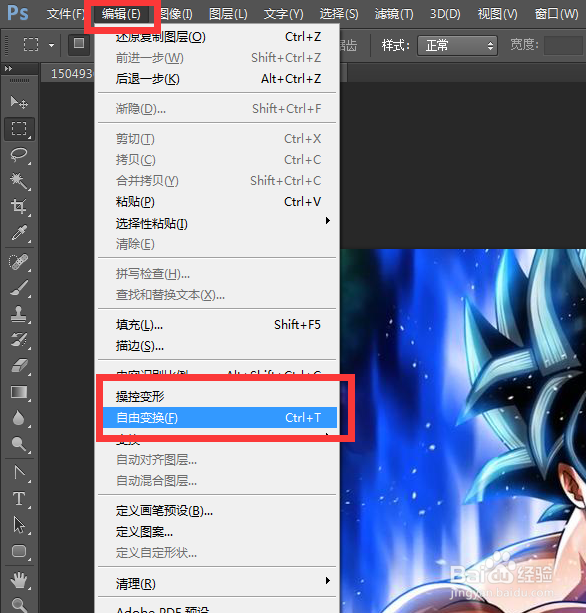
7、点击编辑,自由变换。
8、按住键盘上的Shift键,再使用鼠标按住图片的一个角上的调节块,向里拉。
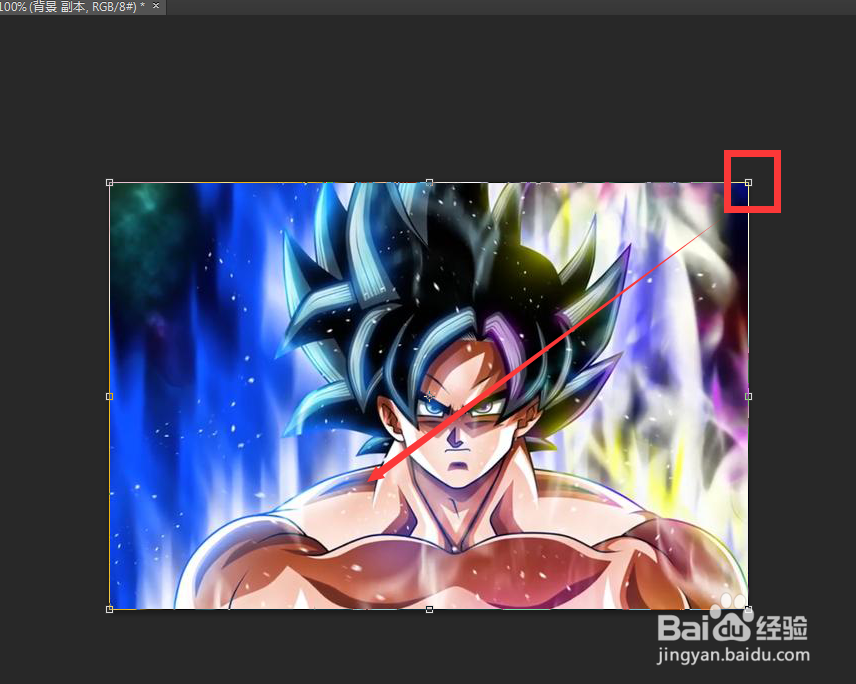
9、大小合适后,点击对勾,确定。

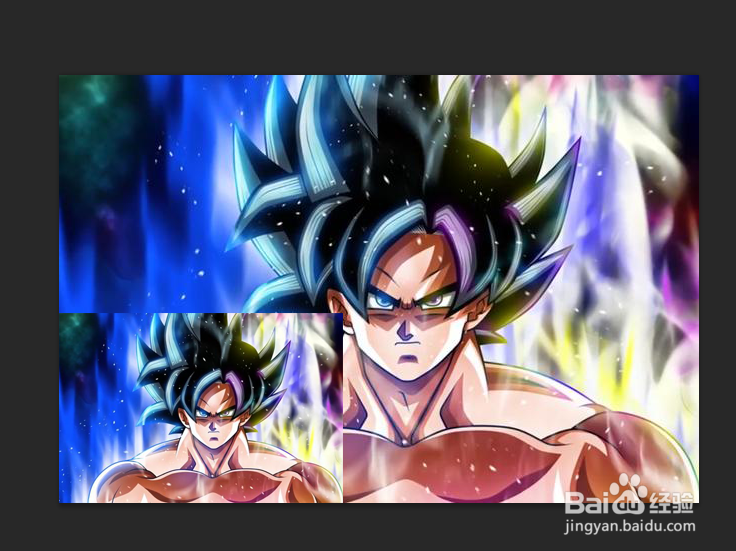
10、缩小的图片与原图片比例一致。
时间:2026-04-24 09:27:37
1、打开图片。
2、点击图像,图像大小。
3、弹出对话框,勾选约束比例前的方块。
4、修改图片的宽度,系统会自动把高度填充上,点击确定。
5、图片缩小了,但没有变形。
6、我们还可以复制背景图层。
7、点击编辑,自由变换。
8、按住键盘上的Shift键,再使用鼠标按住图片的一个角上的调节块,向里拉。
9、大小合适后,点击对勾,确定。
10、缩小的图片与原图片比例一致。
