1、运行桌面上的ppt。

2、打开PPT演示文稿。

3、先选中需要替换字体的所有幻灯片,如下图所示:

4、然后单击工具栏【开始】下的【替换】,在下拉菜单当中选择【替换字体】,如下图所示:

5、弹出替换字体的对话框,选择文档中原有的字体,在替换为的下拉菜单当中,选择需要替换的字体,单击替换即可:
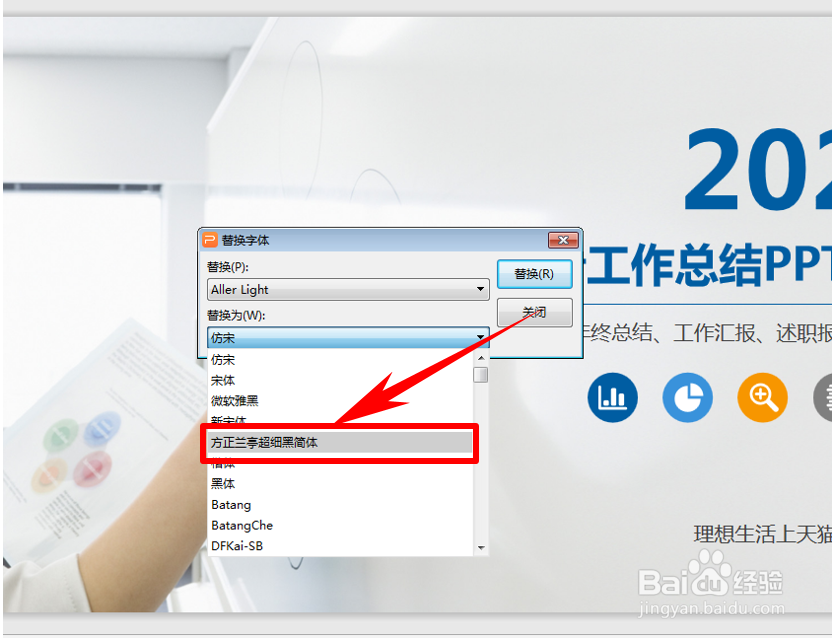
6、单击替换后,我们看到文档字体就已经替换为方正兰亭超细黑简体,如下图所示:

7、以上便是解决PPT演示技巧—批量替换幻灯片字体的方法,希望对大家有所帮助!

时间:2026-04-22 07:01:28
1、运行桌面上的ppt。
2、打开PPT演示文稿。
3、先选中需要替换字体的所有幻灯片,如下图所示:
4、然后单击工具栏【开始】下的【替换】,在下拉菜单当中选择【替换字体】,如下图所示:
5、弹出替换字体的对话框,选择文档中原有的字体,在替换为的下拉菜单当中,选择需要替换的字体,单击替换即可:
6、单击替换后,我们看到文档字体就已经替换为方正兰亭超细黑简体,如下图所示:
7、以上便是解决PPT演示技巧—批量替换幻灯片字体的方法,希望对大家有所帮助!
