photoshop制作异型边框的操作流程

 时间:2026-02-16 13:22:21

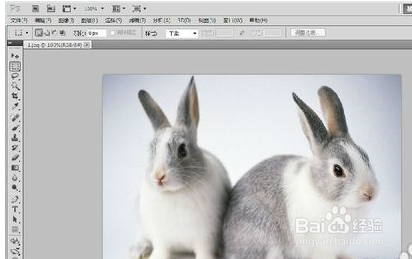
1、启动桌面上的Adobe Photoshop。

photoshop制作异型边框的操作流程

2、 在photoshop中打开原图,这里我们选择两只小白兔作为演示照片


photoshop制作异型边框的操作流程

3、右键点击图层中“背景”图片,选择复制图层,并使用白色填充“图层背景”


photoshop制作异型边框的操作流程

4、使用【套索工具】绘制不规则选区


photoshop制作异型边框的操作流程

5、按Q键进入快捷蒙版编辑模式


photoshop制作异型边框的操作流程

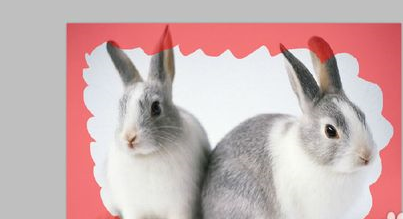
6、在菜单中选择【滤镜】-【像素化】-【彩色半调】滤镜,弹出“彩色半调”对话框,主要调整其中的最大半径,结果如下图,可以使蒙版边缘出现大小不一的圆形图案


photoshop制作异型边框的操作流程

7、在菜单中选择【滤镜】-【素描】-【铬黄渐变】滤镜,弹出“铬黄渐变”对话框,修改蒙版形状

      结果如下
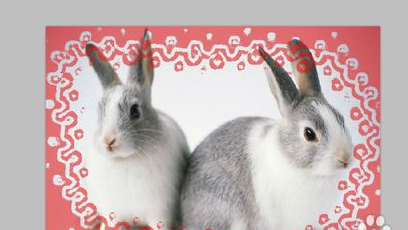
      

photoshop制作异型边框的操作流程

8、在菜单中选择【滤镜】-【画笔描边】-【成角的线条】滤镜,弹出“成角的线条”对话框,修改打散蒙版

      结果如下
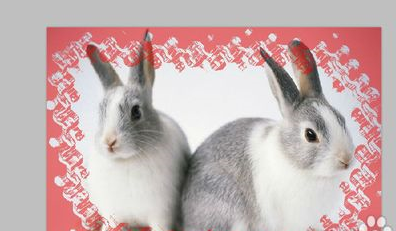
      

photoshop制作异型边框的操作流程

9、在菜单中选择【滤镜】-【扭曲】-【扩散亮光】滤镜,弹出“扩散亮光”对话框,使边缘呈现出渐隐的感觉

      结果如下
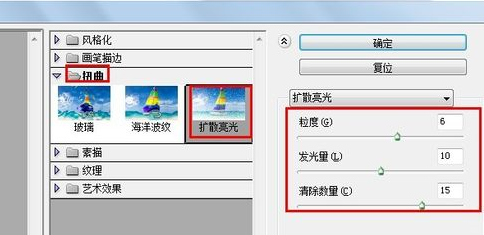
      

photoshop制作异型边框的操作流程

10、按Q键退出蒙版模式并反选选取后删除图层位于选取内的图像,然后为图层添加“内阴影”效果
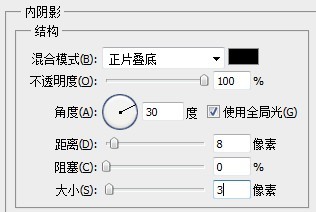
photoshop制作异型边框的操作流程

  • PS中如何给图片添加透视投影效果
  • 如何用PS软件制作出一张太阳图片?
  • 怎样在ps中给图片添加极坐标扭曲效果
  • PS-如何给图片添加白色边框
  • photoshop浮雕效果怎么使用
  • 热门搜索
    浙江嘉兴旅游 蚂蚁窝旅游网 黄山旅游线路图 旅游常识 圣泉山旅游风景区 旅游特产 枫泾旅游 合肥经贸旅游学校 青海旅游局 湖北省旅游局官网