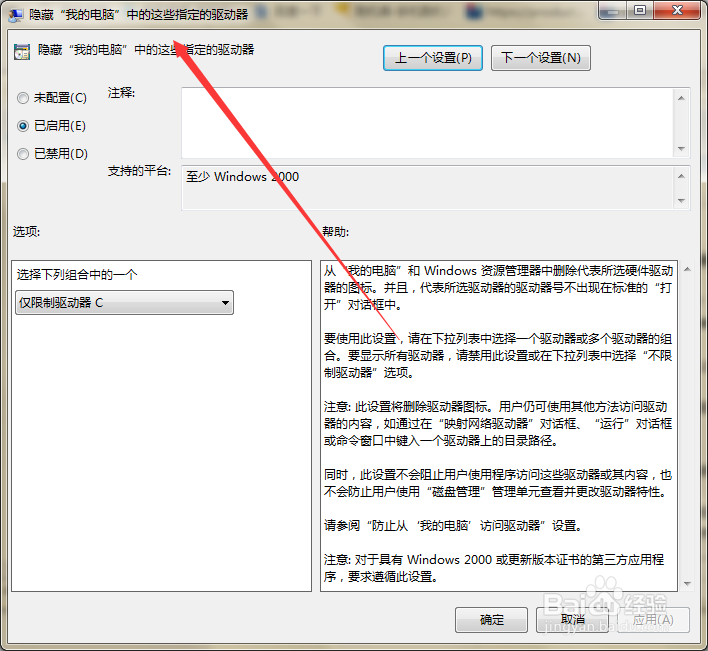
如何解决打开资源管理器后看不到系统盘?

 时间:2026-02-15 17:15:14

1、第一步,点击计算机左下角的开始,弹出下拉菜单。

如何解决打开资源管理器后看不到系统盘?

2、第二步,选择“运行”,打开运行窗口。

如何解决打开资源管理器后看不到系统盘?

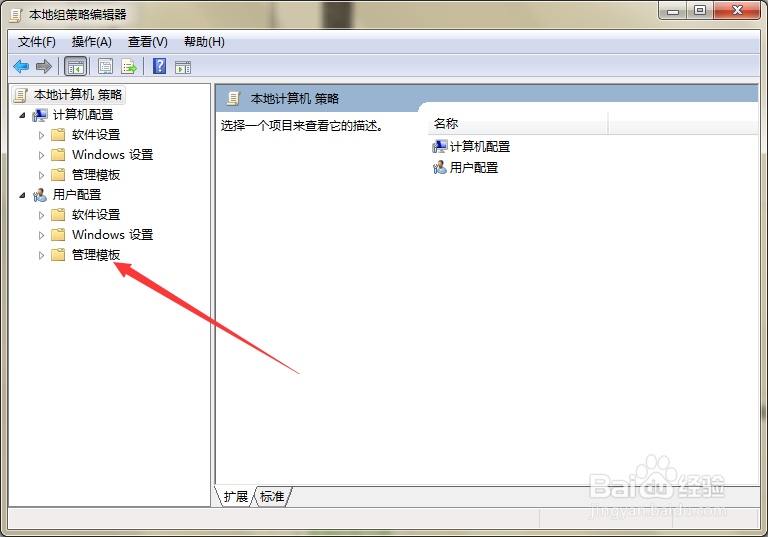
3、第三步,在页面上键入“gpedit.msc”回车,打开本地组策略编辑器。
如何解决打开资源管理器后看不到系统盘?

4、第四步,依次选择“用户配置”→“管理模板”→“Windows组件”→“Windows资源管理器”。

如何解决打开资源管理器后看不到系统盘?

5、第五步,在右侧列表中找到“隐藏我的电脑中的这些指定的驱动器”。

如何解决打开资源管理器后看不到系统盘?

6、第六步,双击打开该策略的配置窗口。

如何解决打开资源管理器后看不到系统盘?

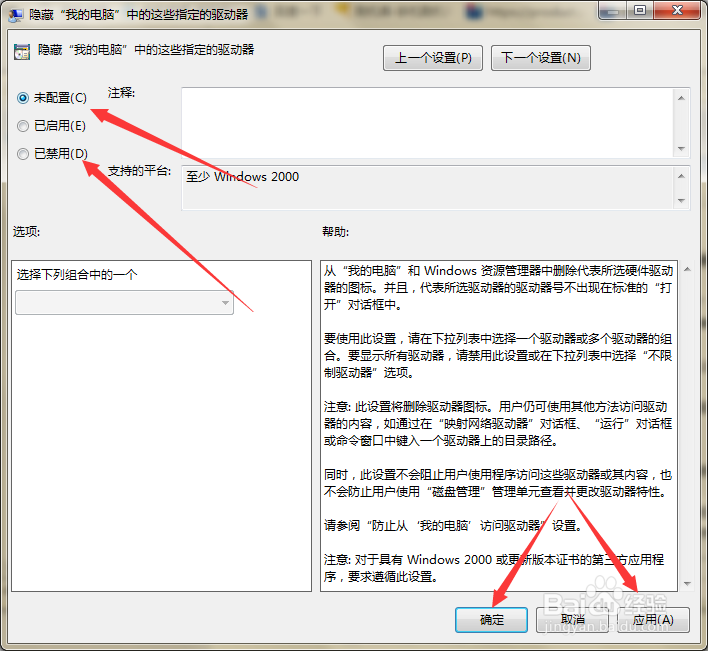
7、第七步,在页面上勾选“未配置”或者“已禁用”,然后点击应用确定,即可解决问题。
如何解决打开资源管理器后看不到系统盘?

1、点击开始,选择运行,打开本地组策略编辑器。

2、定位到用户配置下的Windows资源管理器。

3、找到并打开“隐藏我的电脑中的这些指定的驱动器”的配置窗口。

4、勾选“未配置”或者“已禁用”,即可解决问题。

  • 部分联想笔记本电脑睡眠唤醒后WIFI掉线
  • win10开机就卡死在桌面
  • Win10系统出现Explore.exe错误提示如何处理
  • 系统启动时禁止使用【F8】键的方法
  • 打印驱动导致蓝屏、重启的解决办法!
  • 热门搜索
    西昌旅游攻略 景德镇旅游攻略 美国旅游景点 英德旅游 林芝旅游 保定旅游景点大全排名榜 十堰旅游 郑州旅游景点大全 陕西旅游景点 德国旅游