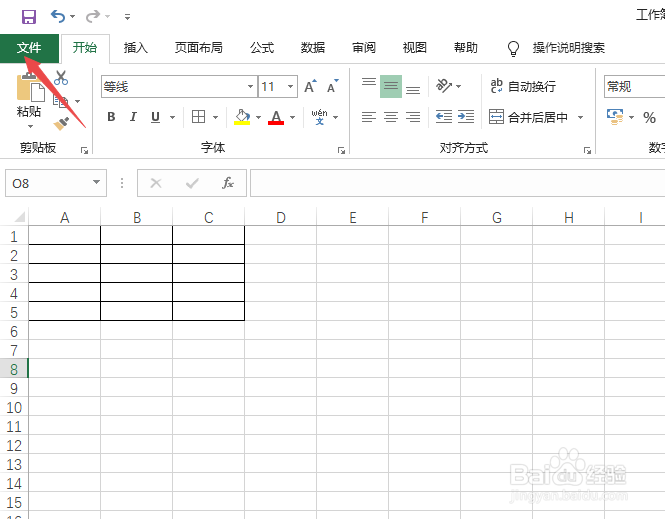
1、先打开一个excel文档,点击左上角的文件;
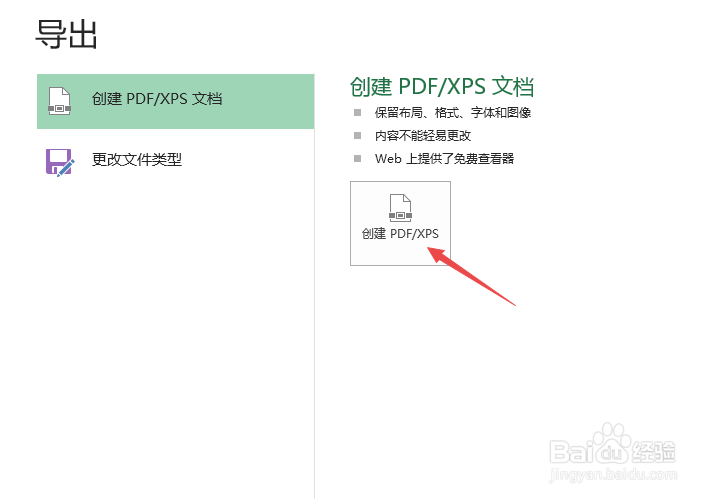
2、然后点击导出;

3、之后点击创建PDF/XPS;
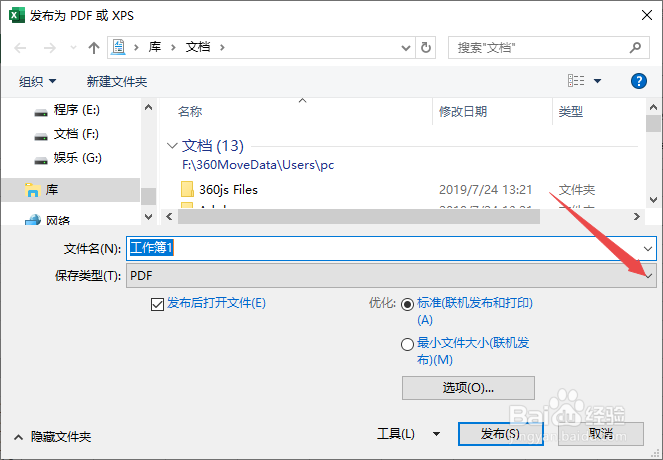
4、然后点击保存类型后面的下拉箭头;
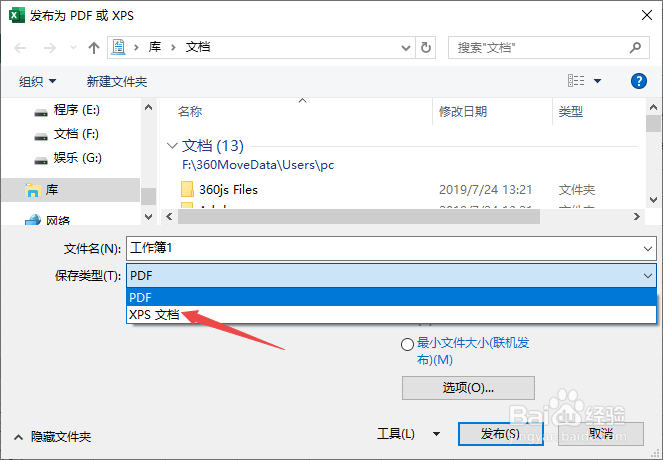
5、然后选择XPS文档;
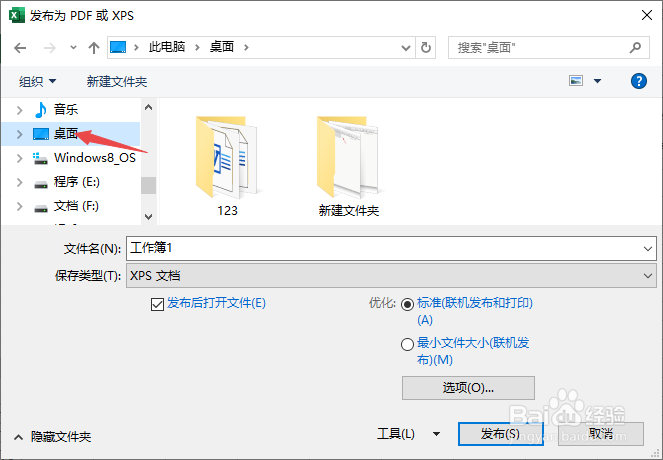
6、之后点击选择一个存储位置,此处点击桌面;
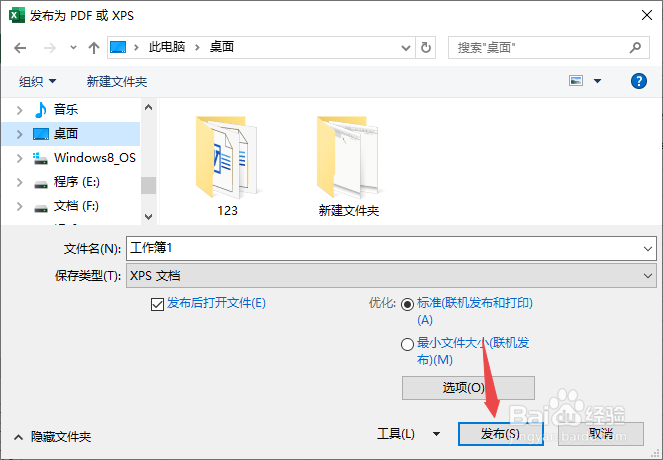
7、然后点击发布;
8、之后我们在桌面上便可以看到转换为XPS的文档了,如图所示。

时间:2026-04-30 14:38:58
1、先打开一个excel文档,点击左上角的文件;
2、然后点击导出;
3、之后点击创建PDF/XPS;
4、然后点击保存类型后面的下拉箭头;
5、然后选择XPS文档;
6、之后点击选择一个存储位置,此处点击桌面;
7、然后点击发布;
8、之后我们在桌面上便可以看到转换为XPS的文档了,如图所示。
