1、双击“这台电脑”打开,在这台电脑中我们就可以看到我的文档,我的视频,我的音乐等私人文件夹;
2、右键点击你想转移的文件夹,选择属性;

3、打开文件夹属性后,点击“位置”标签切换过去;
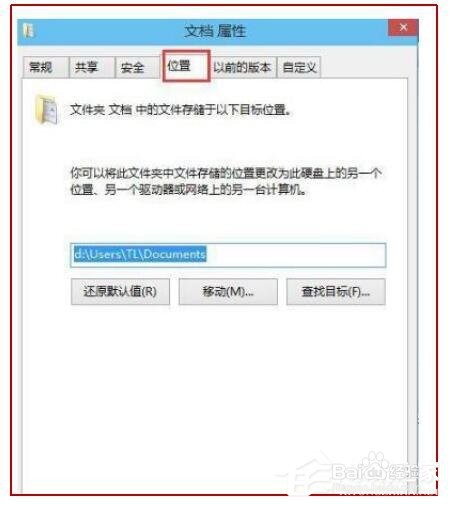
4、这里我们就可以看移动选项了,我们可以点击移动然后浏览到一个我们创建好的文件夹进行转移,当然如果你嫌麻烦的话,我们还可以直接将,路径如C:USERXXDocuments更改为如D:USERXXDocumentsXX为你的用户名,然后点击应用,这时会弹出一个问我们是否要建立文件夹的提示,我们选择是;

5、OK,这么我们就转移成功啦,再打开D盘看看,是不是多了一个User的文件夹呢,接下去我们分别以同样的方法把我的视频、音乐的文件夹都转移过去就可以了。
6、Win10文件夹的属性还有“位置”标签,使用它就能转移位置,另外,把文件转移到一个没有建立的文件夹,系统就会即时建立,很便捷。

