photoshop怎么增加新的填充图案?

 时间:2026-02-16 10:16:55

1、在电脑中打开PS软件,使用键盘快捷键“CTRL+N”新建一个图层,如下图所示,点击确定进入下一步。

photoshop怎么增加新的填充图案?

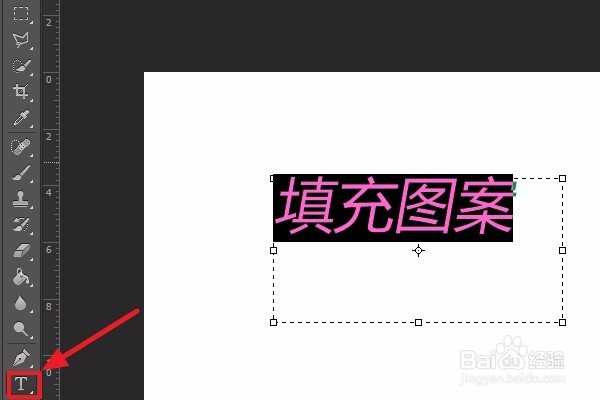
2、在新建的新画布左侧找到文字工具,输入文字作为填充的图案,如下图所示。

photoshop怎么增加新的填充图案?

3、点击上方菜单栏中的图层栏下的图层样式中的“图案叠加”选项,点击进入下一页面。

photoshop怎么增加新的填充图案?

4、在弹出的设置选项对话框中选择需要的填充的图案,填充后文字颜色就会变成填充物的颜色,选择好点击确定,进入下一页面。

photoshop怎么增加新的填充图案?

5、如想将刚做好的图片添加到填充图案中,点击上方菜单栏中编辑栏下的“定义图层”选项,点周进入下一页面。

photoshop怎么增加新的填充图案?

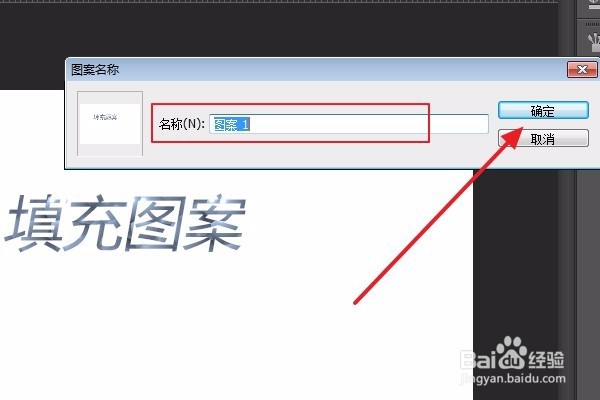
6、在弹出的对话框中给新添加的图案起名后,点击确定,就添加好了一个新的填充图案,其他图片都可以这样添加填充图案。
photoshop怎么增加新的填充图案?

7、添加完成后就可以看到在添加图案的选项中有显示刚添加进来的新的填充图案,如下图。

photoshop怎么增加新的填充图案?

  • 怎么在Photoshop中导入填充用的图案?
  • ps填充图案怎么调整大小
  • ps如何把素材贴到图上
  • ps怎么添加填充图案素材
  • ps怎么填充图案的
  • 热门搜索
    去英国旅游要多少钱 南海影视城旅游攻略 呼伦贝尔旅游局官网 福州云顶旅游攻略 黄山市旅游委员会 同程旅游招聘 海南省旅游学校 江门飞扬旅游官网 旅游法实施细则 合福高铁旅游攻略