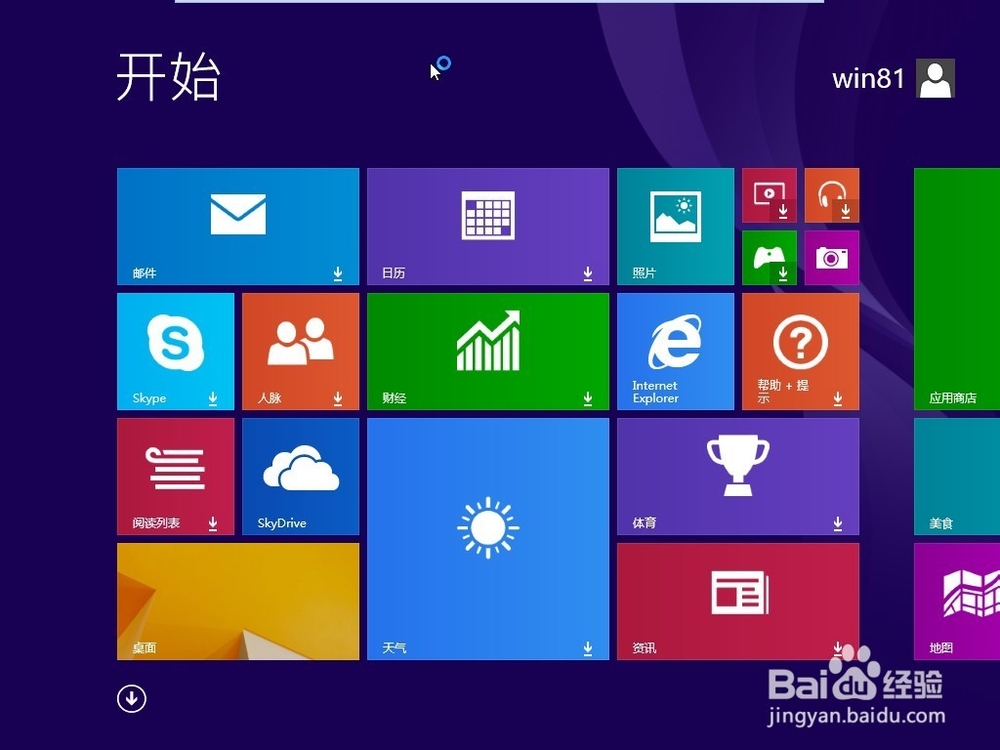
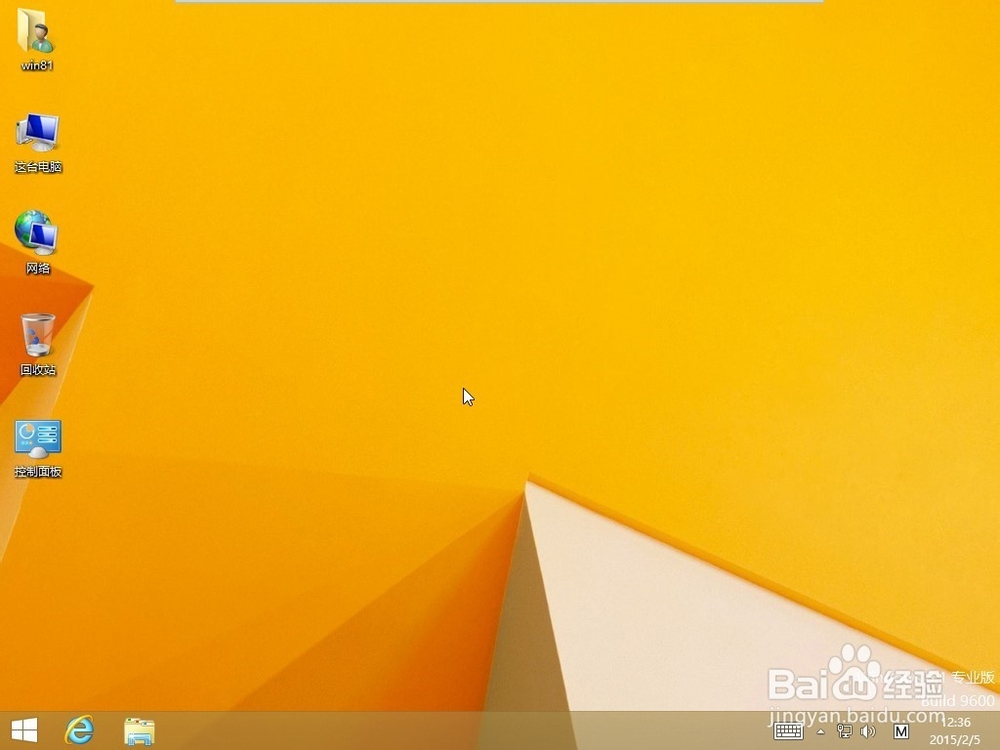
如何虚拟机Windows8.1安装

 时间:2026-02-16 01:21:01

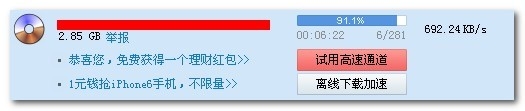
1、下返诉岔载 Windows 8.1 ISO

下载地址

ed2k://|file|cn_windows_8_1_x86_dvd_2707405.iso|3055904768|B296A943F16FADFC5FFA2F1D583DCC49|/
如何虚拟机Windows8.1安装

如何虚拟机Windows8.1安装

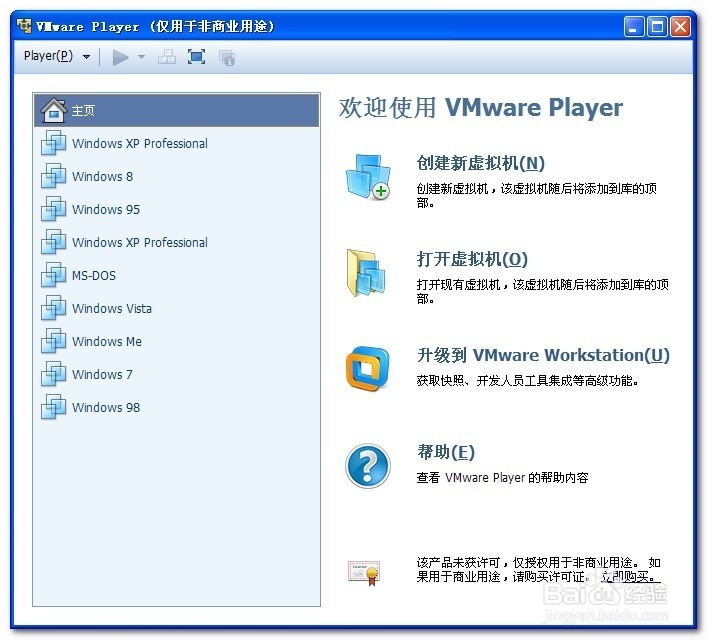
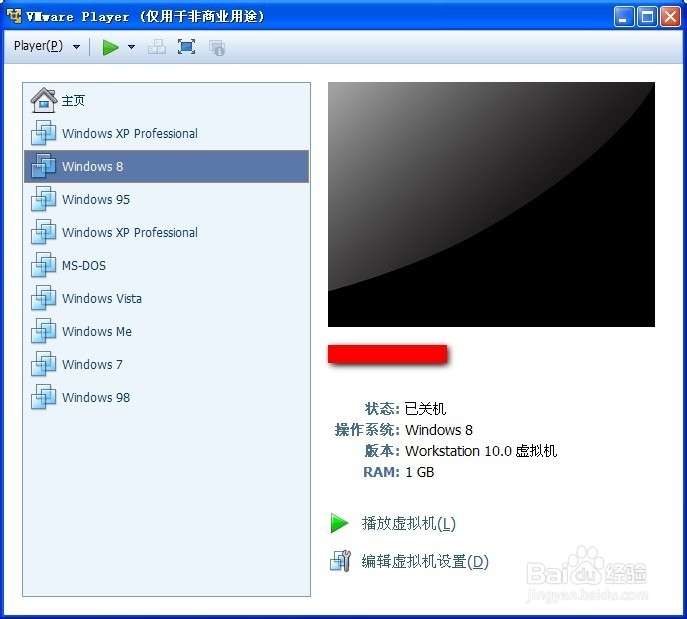
2、打开 VMware Player 虚拟机

如何虚拟机Windows8.1安装

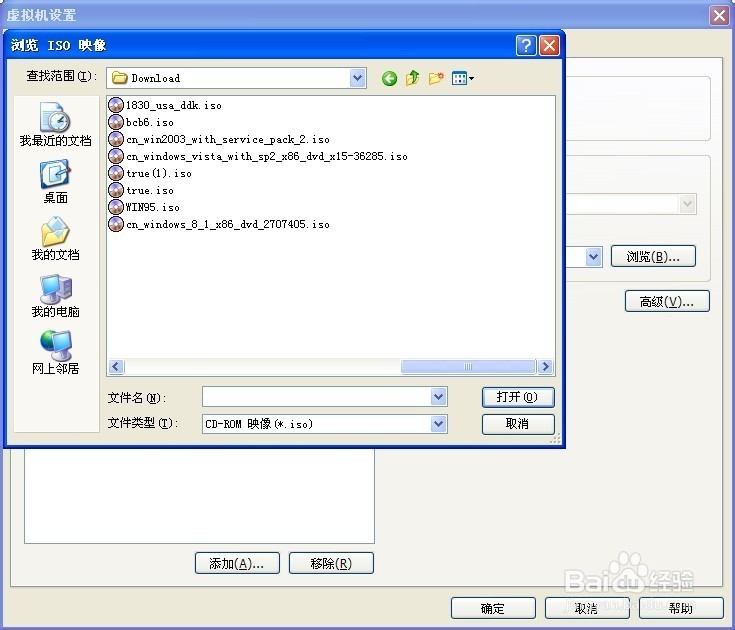
3、在虚拟机上有个Windows8虚拟机,打开设置,在找到DVD-ROM驱动器,点击选中使用ISO镜像文件,选中该下载的文仗哨件Windows 8.1镜像文件。净低
如何虚拟机Windows8.1安装

如何虚拟机Windows8.1安装

如何虚拟机Windows8.1安装

如何虚拟机Windows8.1安装

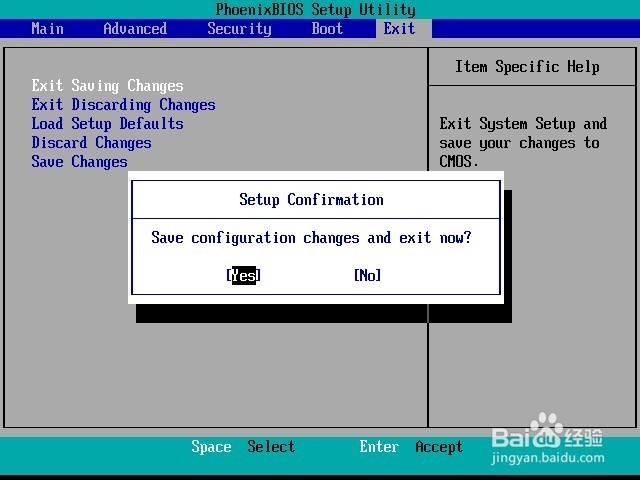
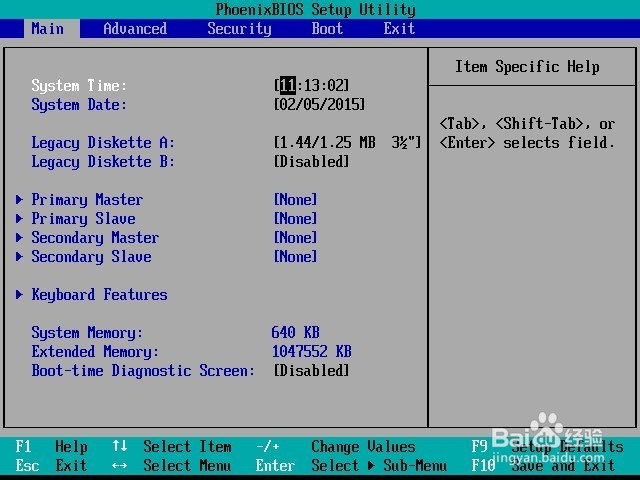
4、虚拟机该设置好,打开虚拟机电脑,按下F2进入BIOS界面,键盘中有个Boot选项卡,设置CDROM,按保存退出
如何虚拟机Windows8.1安装

如何虚拟机Windows8.1安装

如何虚拟机Windows8.1安装

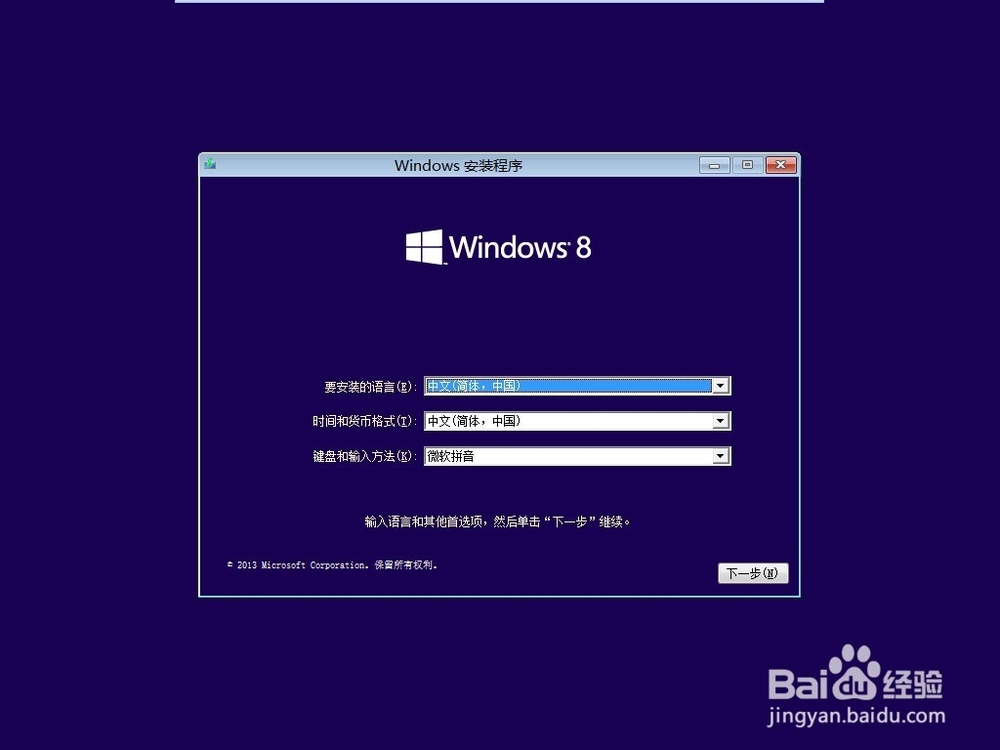
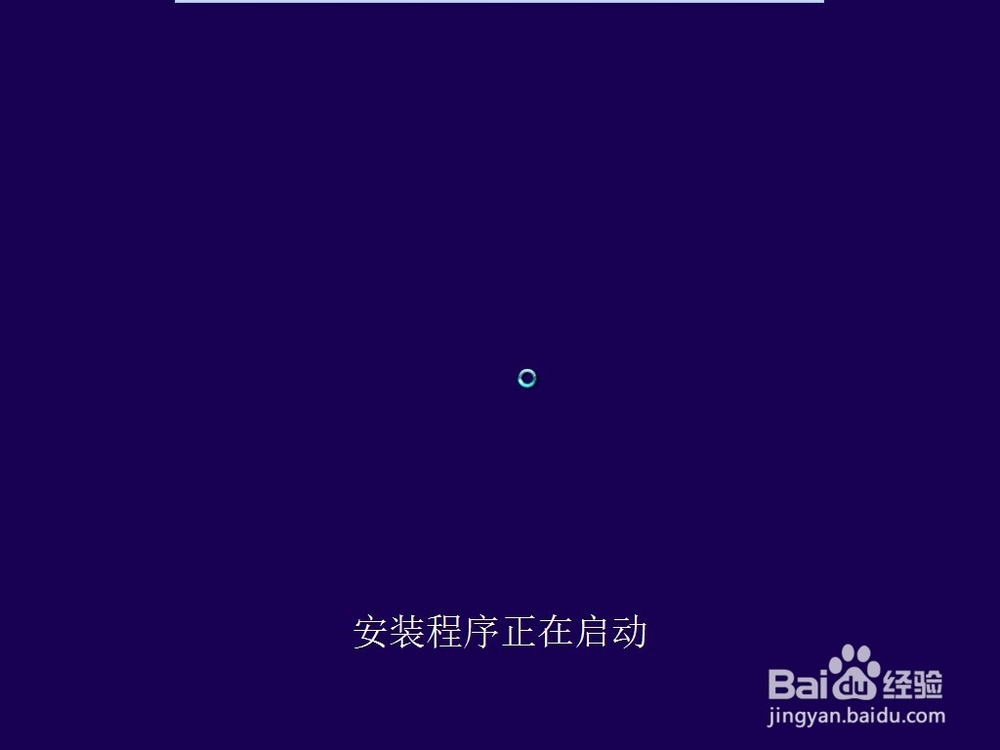
5、进入 Windows 安装界面

如何虚拟机Windows8.1安装

如何虚拟机Windows8.1安装

如何虚拟机Windows8.1安装

如何虚拟机Windows8.1安装

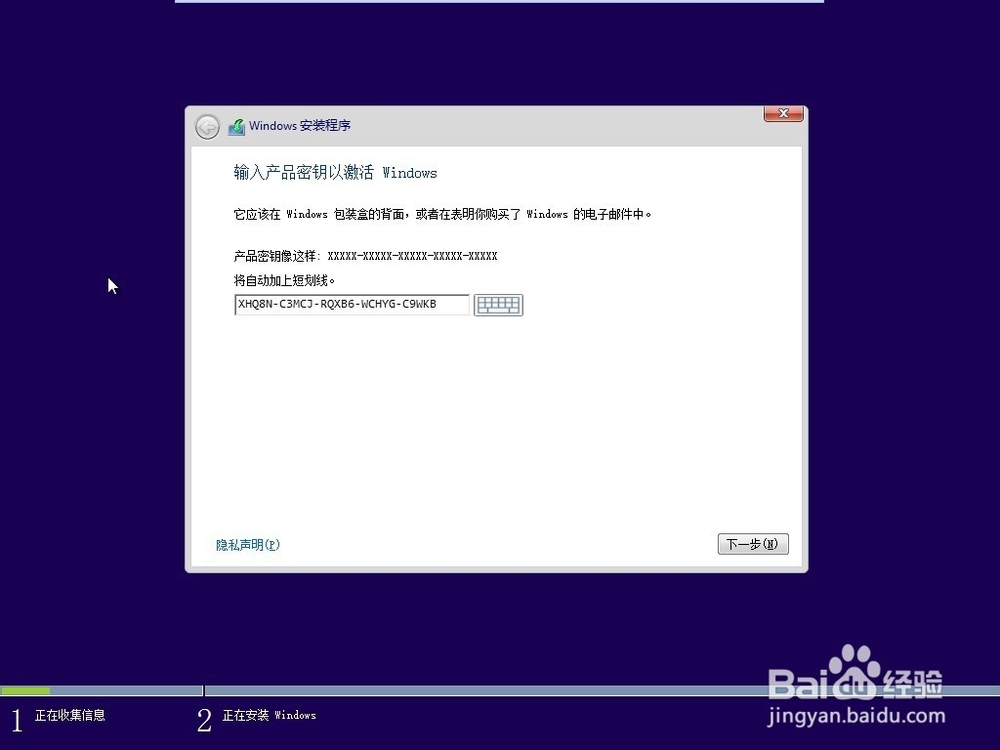
6、产品的序列号ID为:XHQ8N-C3MCJ-RQXB6-WCHYG-C9WKB

如何虚拟机Windows8.1安装

如何虚拟机Windows8.1安装

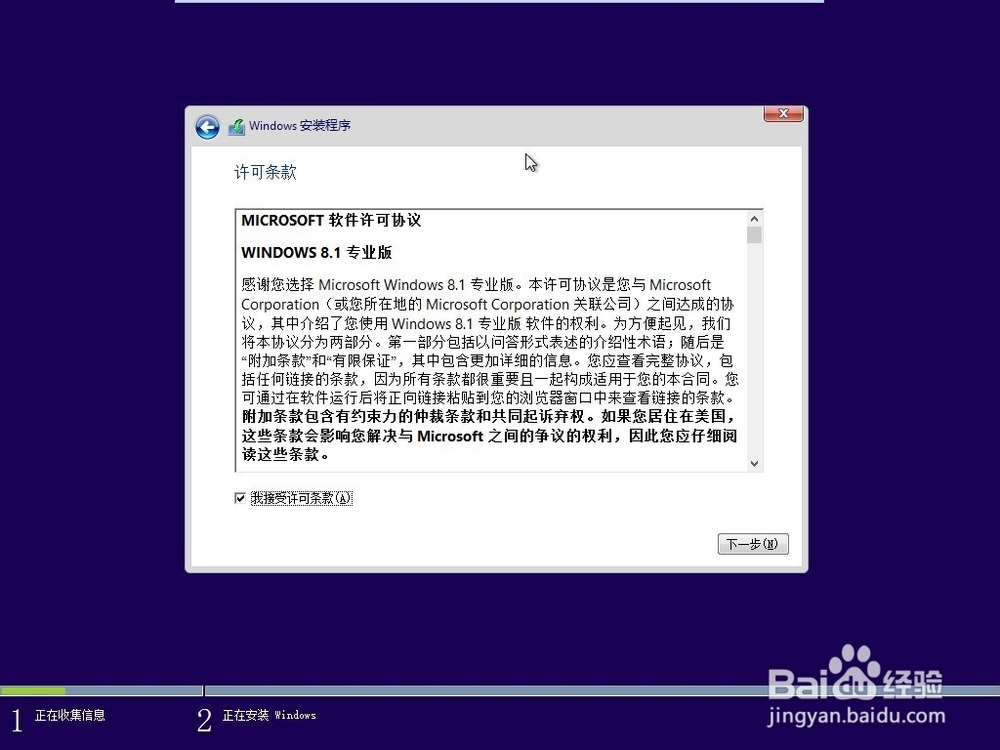
7、产品协议

如何虚拟机Windows8.1安装

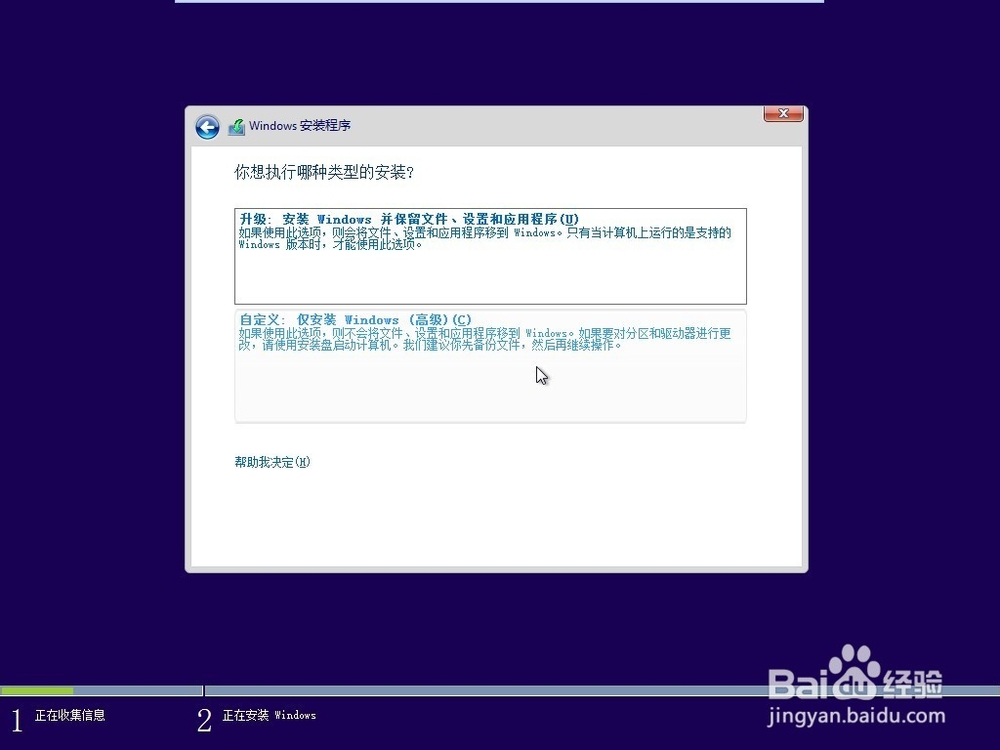
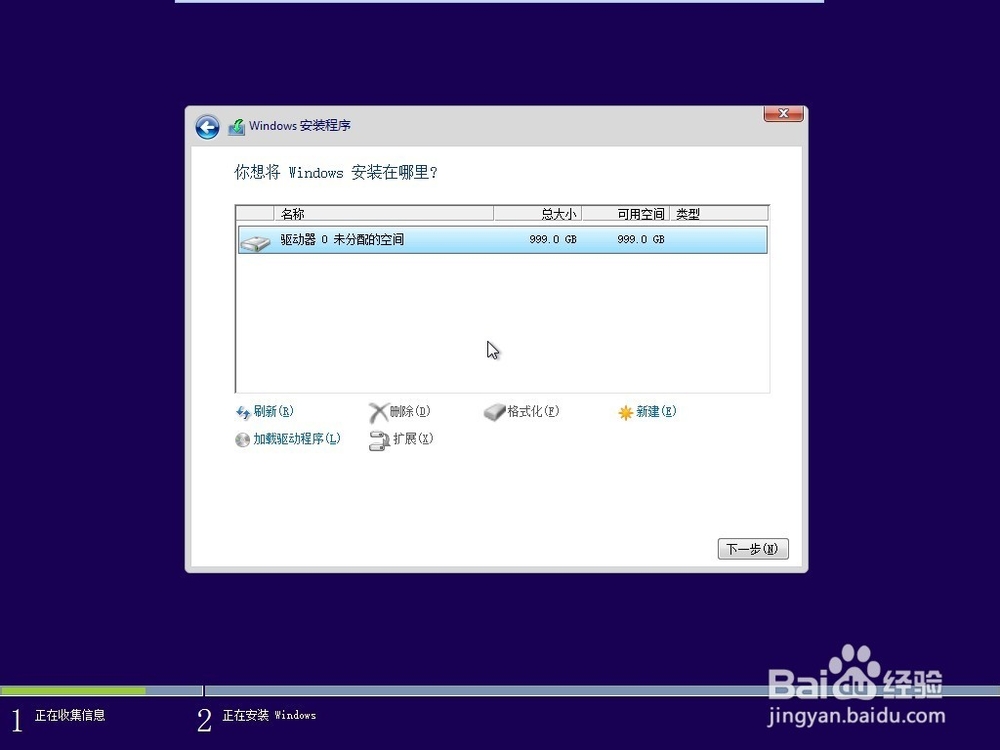
8、安装功能

如何虚拟机Windows8.1安装

如何虚拟机Windows8.1安装

如何虚拟机Windows8.1安装

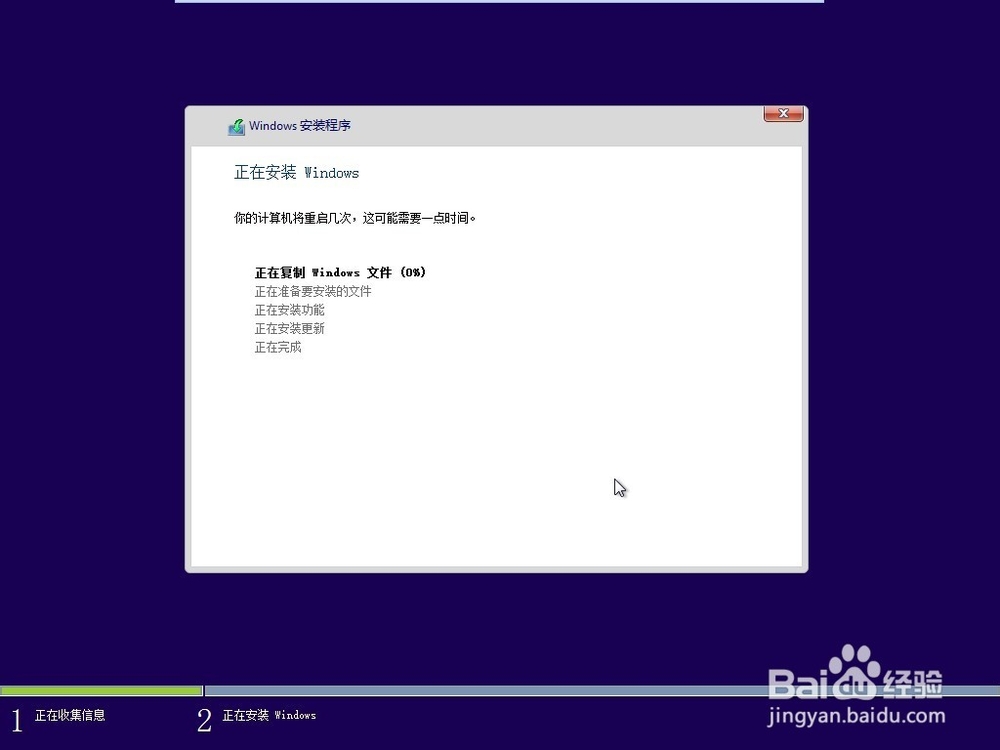
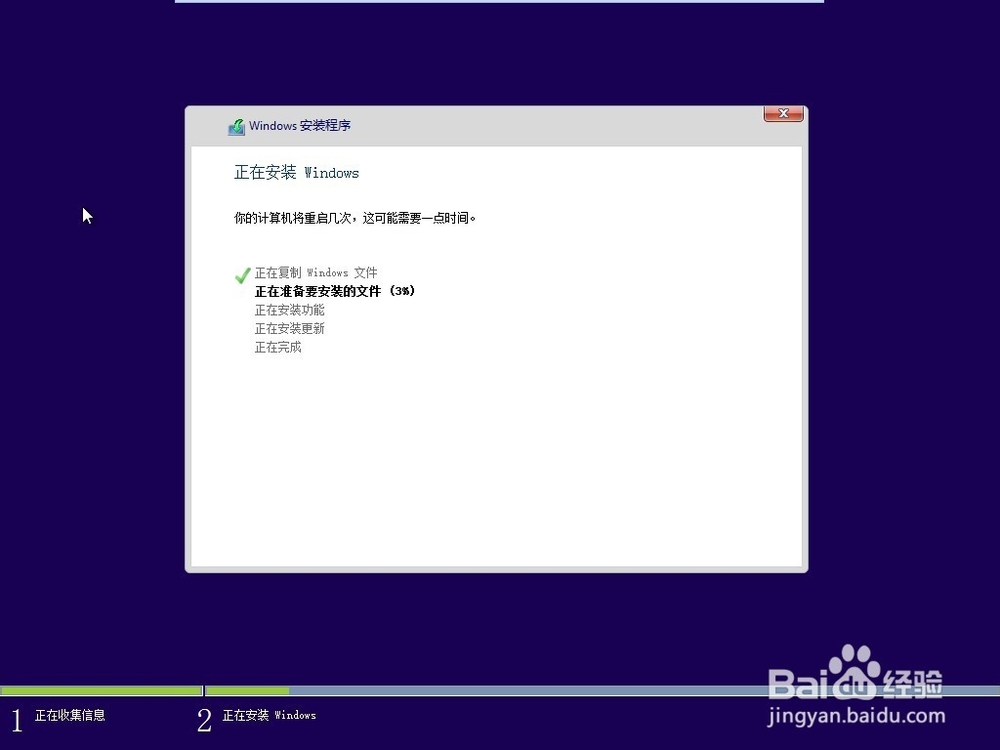
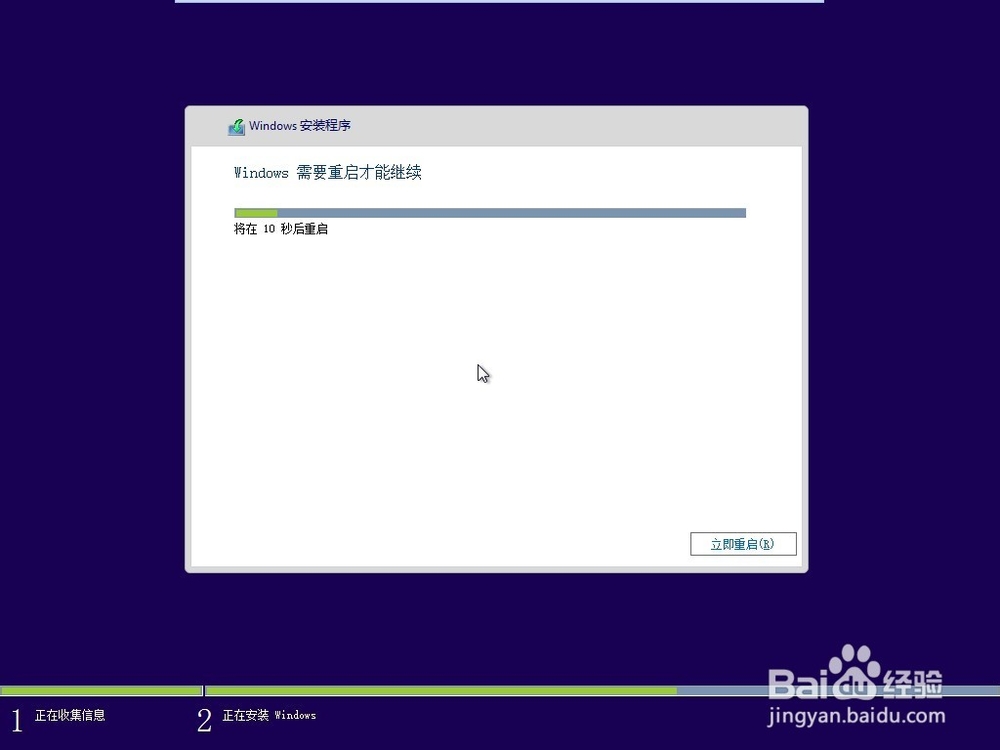
9、正在安装 Windows

如何虚拟机Windows8.1安装

10、重启

如何虚拟机Windows8.1安装

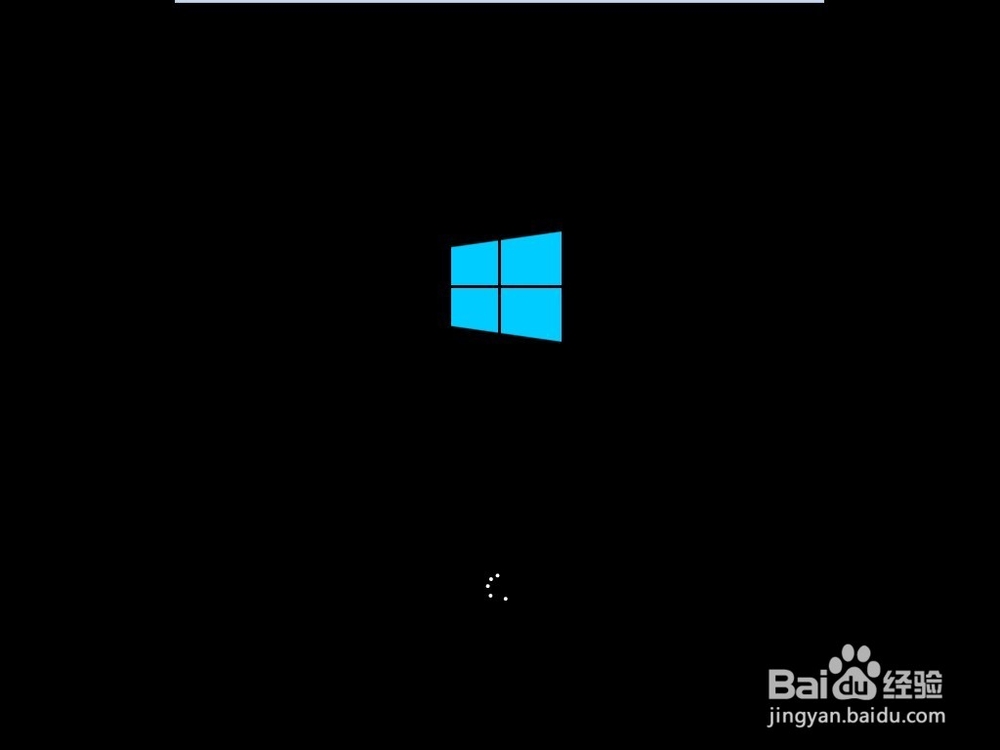
1、安装好Windows8系统,请按F2进入BIOS系统,键盘中有个Boot选项卡,设置HANDDISK,按保存退出

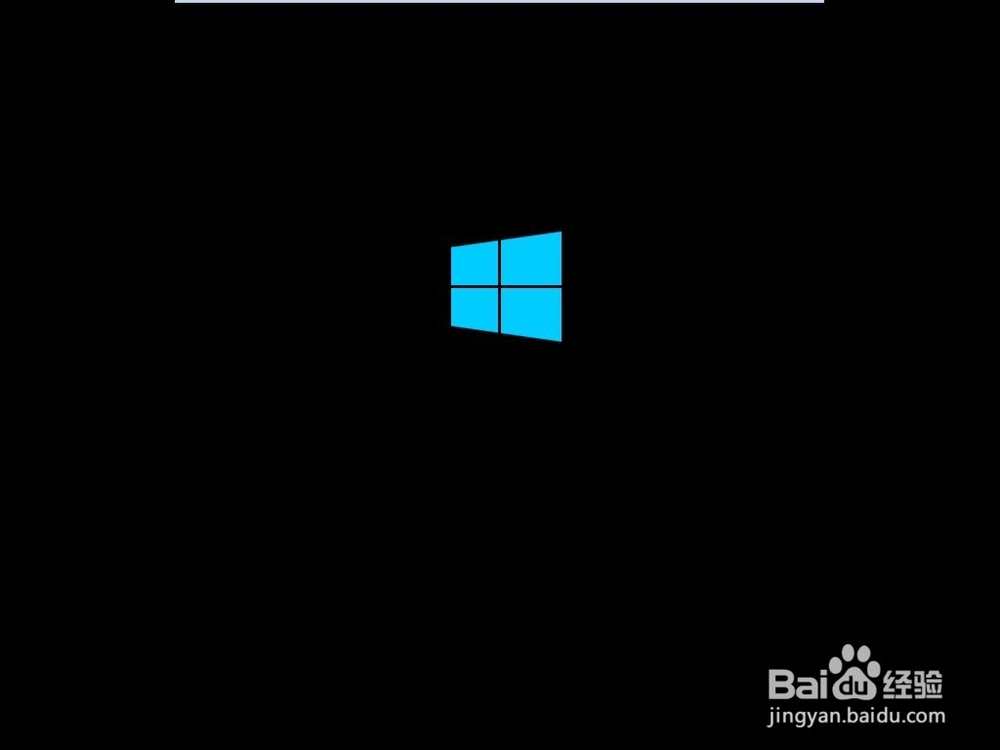
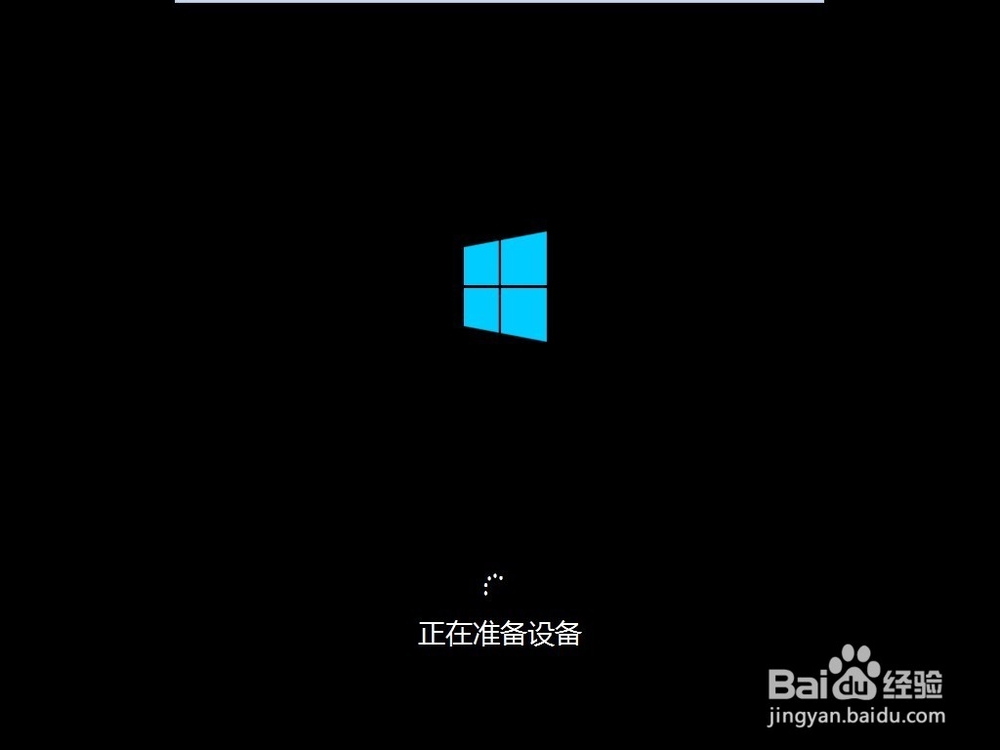
2、看到了LOGO界面
如何虚拟机Windows8.1安装

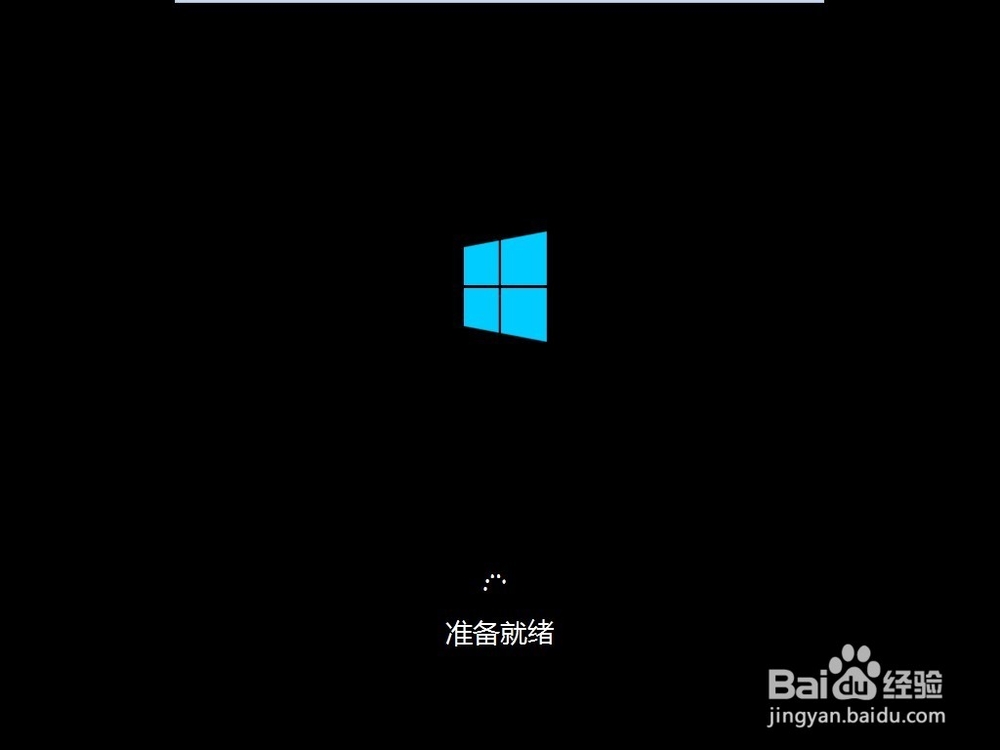
3、部署安装,等待

如何虚拟机Windows8.1安装

如何虚拟机Windows8.1安装

如何虚拟机Windows8.1安装

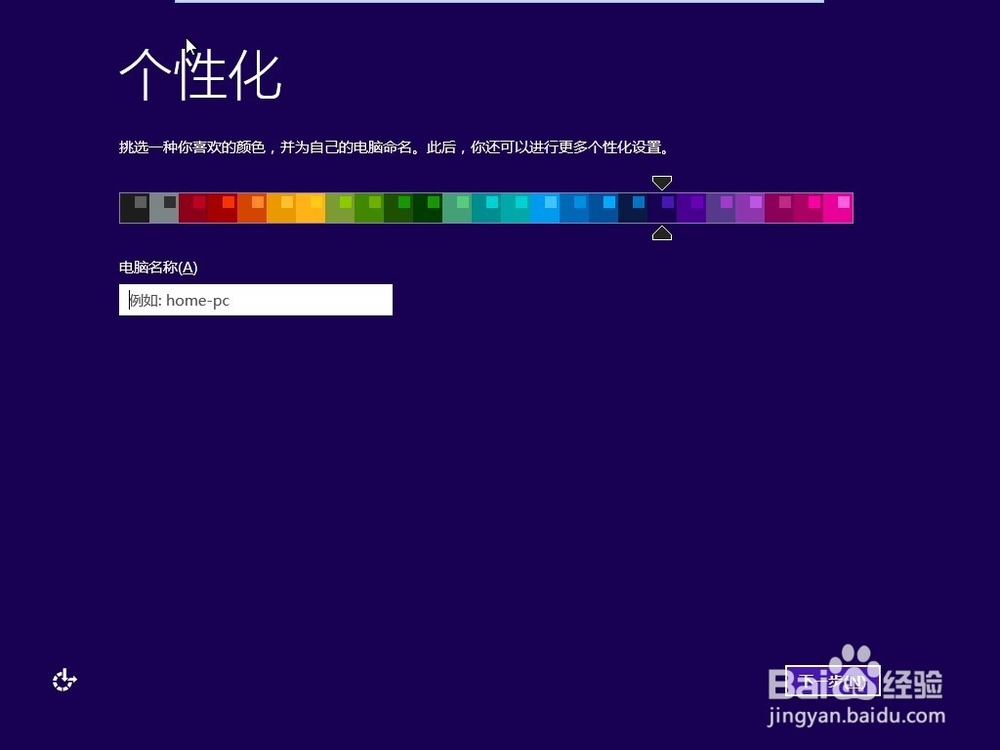
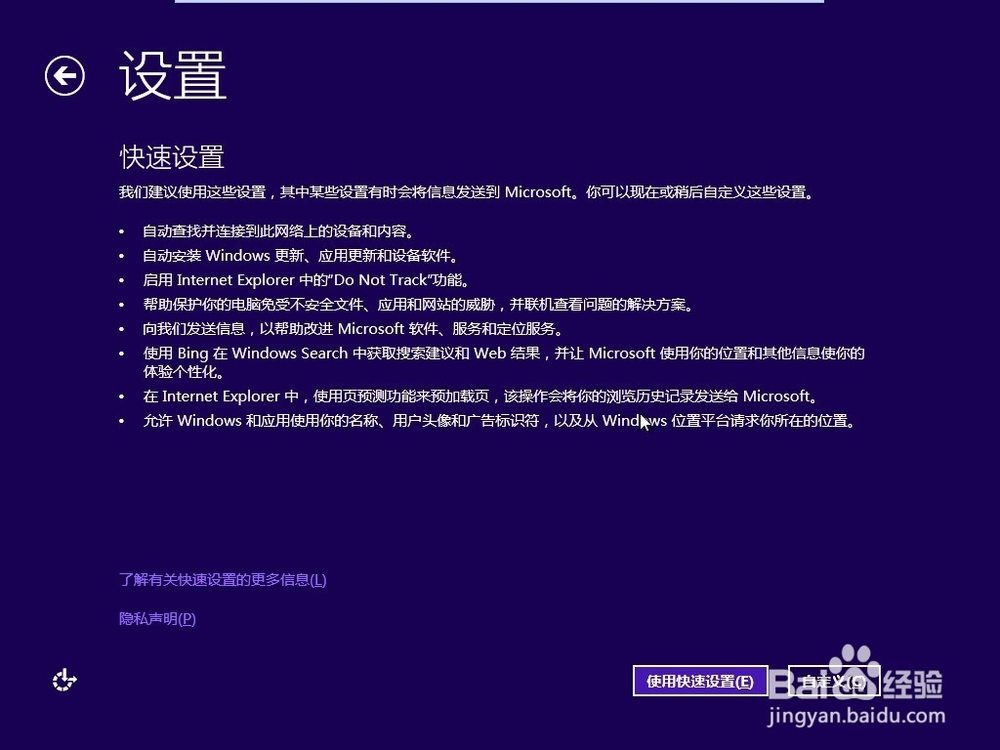
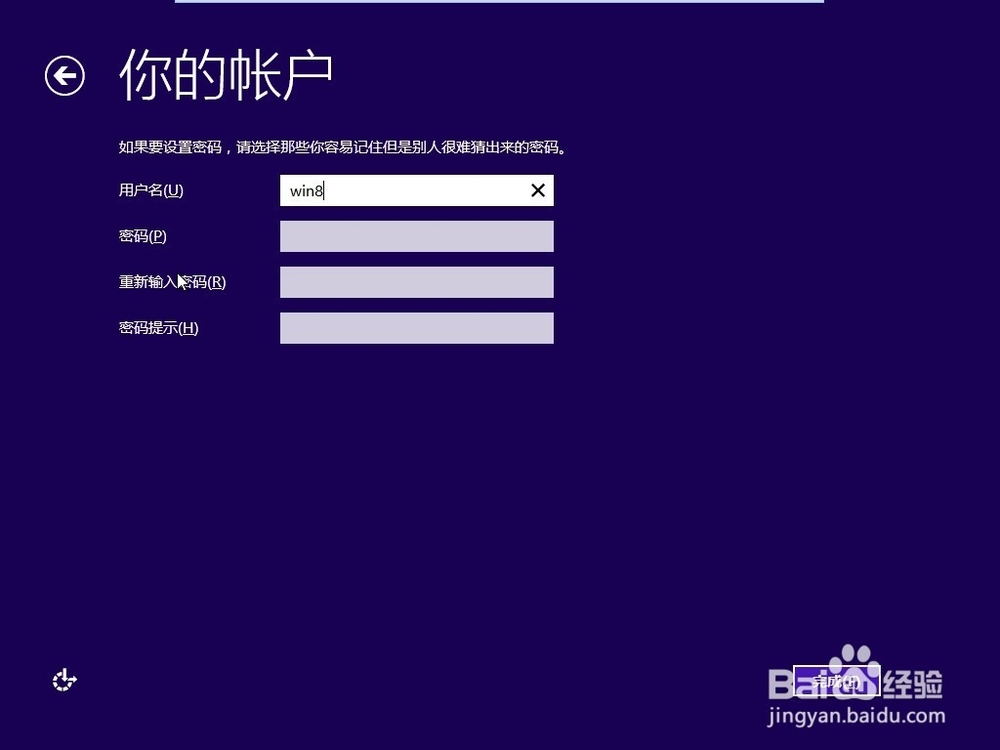
4、个性化设置

如何虚拟机Windows8.1安装

如何虚拟机Windows8.1安装

如何虚拟机Windows8.1安装

如何虚拟机Windows8.1安装

如何虚拟机Windows8.1安装

5、等待。。。

如何虚拟机Windows8.1安装

如何虚拟机Windows8.1安装

如何虚拟机Windows8.1安装

如何虚拟机Windows8.1安装

如何虚拟机Windows8.1安装

如何虚拟机Windows8.1安装

如何虚拟机Windows8.1安装

6、Windows 8安装完成,是一个全新系统

如何虚拟机Windows8.1安装

如何虚拟机Windows8.1安装

  • 制作FreeBSD系统U盘启动盘
  • VMware vSphere Client创建虚拟机详细教材
  • Win10怎么样修改注册表加快桌面图标的刷新速度
  • windows系统故障如何引导修复使用教程
  • deepin Linux如何用moonplayer下载优酷超清视频
  • 热门搜索
    山东泰山旅游攻略 怀集旅游 柬埔寨旅游带多少钱 出门旅游必备用品清单 江西庐山旅游 旅游地图自驾 旅游年卡 广州旅游景点排行 欧洲旅游天气 深圳旅游路线