1、首先,我们打开如图所示的烟雾图片。
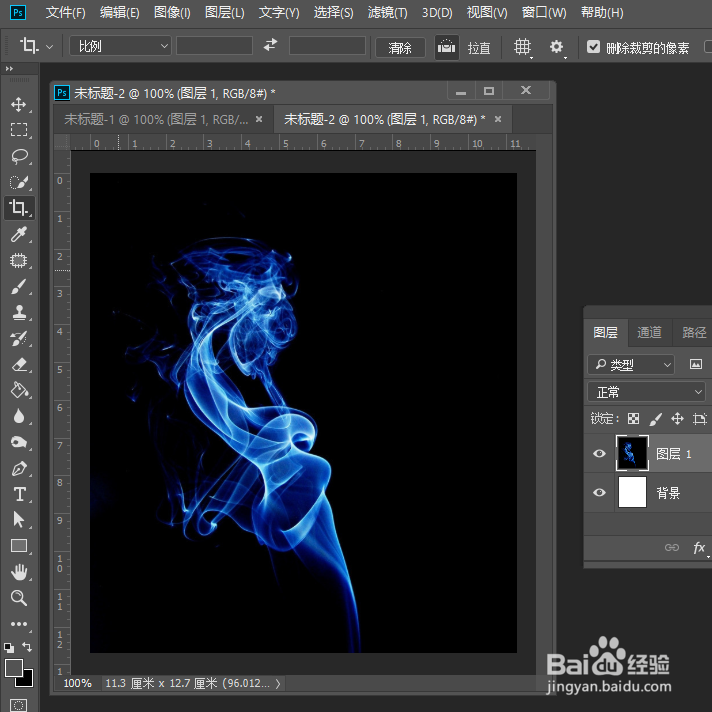
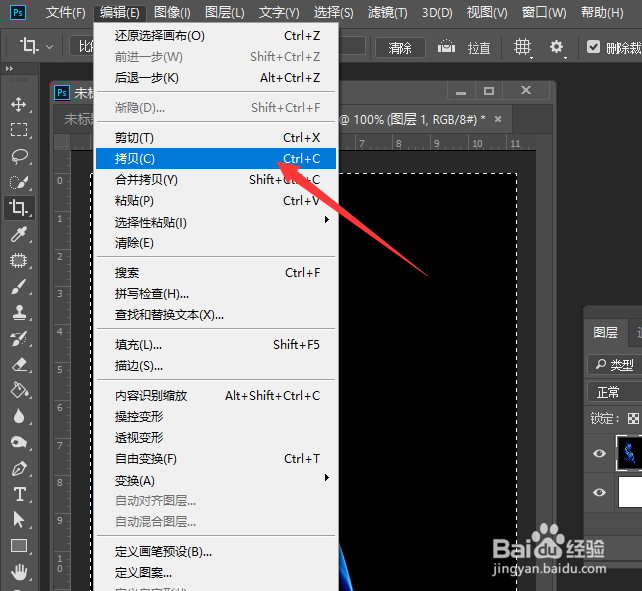
2、选中烟雾图层,按Ctrl+A全选图层,点击“编辑”菜单中的“拷贝”项。
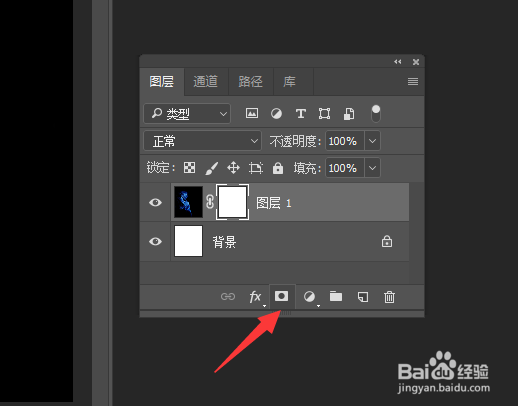
3、接下来直接点击“创建蒙版”按钮创建一个蒙版。
4、然后按Alt键点击“蒙版”进入,并按Ctrl+V进行粘贴。

5、此时效果如图所示:

6、然后鼠标点击“烟雾”,利用“白色”进行填充。
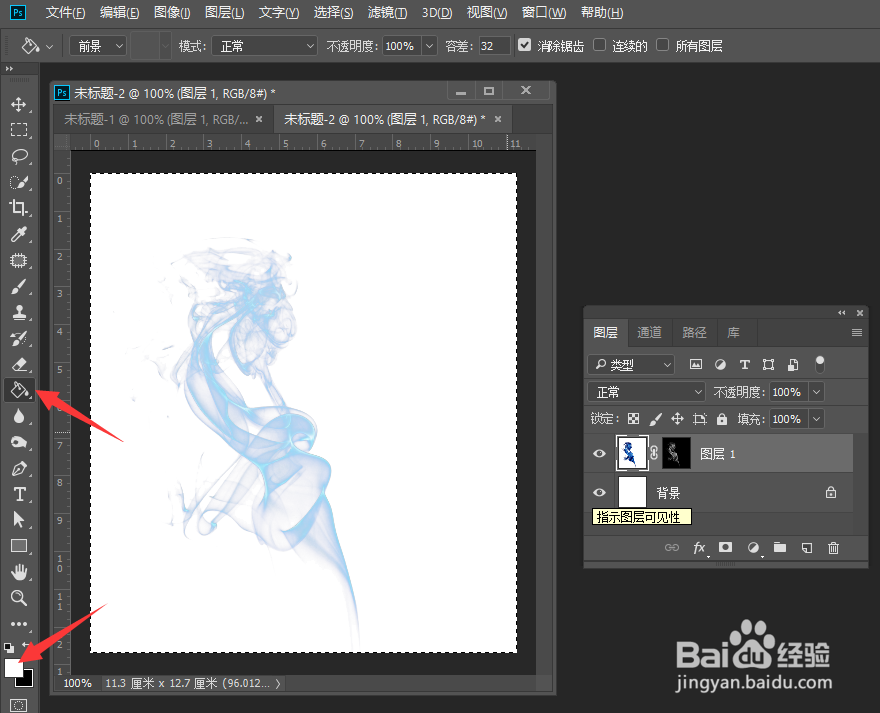
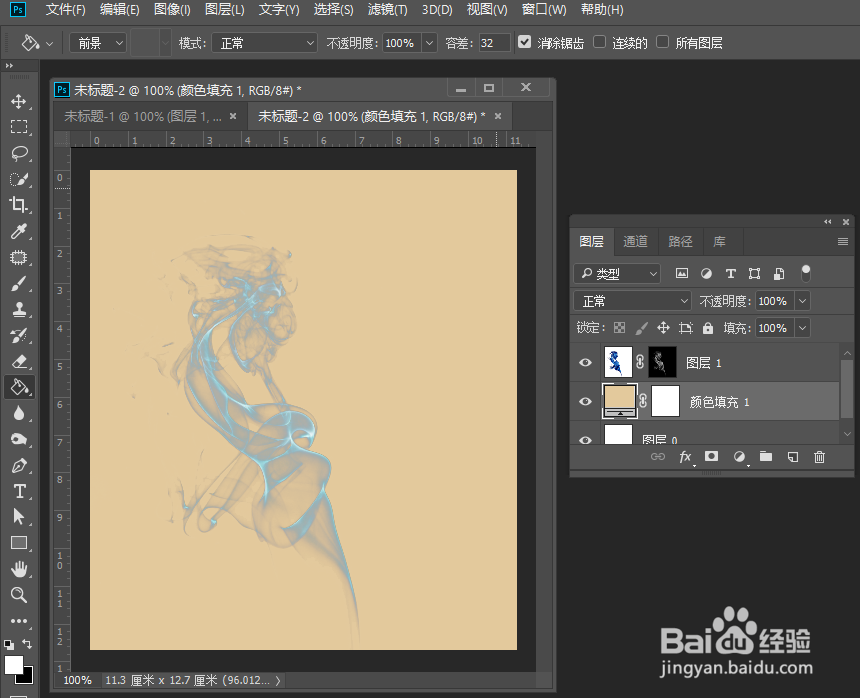
7、最后就可以换一个背景色,查看最终效果了。
时间:2026-04-25 08:41:37
1、首先,我们打开如图所示的烟雾图片。
2、选中烟雾图层,按Ctrl+A全选图层,点击“编辑”菜单中的“拷贝”项。
3、接下来直接点击“创建蒙版”按钮创建一个蒙版。
4、然后按Alt键点击“蒙版”进入,并按Ctrl+V进行粘贴。
5、此时效果如图所示:
6、然后鼠标点击“烟雾”,利用“白色”进行填充。
7、最后就可以换一个背景色,查看最终效果了。
