photoshop PS怎么画圆角矩形

 时间:2026-02-12 12:03:45

1、点击“矩形”工具按钮,选择“圆角矩形“工具。

photoshop PS怎么画圆角矩形

2、点击上方“属性栏“,在半径里设置“数值”。

photoshop PS怎么画圆角矩形

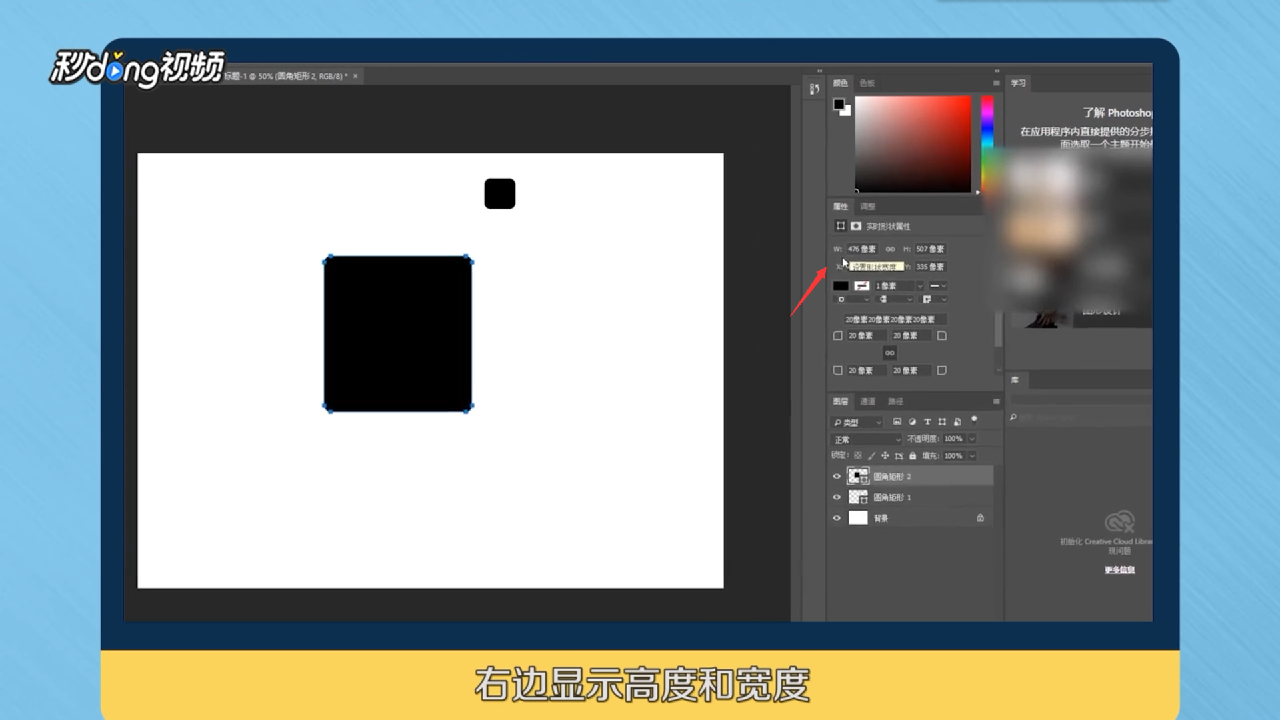
3、直接在画布上拖动“画圆”,右边显示高度和宽度。

photoshop PS怎么画圆角矩形

4、选取“圆角矩形”工具后,鼠标在画布上直接点击,弹出对话框,创建“圆角矩形”。

photoshop PS怎么画圆角矩形

5、新建一个“画布”,新建一个“空图层”,在新图层上操作。

photoshop PS怎么画圆角矩形

6、设置好前景色就是矩形颜色,画一个“圆角矩形”。

photoshop PS怎么画圆角矩形

7、选中“圆角矩形”按住“ctr”键选中“矩形”,点击“选择”。

photoshop PS怎么画圆角矩形

8、点击“修改”,点击“收缩”,将数值改为10,点击“确定”。

photoshop PS怎么画圆角矩形

9、在圆角矩形内,按住“delete”键删除,按“ctrl”加“d”取消选择即可。

photoshop PS怎么画圆角矩形

  • PS如何绘制一个圆角矩形?
  • Ps中如何画圆角矩形
  • Photoshop怎么制作圆角矩形形状?
  • ps怎么制作圆角矩形图片
  • ps怎么绘制圆角矩形
  • 热门搜索
    春季旅游地点 福建旅游地图 国际旅游联盟集团 欧洲旅游团 经典旅游路线 黄山旅游价格 北京旅游图 澳门旅游路线 世界旅游日是哪一天 丽江自助旅游攻略