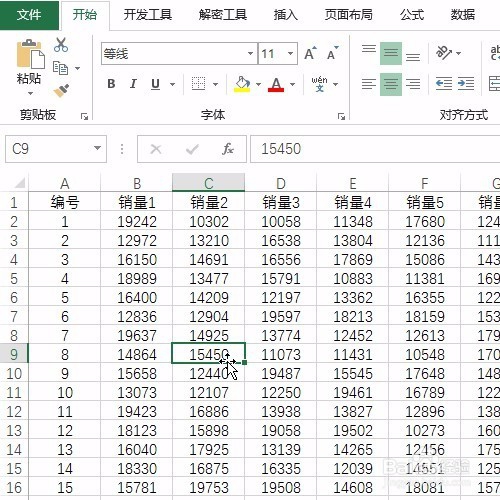
1、打开excel表格
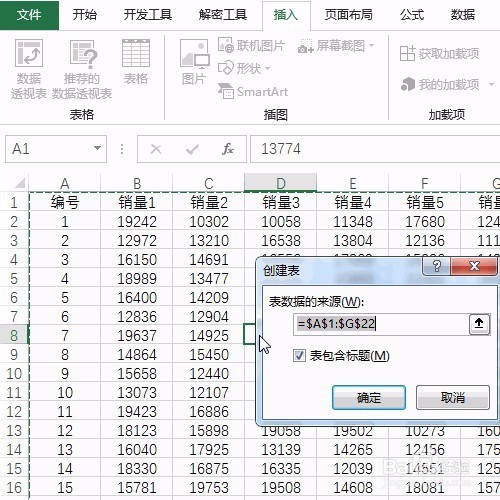
选中数据单元格
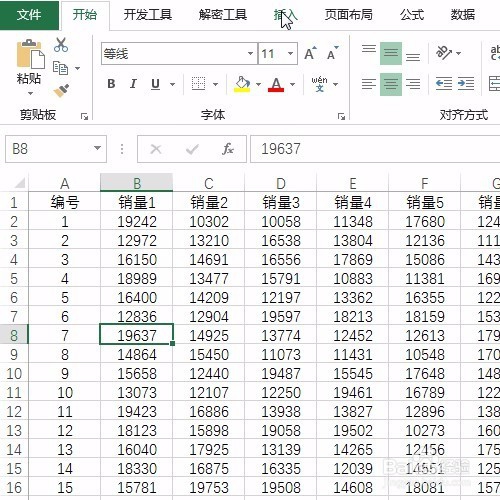
2、选择插入按钮
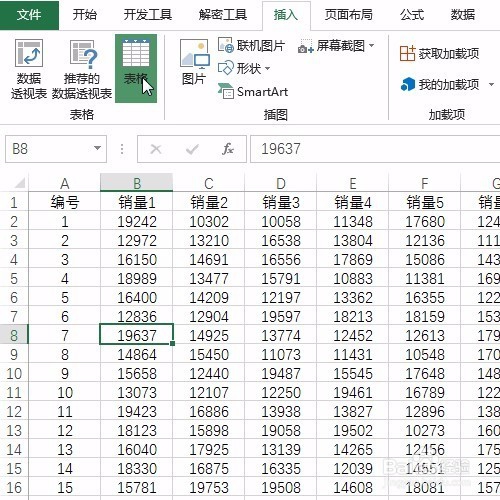
3、选择表格
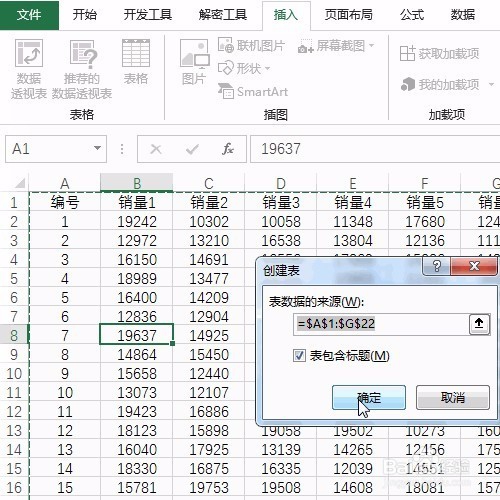
4、弹出创建表的对话框,此时要选择包含标题
5、同时也可以按快捷键Ctrl+t,即可创建
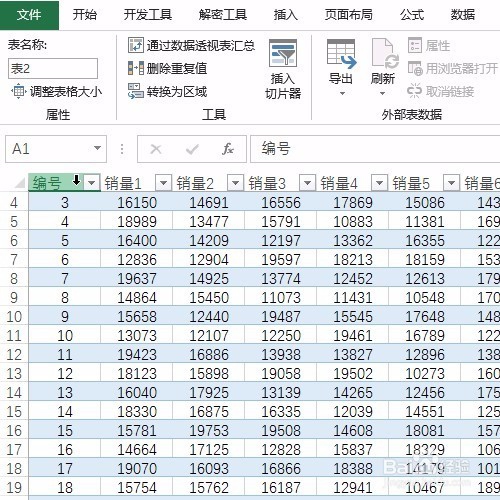
6、确定后下拉数据即可看到在表格的最上方标题行,也就是首行悬浮出来显示
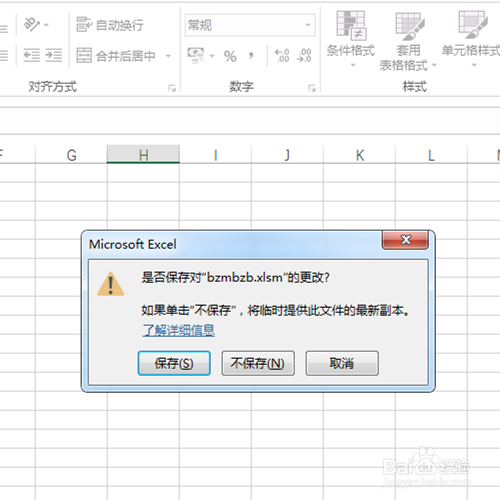
7、最后保存文件
时间:2026-04-28 02:23:19
1、打开excel表格
选中数据单元格
2、选择插入按钮
3、选择表格
4、弹出创建表的对话框,此时要选择包含标题
5、同时也可以按快捷键Ctrl+t,即可创建
6、确定后下拉数据即可看到在表格的最上方标题行,也就是首行悬浮出来显示
7、最后保存文件
