PS调整金色城市夜景

 时间:2024-10-13 09:00:59

1、打开一张城市夜景,多复制一层

PS调整金色城市夜景

2、选择菜单栏中的【滤镜】——【Camera Raw 滤镜】

PS调整金色城市夜景

3、点击第一个基本设置小图标,把色温调整为+13,色调+2,对比度+13,高光+6,自然饱和度+6

PS调整金色城市夜景

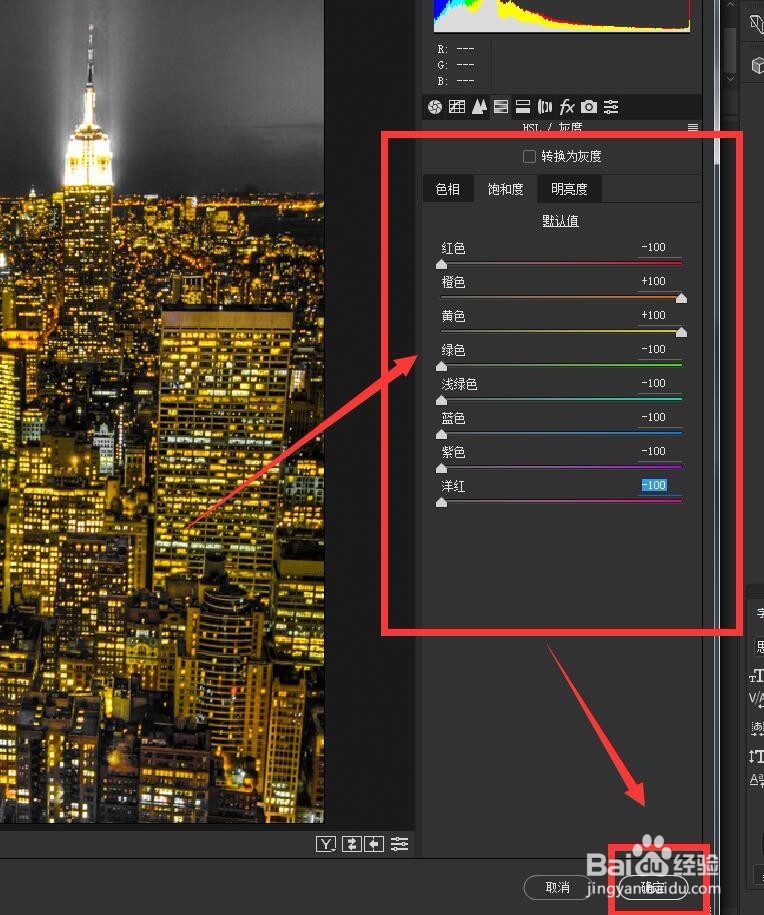
4、点击第四个色相/饱和度小图标——选择饱和度

PS调整金色城市夜景

5、把黄色和橙色调为+100,其余颜色调为-100,调整好后按确定

PS调整金色城市夜景

6、新建一个透明图层

PS调整金色城市夜景

7、选择工具栏中的【画笔工具】,画笔颜色改为深蓝色

PS调整金色城市夜景PS调整金色城市夜景

8、用画笔对天空部分进行涂抹

PS调整金色城市夜景

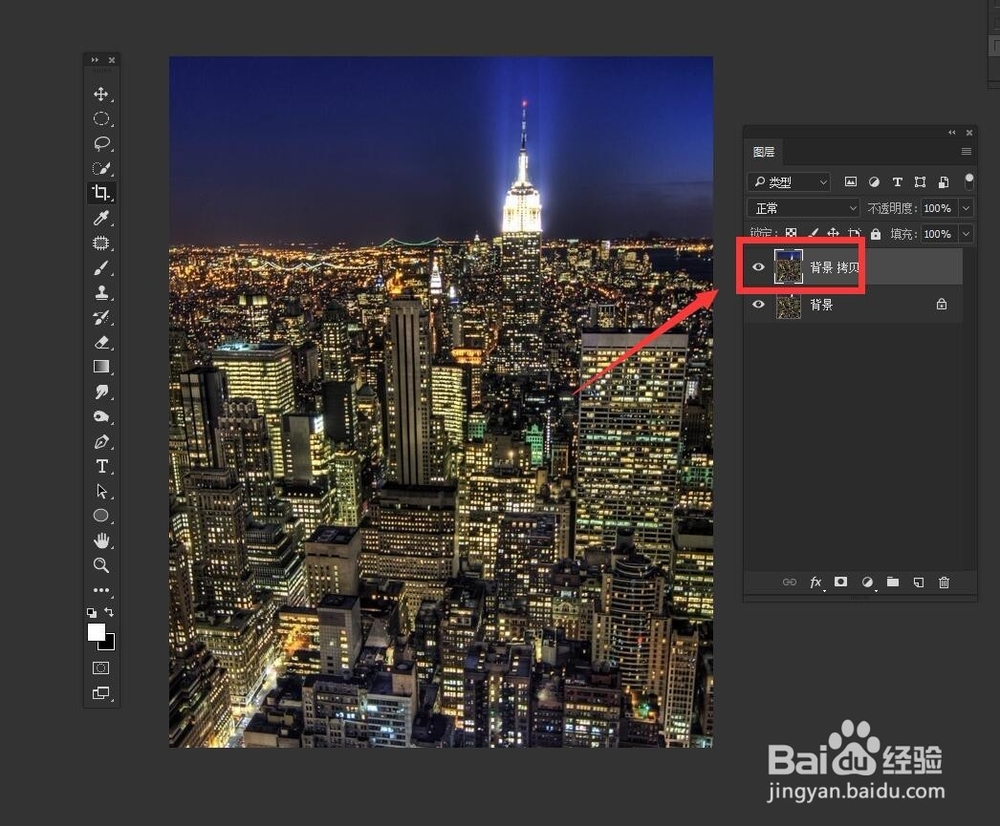
9、模式改为叠加,效果完成

PS调整金色城市夜景PS调整金色城市夜景

10、有需要原图素材和教程文件夹的朋友可以在这篇文章后的评酹汹钕拚论区留下你的邮箱或者作图中遇到的问题,我会统一把这篇教程的文件夹或答案发到你们邮箱,谢谢

  • PR 彩色方块效果
  • 如何使用蒙版?了解4种蒙版之图层蒙版(下)
  • PS如何给文字描边?
  • PS里类似序列帧的图层能一起导出成为图片序列么
  • 如何利用ps制作旋转的风车动画
  • 热门搜索
    北京旅游攻略三天 苏州旅游网 浙江省旅游局官网 富春江旅游 海峡旅游人才网 旅游资源的开发与保护 千岛湖旅游攻略二日游 杭州周边旅游攻略 苏梅岛旅游 普陀旅游