office Excel统计函数讲解:PEARSON

 时间:2026-02-14 01:57:00

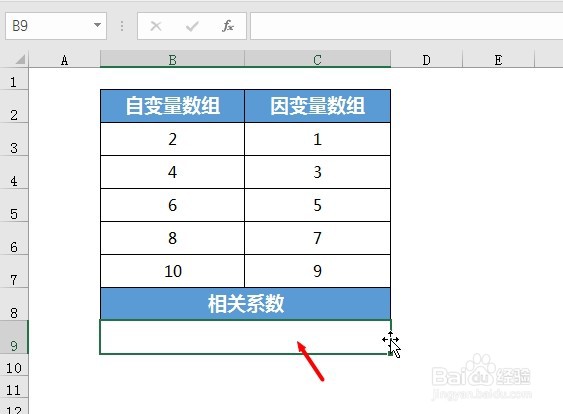
1、首先打开Excel表格,点击返回结果的单元格
office Excel统计函数讲解:PEARSON

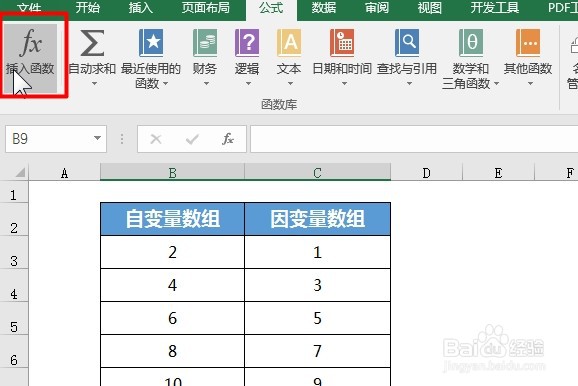
2、打开表格,点击“公式-插入函数”打开插入函数对话框

office Excel统计函数讲解:PEARSON

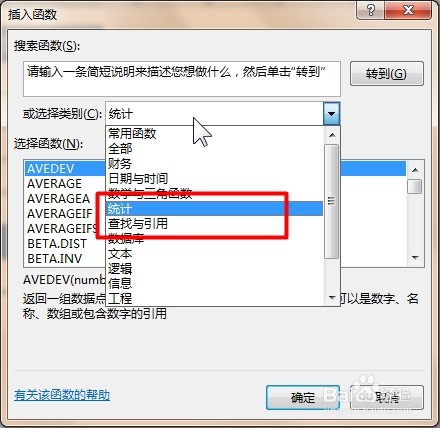
3、在下拉表中选中要计算的函数“统计”

office Excel统计函数讲解:PEARSON

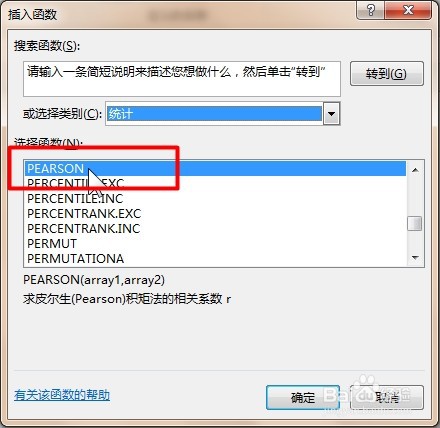
4、在选择函数框中选择“PEARSON”函数,打开函数参数对话框

■参数可以是数字,或是包含数字的名称、数组常量或引用。

■若数组或引用参数包含文本、逻辑值或空白单元格,则这些值将被忽略;但包含零值的单元格将计算在内。

■若 array1 和 array2 为空或其数据点个数不同,则 PEARSON 返回错误值 #N/A。
office Excel统计函数讲解:PEARSON

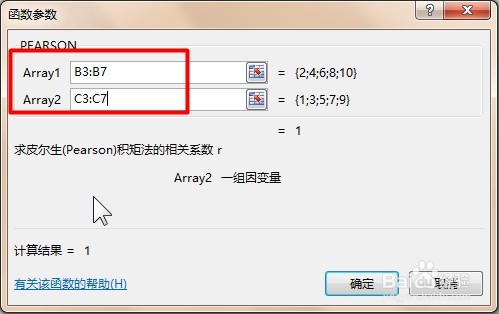
5、接着根据公式的规则将函数参数输入到函数参数框中。这样我们就可以在函数参数框中看到预览结果
office Excel统计函数讲解:PEARSON

6、最后就能得到根据公式计算出来返回 Pearson(皮尔生)乘积矩相关系数

office Excel统计函数讲解:PEARSON

1、1、首先编辑好基本格式,点击要返回结果单元格

2、其次点击“公式-统计”表中选中PEARSON

3、最后各个参数填入相应的框中点击确定即可

office Excel统计函数讲解:PEARSON

  • Excel怎么使用PEARSON函数
  • 如何在EXCEL里面作卡方检验
  • Excel怎么计算相关系数
  • 方差excel计算公式
  • excel如何求F检验的结果
  • 热门搜索
    朝鲜旅游见闻 旅游专列 山东旅游景点推荐 湖南凤凰城旅游 名古屋旅游攻略 哈尔滨雪乡旅游攻略 芜湖旅游网 新西兰最佳旅游时间 庄河旅游景点大全 九月份适合去哪里旅游