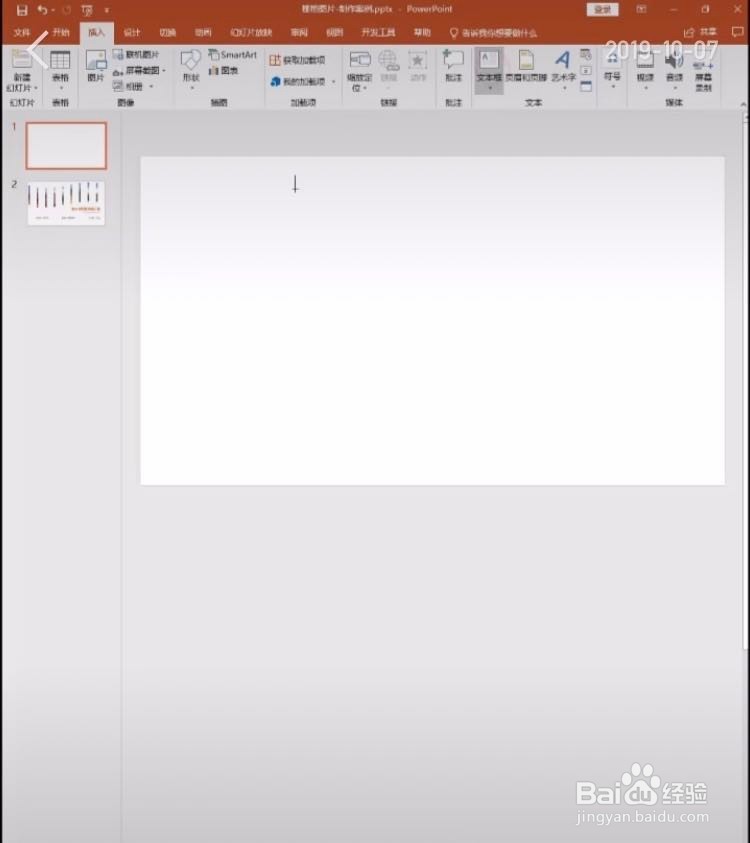
1、首先我们点击插入,插入一个文本框
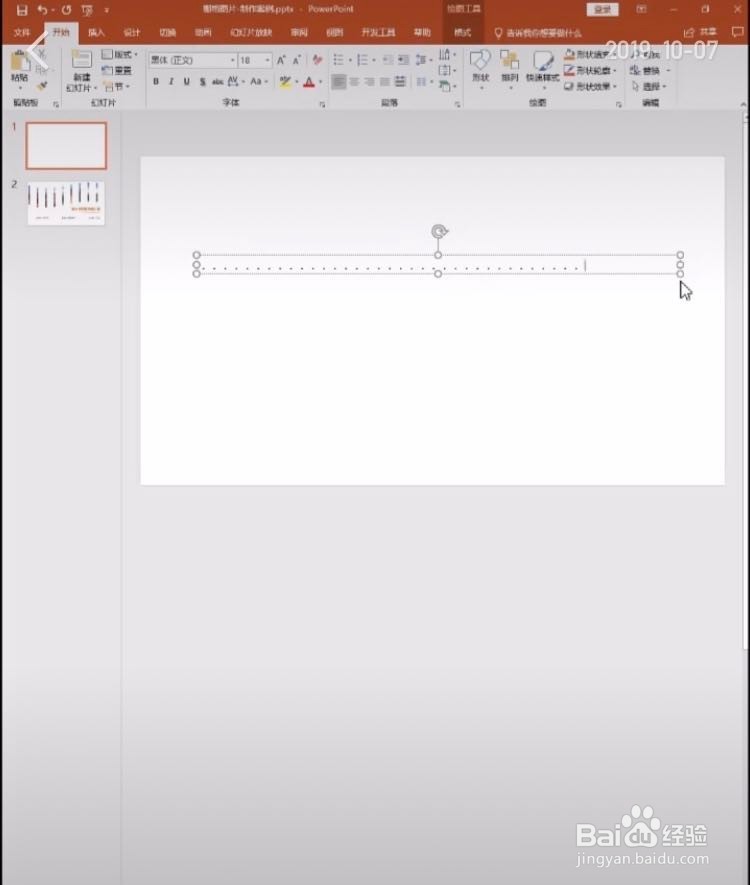
2、输入小数点,字体为黑色,选中所有小数点
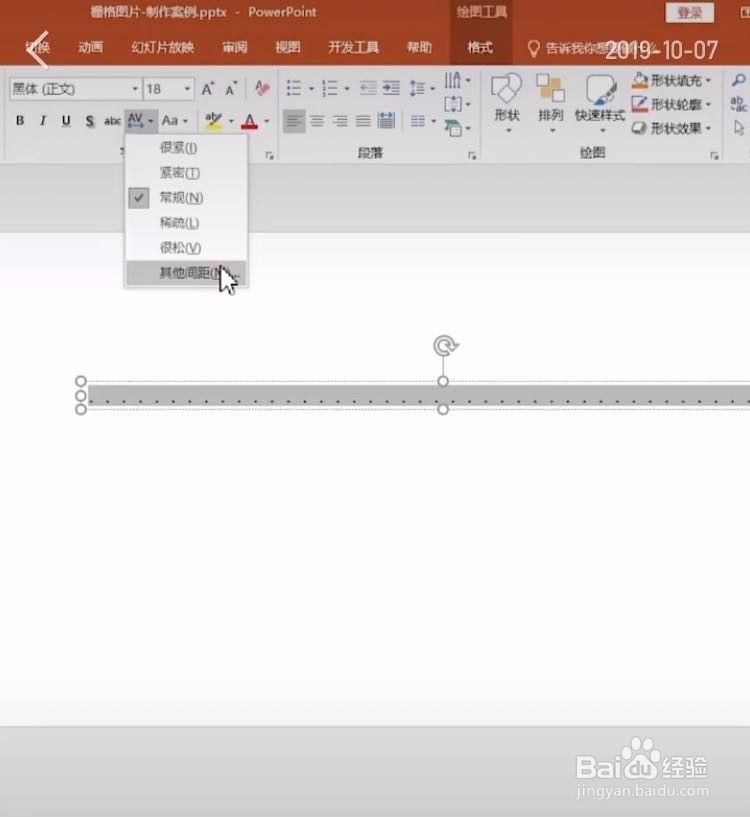
3、点击字符间距,选择其它间距
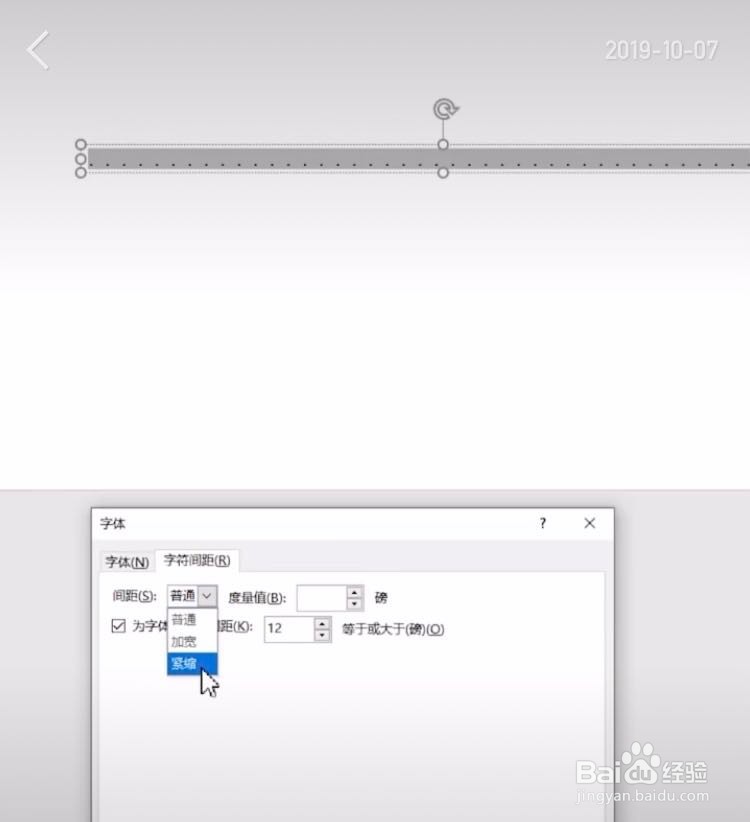
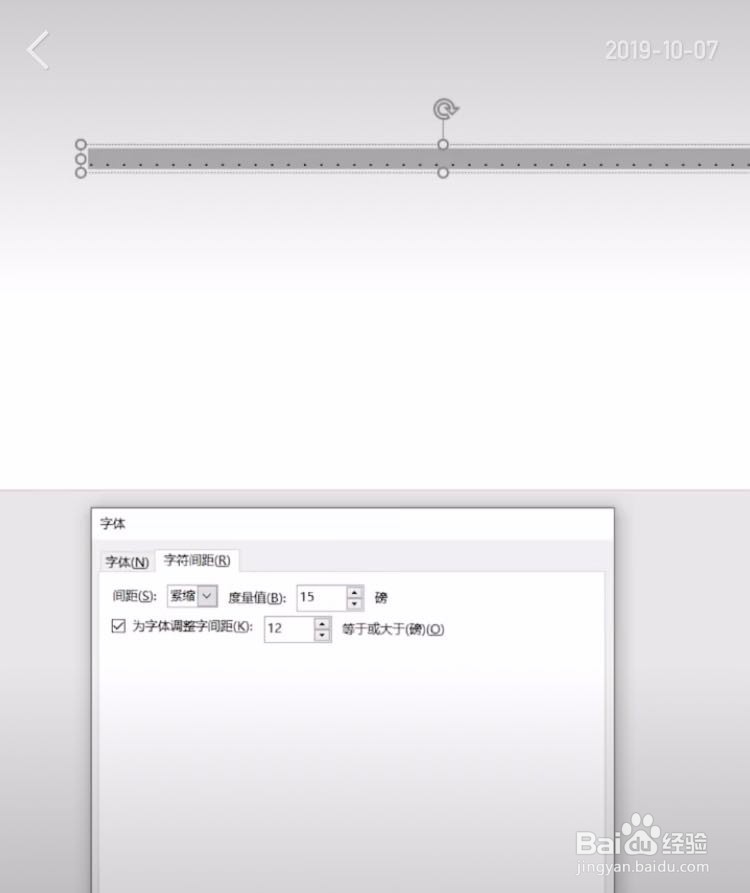
4、在其它间距选择界面中,字符间距设置为紧缩,度量值选择15,点击确定。
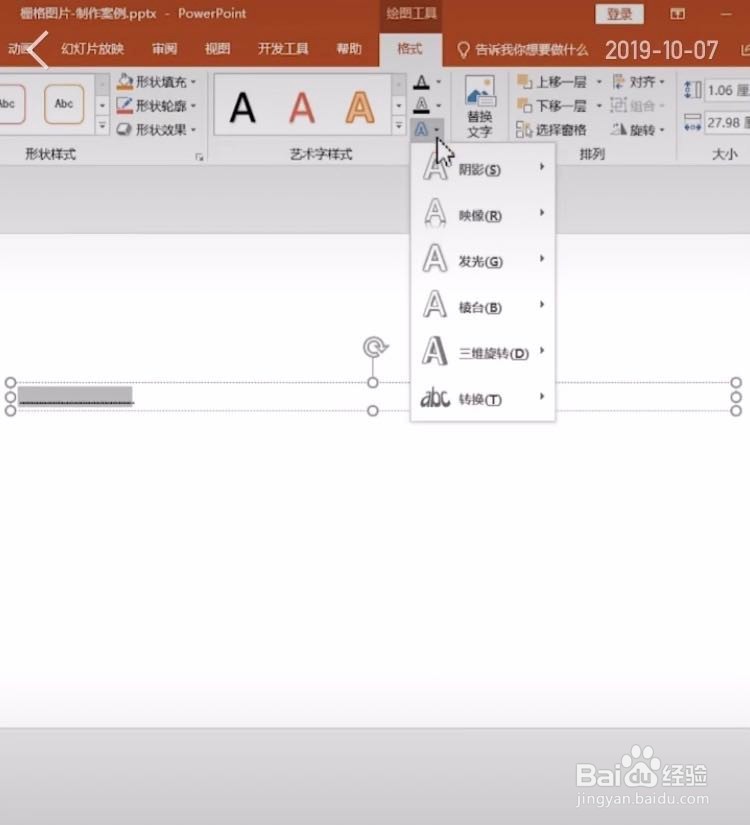
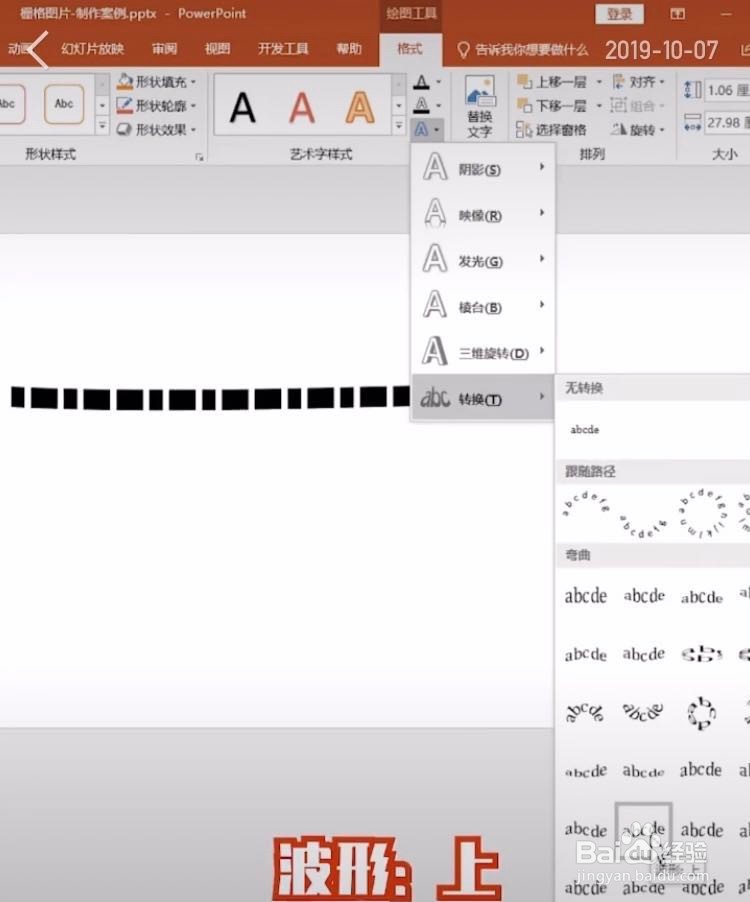
5、点击格式,然后点击文字效果,点击转换,选择波形:上,此时出现条纹形状
6、再将条纹缩放到合适位置,再点击格式,选择字体填充,填充为图片
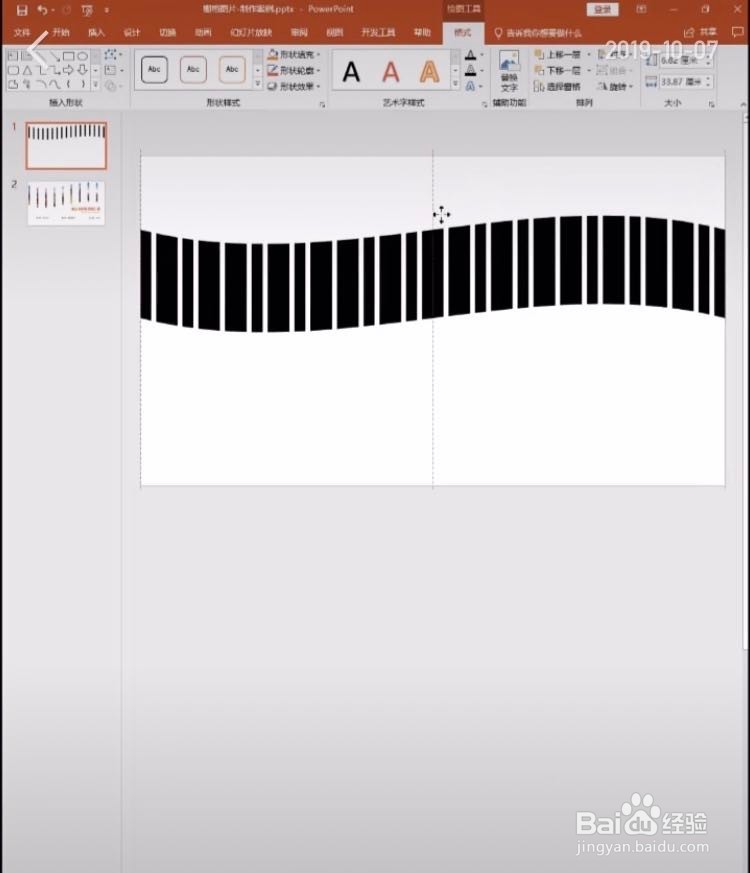
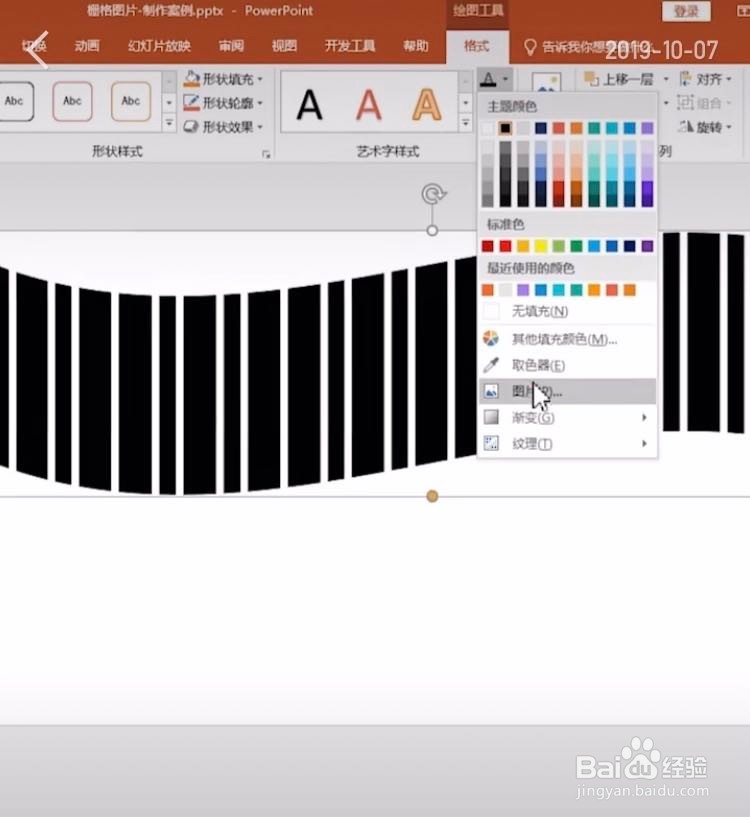
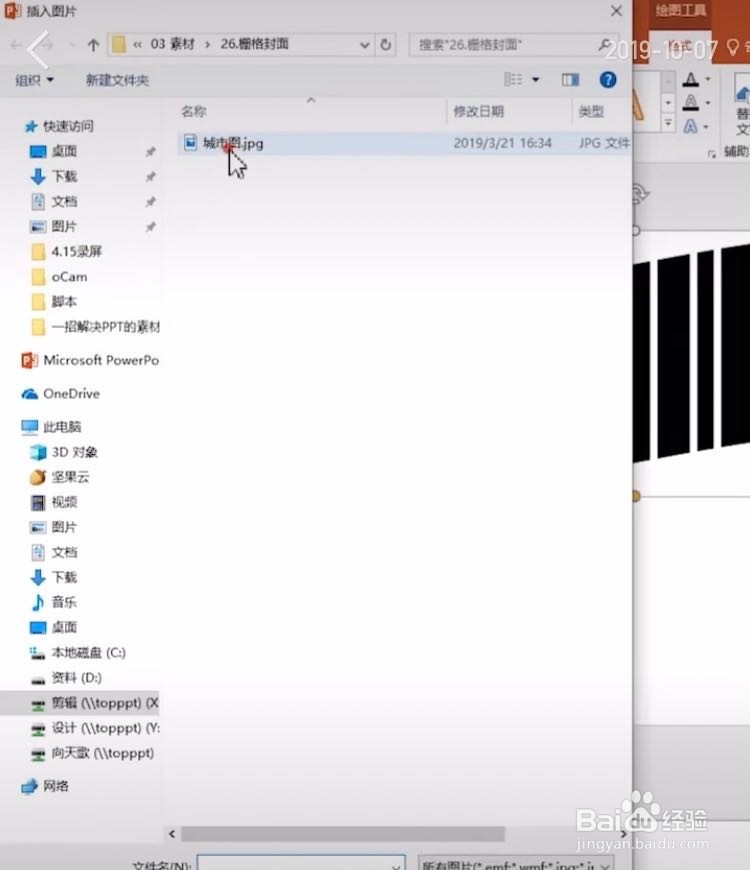
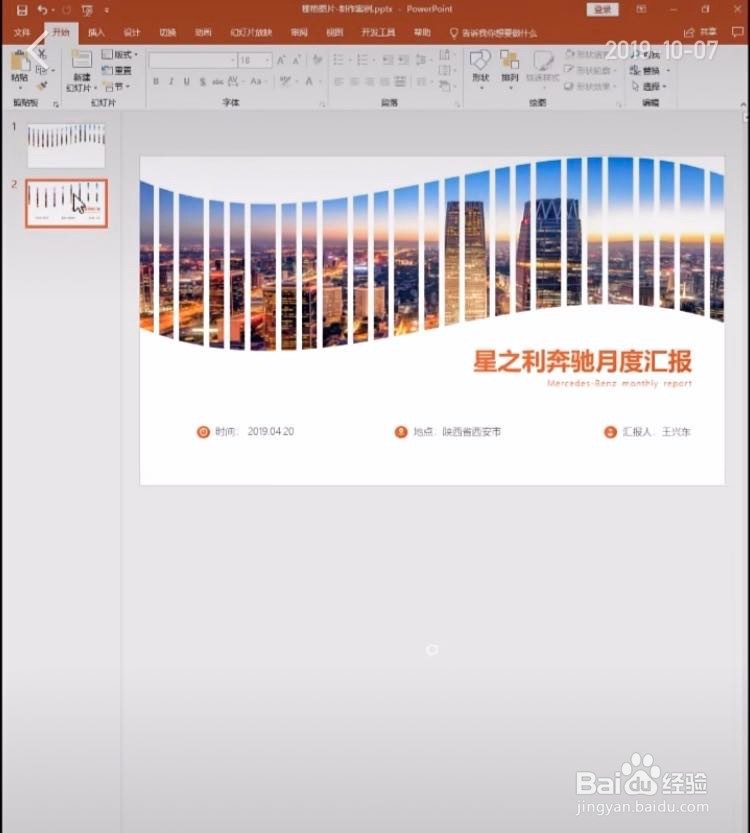
7、选择填充的图片,在加上题目和修饰,我们的栅格封面就好了
8、学会的小伙伴点个赞吧
时间:2026-04-25 18:35:29
1、首先我们点击插入,插入一个文本框
2、输入小数点,字体为黑色,选中所有小数点
3、点击字符间距,选择其它间距
4、在其它间距选择界面中,字符间距设置为紧缩,度量值选择15,点击确定。
5、点击格式,然后点击文字效果,点击转换,选择波形:上,此时出现条纹形状
6、再将条纹缩放到合适位置,再点击格式,选择字体填充,填充为图片
7、选择填充的图片,在加上题目和修饰,我们的栅格封面就好了
8、学会的小伙伴点个赞吧
