绘声绘影2020软件中怎样剪辑视频文件

 时间:2026-02-16 01:30:40

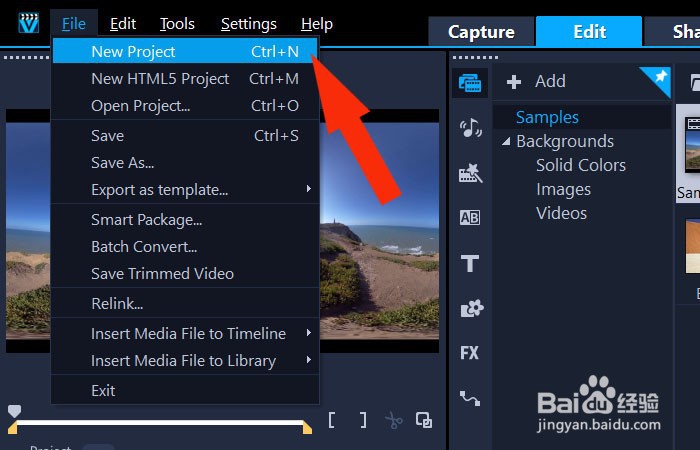
1、    在电脑桌面上,鼠标左键双击程序,打开绘声绘影2020软件,显示出程序的界面,鼠标左键单击菜单【文件】下的【新建项目文件】,如下图所示。
绘声绘影2020软件中怎样剪辑视频文件

2、    接着,在右边的素材库中,鼠标左键选择视频文件,如下图所示。

绘声绘影2020软件中怎样剪辑视频文件

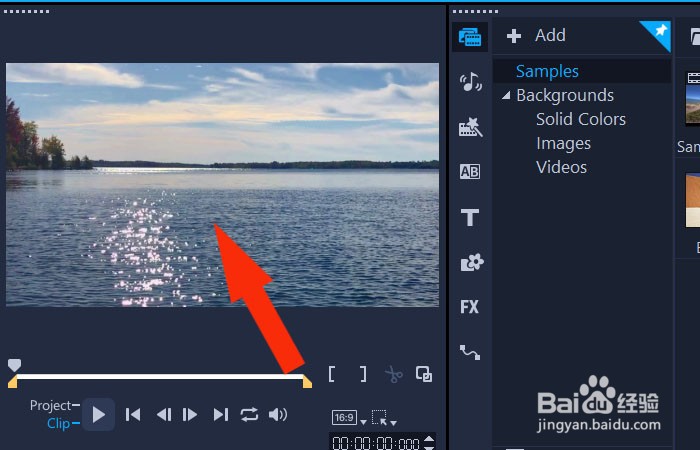
3、    然后,在视频文件编辑面板上,播放视频文件一段,并停止,如下图所示。

绘声绘影2020软件中怎样剪辑视频文件

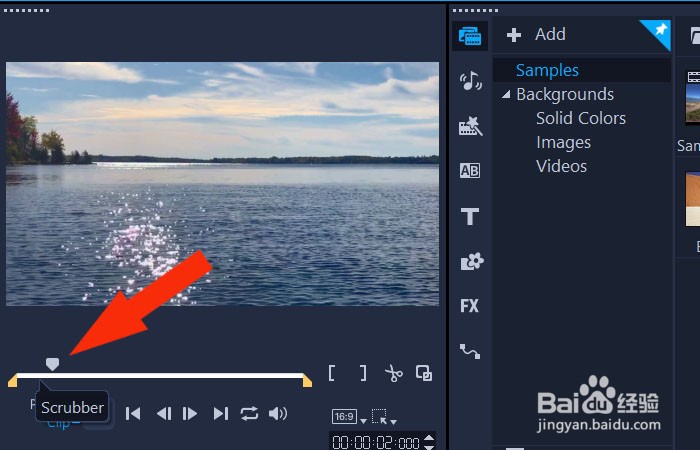
4、    接着,在视频文件编辑面板上,鼠标左键单击左边滑块,如下图所示。

绘声绘影2020软件中怎样剪辑视频文件

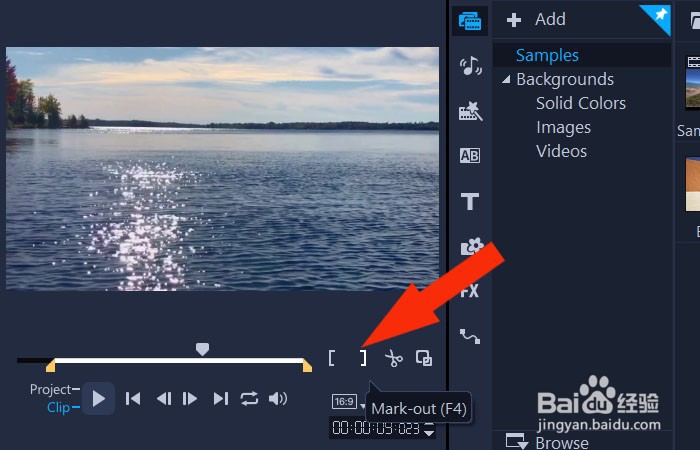
5、    然后,播放视频文件,并停止,鼠标左键单击右边滑块,如下图所示。

绘声绘影2020软件中怎样剪辑视频文件

6、    接着,在视频文件编辑面板上,可以看到剪辑好的视频文件,如下图所示。

绘声绘影2020软件中怎样剪辑视频文件

7、    最后,鼠标左键单击菜单文件下的【另存为】,这样就制作好了剪辑好的视频文件,如下图所示。通过这样的操作和方法,在绘声绘影2020软件中就学会剪辑视频文件了。

绘声绘影2020软件中怎样剪辑视频文件

  • 【软件】有没有比绘声绘影更容易使用的剪辑软件
  • 绘声绘影中怎么复制出多个音频轨道
  • 绘声绘影中怎么裁剪视频
  • 绘声绘影x9怎么剪辑音频
  • 绘声绘影“剪辑素材”工具步骤
  • 热门搜索
    香港旅游介绍 浙江省内旅游景点 丽江旅游介绍 哈尔滨旅游资讯网 云南大学旅游文化 旅游局英文 巴厘岛旅游地图 春节去哪里旅游便宜 汕尾旅游景点大全 最好的旅游胜地