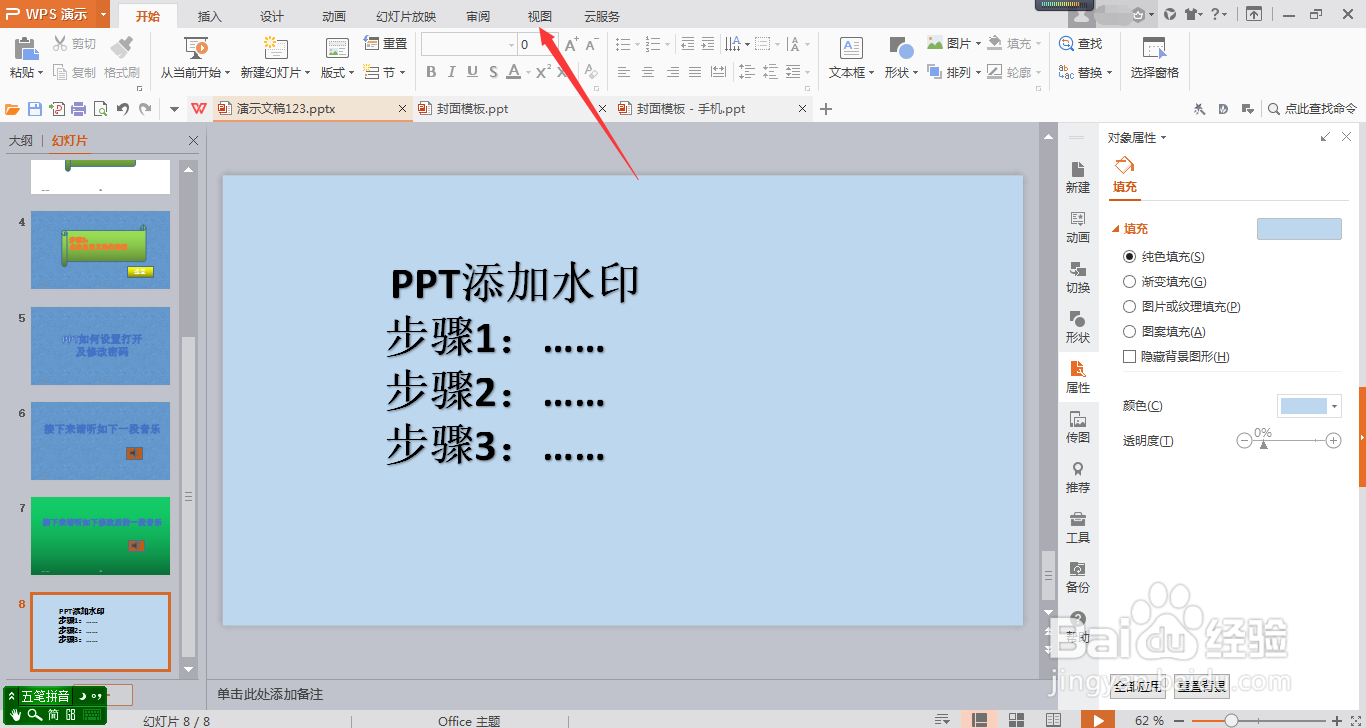
1、打开需要添加水印的PPT文档,点击“视图”菜单。
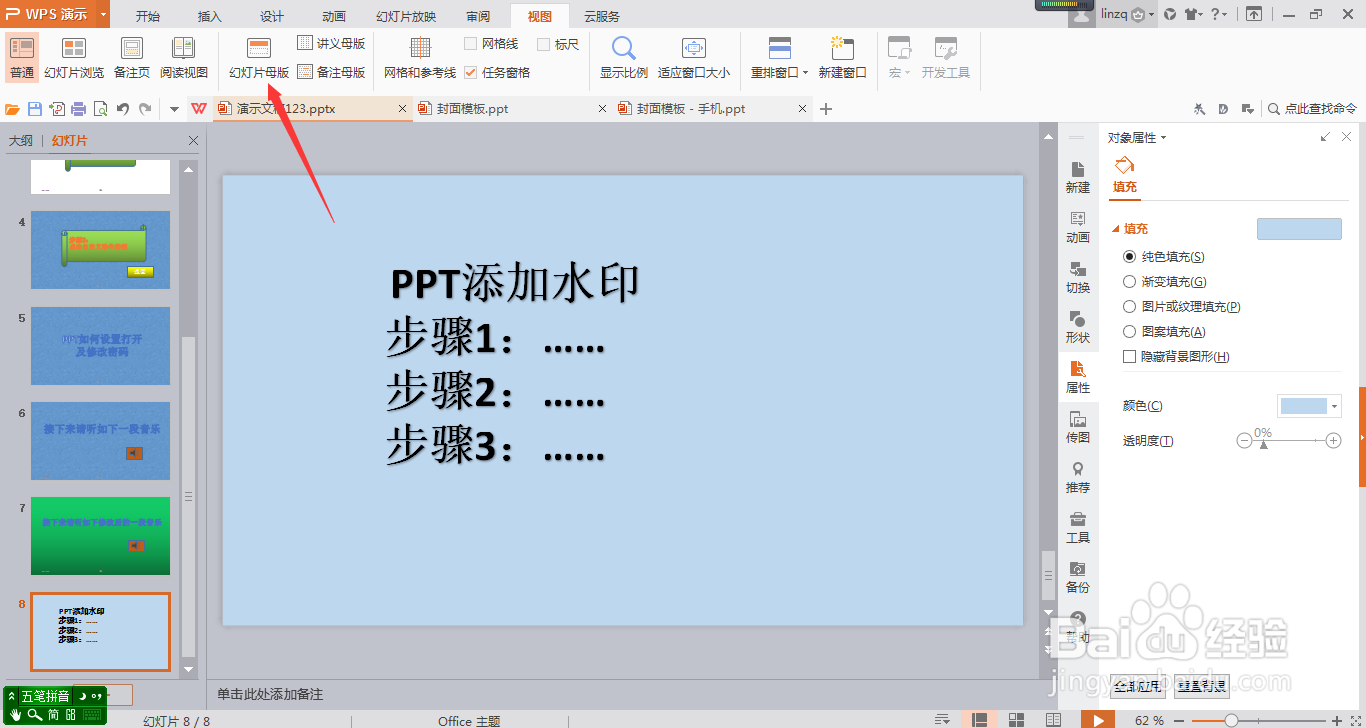
2、在“视图”菜单下点击“幻灯片母版”进入幻灯片底层设计。
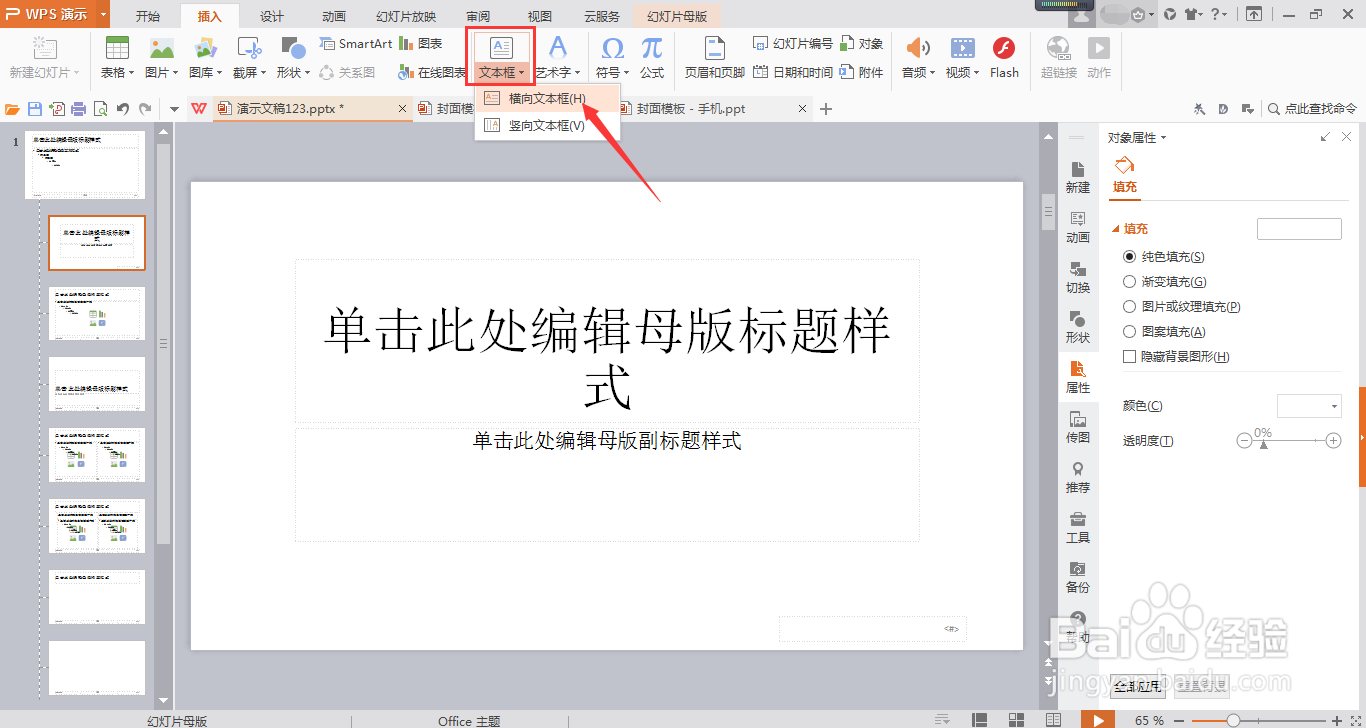
3、点击“插入”菜单。

4、在“插入”菜单下,点击“文本框”选项,并在其子菜单中选择“横向文本框”。
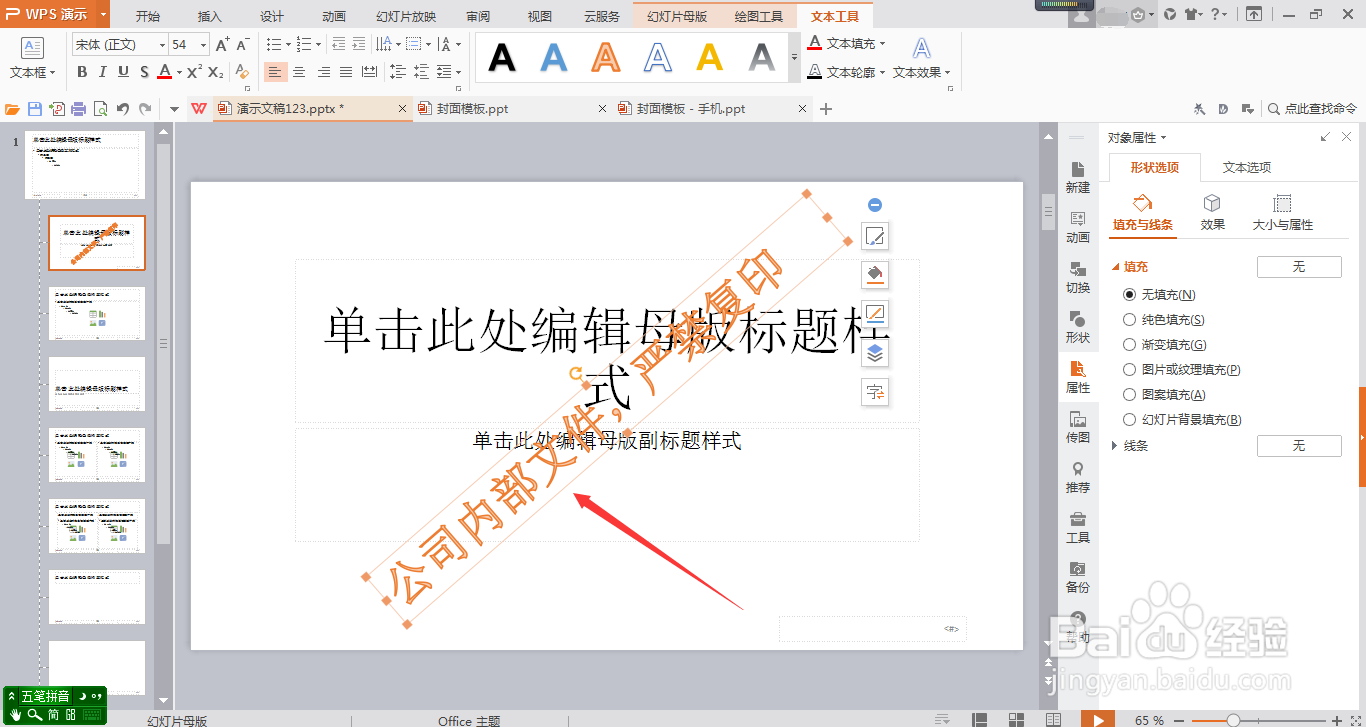
5、在幻灯片母版中的空白处按住鼠标左键,从左向右拖动画出文本框,并输入水印文字(本例以水印文字为“公司内部文件,严禁复印”为例)。
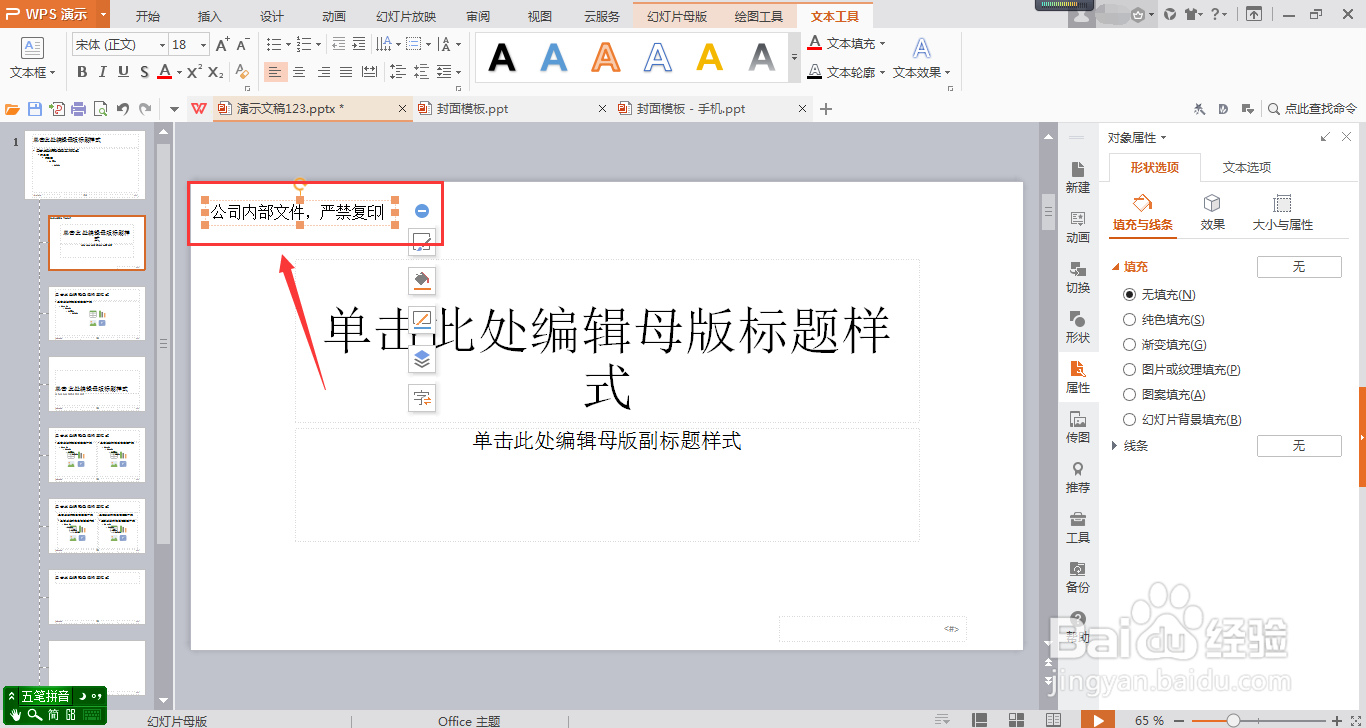
6、设置水印文字的格式,并将水印文字放到幻灯片的相应位置(如图示例)。
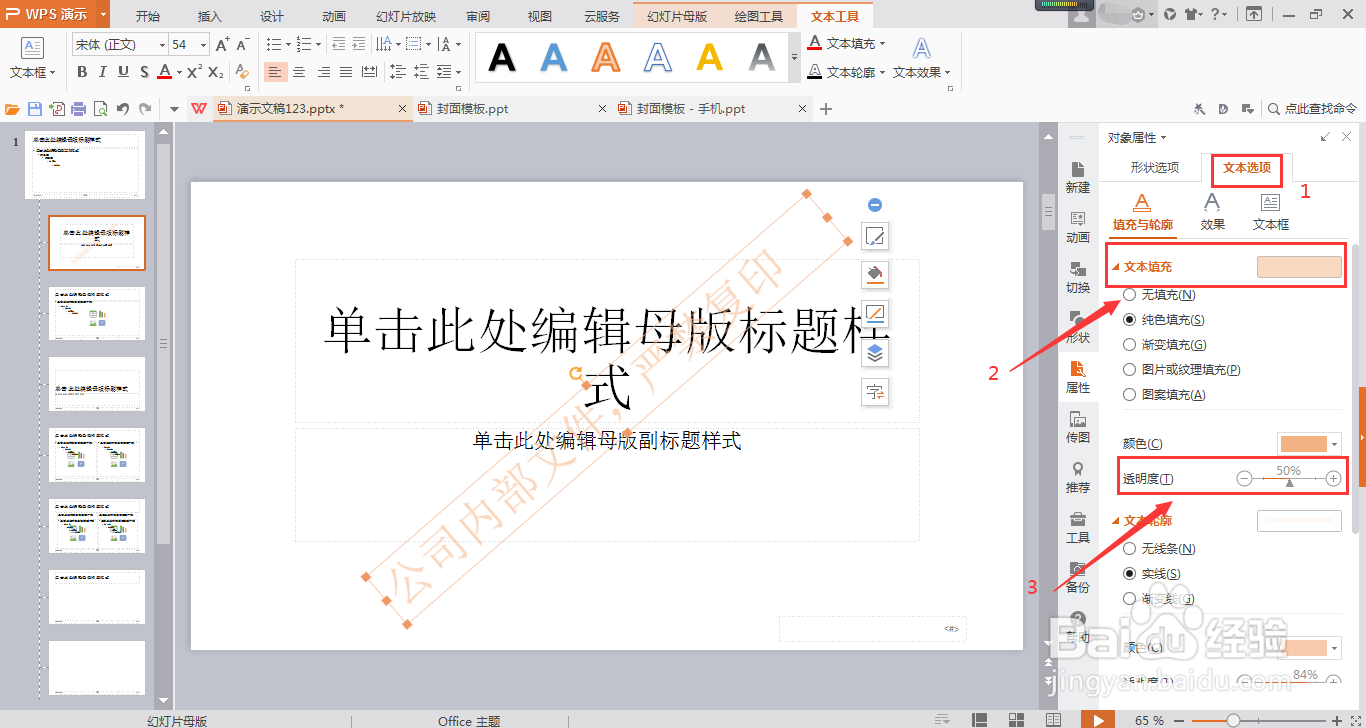
7、点击水印文字,在屏幕右侧的属性工具栏的“文本选项”中,设置水印文字的颜色,以及透明度。
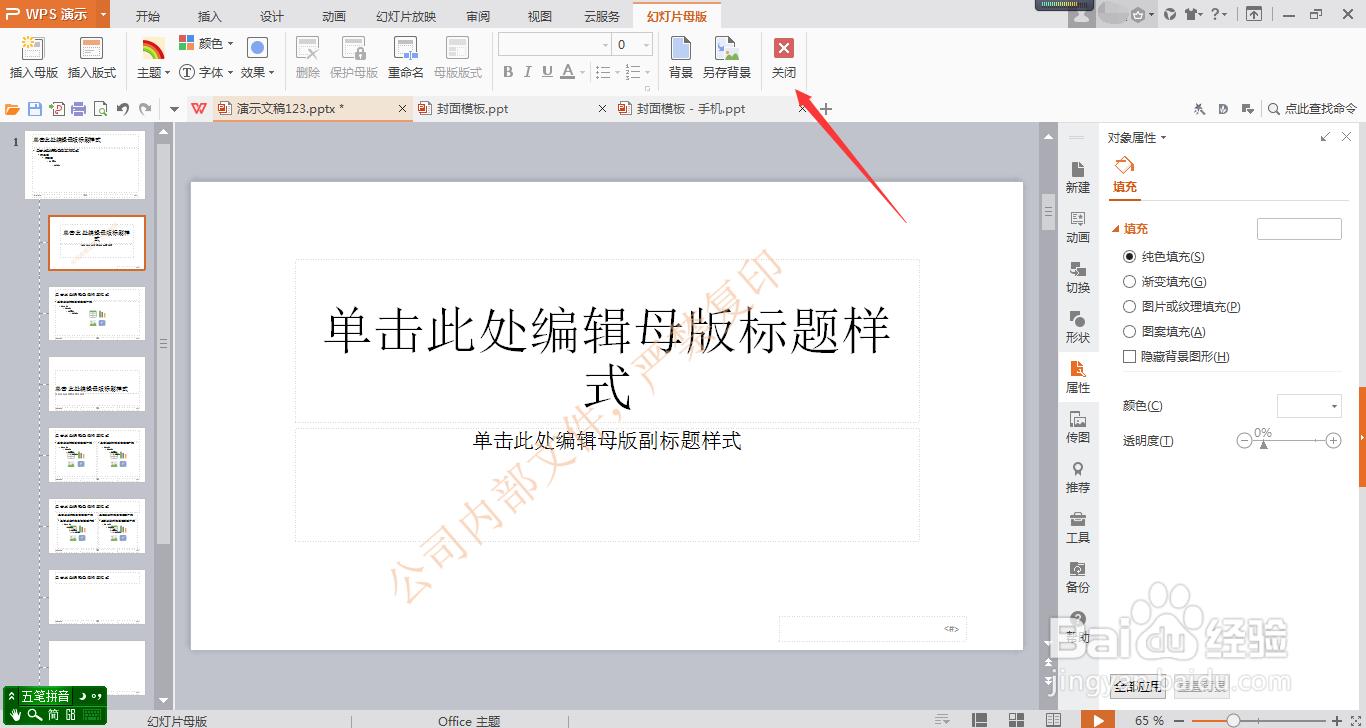
8、在“幻灯片母版”工具栏中点击“关闭”,关闭幻灯片母版。
9、返回到幻灯片,就可以看到上述步骤所制作的水印文字啦!

1、通过依次点击“视图-幻灯片母版”进入幻灯片母版设计。
2、在幻灯片母版中插入文字,调整文字格式并放到幻灯片合适位置。
3、设置水印文字的颜色及透明度,关闭幻灯片母版。
